

Os proprietários de equipe podem arquivar uma equipe quando ela não estiver mais ativa, mas for necessária como referência ou talvez queiram reativá-la no futuro. As conversas e os arquivos da equipe se tornam somente leitura, mas ainda podem ser pesquisados. Arquivo e restaure equipes usando o aplicativo da área de trabalho do Teams ou o Teams na Web.
Arquivar uma equipe
- No chat e canais combinados ou no modo de exibição de equipes separadas, selecione Mais opções de lista
 .
. - Selecione o botão Equipes e canais
 para ser levado à página Suas equipes .
 - Em Todos, encontre o nome da equipe que deseja arquivar, aponte para revelar e selecione Mais opções> Mais opções Arquivo equipe
 .
.
Para impedir que as pessoas editem o conteúdo no site do SharePoint associado à equipe, selecione Tornar o site do SharePoint somente leitura para os membros da equipe (os proprietários da equipe ainda poderão editar esse conteúdo).
Dica
Não vê essas opções? No Teams , selecione Mais opções de canal> Mais opçõesSuas equipes e canais .
.
Para exibir e pesquisar o conteúdo de uma equipe arquivada, vá até o menu suspenso e selecione Equipes arquivadas.
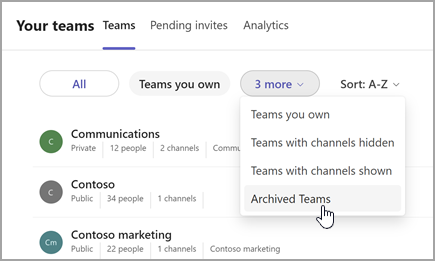
Todas as atividades da equipe são congeladas quando a equipe é arquivada. Ninguém poderá iniciar novas conversas ou responder às postagens em um canal, adicionar ou remover canais, editar as configurações da equipe ou adicionar aplicativos. Como proprietário de uma equipe, você ainda pode adicionar ou remover membros, atualizar funções e excluir, renovar ou restaurar uma equipe arquivada.
Restaurar uma lista
Para restaurar uma equipe arquivada, siga as etapas 1 e 2 acima. Depois de selecionar Equipes Arquivadas no menu suspenso, encontre o nome da equipe que deseja arquivar. Selecione Mais opções>Mais opções Restaurar equipe.
Observação
Para exibir uma equipe arquivada anteriormente em um dispositivo móvel, adicione-a à sua lista de favoritos usando o aplicativo da área de trabalho do Teams ou o Teams na Web.
Tópicos relacionados
Mostrar, ocultar ou fixar uma equipe ou canal no Teams