

No Teams, pode personalizar a forma como vê conversas e canais, organizá-los em secções e utilizar as Vistas rápidas para se concentrar no que precisa da sua atenção.
Escolher uma vista combinada
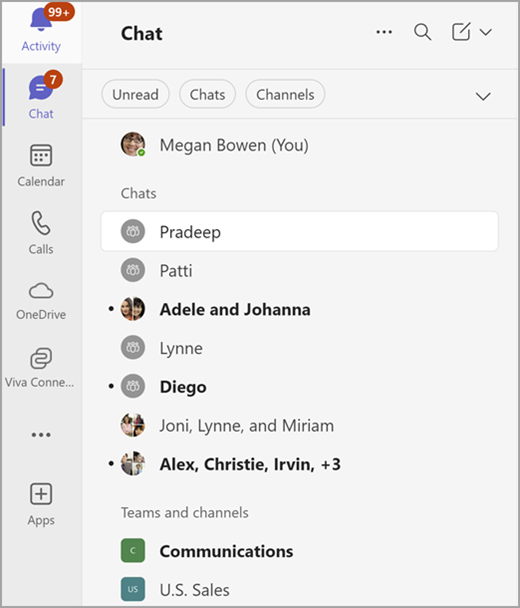
Em alternativa, selecione o ícone separado do Chat e as visualizações de ícones de três pessoas das Comunidades do Teams
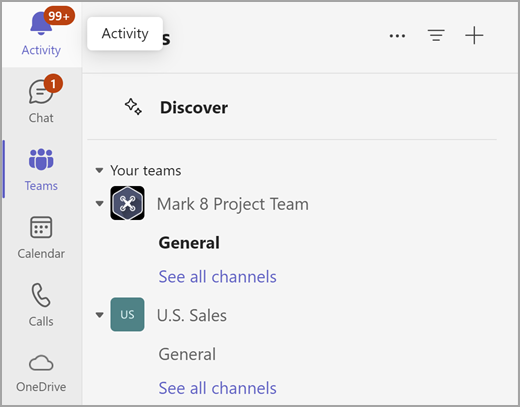
Para personalizar a sua experiência
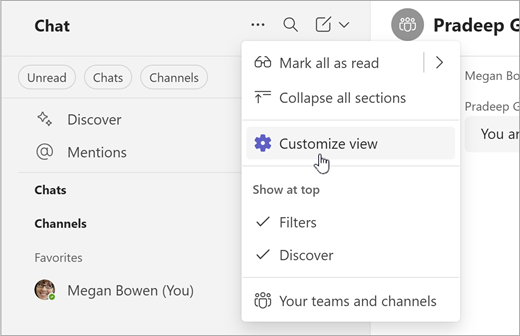
- Selecione Mais opções de lista
 na parte superior da sua lista de conversas.
 - Selecione o
 exibição .
 - Selecione Combinar ou Separar.
Ver os canais numa única lista
Pode optar por mostrar apenas os nomes dos canais e não as equipas das quais estes fazem parte. Em seguida, separe os canais das suas equipas, ordenando por recenticidade para trazer os mais recentes para o topo.
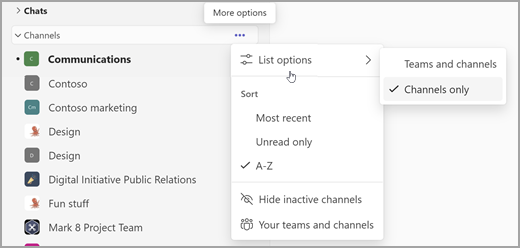
- Na etiqueta da secção Canais , selecione Mais opções .
- Selecione Opções da lista
 > Opções de reuniãoApenas canais.
 - Selecione Mais recente para ordenar por recenticidade.
Observação
Tem muitos canais com o nome geral? Esses canais continuarão a incluir o nome das respetivas equipas para o ajudar a distinguir as equipas.
Mantenha-se a par das suas conversas
A nova experiência de chat e canais simplifica as conversas ao colocar o chat, as equipas e os canais num único local.
Na vista de Chat combinada, as conversações estão organizadas em três secções:
- Favoritos: as suas conversas mais importantes, tanto a partir das suas conversas como dos seus canais.
- Chats: os chats recentes, ordenados pela atividade mais recente.
- Equipas e canais: os seus canais, organizados por equipas.
Na vista separada do Chat e do Teams, cada vista tem duas secções. Existe uma secção de favoritos, bem como conversas ou canais.
Quando existir atividade em qualquer uma das suas conversas ou canais, o nome das mesmas estará a negrito. Se estiver na vista combinada, a barra de navegação rápida das Equipas e dos canais também ficará a negrito, mesmo que esses canais não estejam atualmente visíveis.
Veja todas as suas equipas e canais selecionando Ver todas as suas equipas e canais ou Ver todas as suas equipas na parte inferior da sua lista.
Saiba mais sobre as notificações do canal.
Organizar as suas conversações
Você começa com duas ou três seções. No entanto, as secções personalizadas permitem-lhe adicionar mais. Organize os canais e as conversas individuais, de grupo ou de reunião em secções mais pequenas. Crie secções para projetos, tópicos ou qualquer assunto para personalizá-las à sua maneira.
Crie uma secção personalizada ao selecionar Novos itens e, em seguida, selecionando Nova secção .
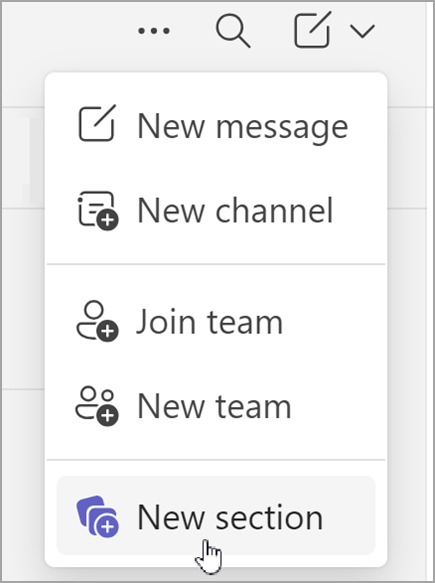
Saiba mais sobre como criar secções personalizadas.
Ver mais detalhes
A nova experiência de chat e canais organiza eficientemente todas as suas conversas. No entanto, se pretender obter mais detalhes, ative as pré-visualizações de mensagens e mostre os nomes da equipa a partir das definições de Chats e canais.
Veja pré-visualizações de mensagens nos seus chats e canais selecionando Definições e muito mais> Reticências GenéricasBotão Em seguida, selecione Chat e Canais para ativar Mostrar pré-visualizações de mensagens para conversas e nomes de equipas para canais.
Saiba mais sobre as pré-visualizações de mensagens.
Priorizar conversas com filtros
Tem muitas mensagens? A nova experiência de chat e canais facilita a ordenação das suas conversas.
Escolha entre vários filtros, incluindo:
- Mensagens não lidas
- Chats
- Canais
- Conversas da reunião
Selecione um filtro para limitar as suas conversações. Anule a seleção de um filtro para mostrar todos os resultados.
Dica
Limpe as notificações de atividade mais rapidamente ao selecionar o filtro Não Lido.
Encontrar menções, tópicos seguidos e muito mais nas Vistas rápidas
Na parte superior da sua lista de conversas e canais, as Vistas rápidas ajudam-no a encontrar mensagens que precisam da sua atenção, como @mentions ou tópicos seguidos.
Para abrir uma Vista Rápida: Selecione qualquer Vista Rápida na parte superior da sua lista de conversas para filtrar as suas conversações instantaneamente.
Para ver mais opções para o que aparece nesta área, passe o cursor do rato sobre as Vistas rápidas e selecione Ver mais .
.
Escolher a forma como as Vistas Rápidas são apresentadas
Sempre – A vista rápida está sempre visível.
Quando não lido – a vista rápida aparece apenas quando existem itens não lidos.
Ocultar – a vista rápida está oculta.
Arraste as secções nas Vistas rápidas para reorganizar