

Reúna-se com membros de um canal do Microsoft Teams instantaneamente ou agendando uma reunião de canal. Quando você tem uma reunião em um canal, todos na equipe podem vê-la como uma postagem no canal e ingressar a partir daí.
Agendar uma reunião de canal
Selecione o
 no Teams.
Selecione o canal para o qual você deseja agendar uma reunião.
Selecione a seta suspensa ao lado do botão Reunir agora
 .
.- No layout Publicações , selecione a seta suspensa ao lado de Reunir agora
 .
.
- No layout Publicações , selecione a seta suspensa ao lado de Reunir agora
Selecione Agendar uma reunião
 .
.Adicionar detalhes da reunião.
- Para enviar convites pessoais aos participantes, adicione-os manualmente no campo Adicionar participantes necessários
 ou ative a opção Enviar convites pessoais .
- Para enviar convites pessoais aos participantes, adicione-os manualmente no campo Adicionar participantes necessários
Selecione Enviar.
Observação
Não há suporte para agendamento de reuniões de canal em canais privados.
Reunir-se instantaneamente em um canal
Selecione o
no Teams.Selecione o canal no qual você deseja iniciar uma reunião instantânea.
Selecione o botão Reunir agora
.- No layout Postagens , selecione Reunir agora .
- No layout Postagens , selecione Reunir agora
Selecione Ingressar agora.
Convidar pessoas para participar da reunião.
Os membros do canal podem ver e ingressar na reunião no feed de Postagens ou Conversas do canal.
Chat em uma reunião de canal
- Selecione o
 nos controles da reunião.
 - Digite uma mensagem na caixa de composição e pressione Enter ou selecione Enviar.
Todas as conversas de reunião do canal aparecem como seus próprios threads no feed de Postagens ou Conversas do canal.
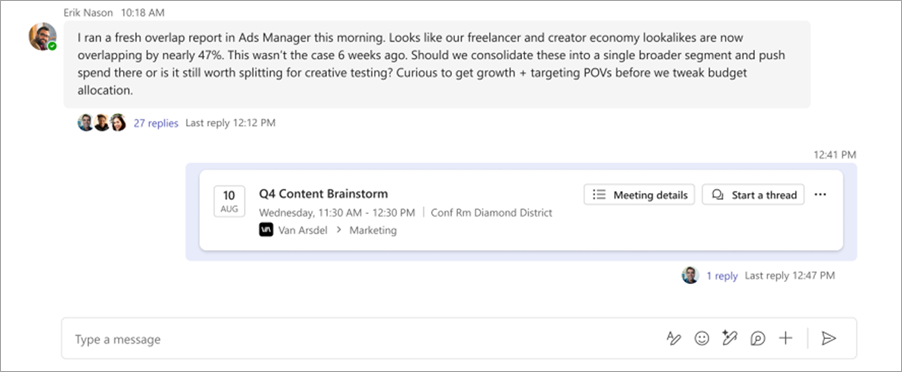
Participe da conversa da reunião do canal respondendo às mensagens na postagem da reunião do canal ou inicie uma nova conversa selecionando Iniciar um tópico .
.