

Você pode criar uma nova equipe copiando uma equipe existente ou usando um grupo do Microsoft 365. Isso permite reutilizar canais, configurações e membros para economizar tempo de configuração.
Criar uma equipe a partir de uma equipe ou grupo existente
No lado esquerdo do aplicativo, selecione o
 . Se estiver usando o modo de exibição separado, selecione o
 .
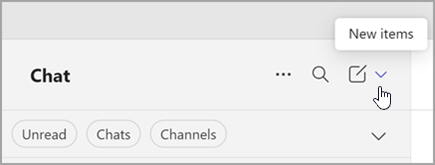
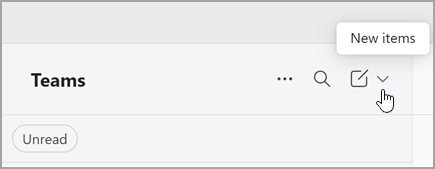
.Selecione Novos itens acima da sua lista de chats e canais.
Selecione Nova equipe.
Selecione Mais opções de criação de equipe para ver outras maneiras de criar uma equipe.

Crie uma equipe a partir de uma equipe existente:
Use esta opção quando quiser reutilizar a estrutura de uma equipe existente.
- Escolha De outra equipe. Você verá uma lista de equipes das quais você é membro no momento.
- Escolha a equipe que você deseja copiar.
Criar uma equipe a partir de um grupo:
Escolha Em um grupo e selecione um grupo disponível do Microsoft 365. Você verá uma lista de grupos de sua propriedade, não tem uma equipe conectada a eles e tem menos de 10.000 membros.
Selecione um grupo e uma equipe com o mesmo nome será criada automaticamente. A equipe compartilhará a mesma privacidade, confidencialidade e membros do grupo original.
Observação
- Essa opção não está disponível para grupos do Microsoft 365 que têm mais de 10.000 membros ou que já foram usados para criar outra equipe.
- Os grupos associados às comunidades do Viva Engage não podem ser convertidos em uma equipe.
Adicionar os detalhes da equipe
Nomeie sua nova equipe, adicione uma descrição, edite a privacidade da equipe e selecione sua confidencialidade se sua organização tiver configurado isso.
Dica
Criaremos automaticamente o primeiro canal para sua equipe. Chama-se "Geral", mas você pode renomeá-lo posteriormente.
Use as caixas de seleção para escolher quais partes da equipe você deseja copiar: canais, guias, configurações, aplicativos e até membros.
Observação
Ao criar uma equipe a partir de uma equipe existente, você também pode escolher se deseja copiar canais, guias, configurações, aplicativos e membros. Se você não escolheu copiar membros de uma equipe existente, não se esqueça de adicionar membros à sua equipe.
Quando terminar, selecione Criar.
Observação
- Sua organização pode restringir quem poder criar equipes. Se você não conseguir criar uma equipe ou se precisar desabilitar a criação de equipes, peça ao administrador de TI.
- Depois de criar a nova equipe, você ainda precisará definir as configurações de aplicativos e guias.