

Ingresse em uma equipe específica
No lado esquerdo do aplicativo, selecione Chats
 . Se estiver usando o modo de exibição separado, selecione o
 .
. Selecione Novos itens acima da sua lista de chats e canais.
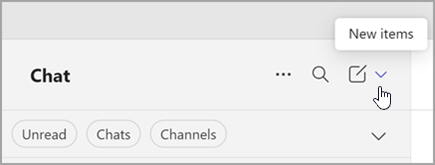
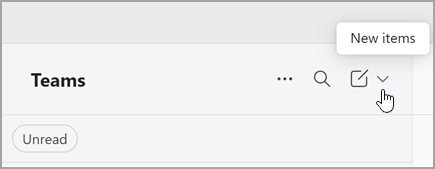
Selecione Ingressar na equipe
 .
. Na caixa de pesquisa , digite o nome ou tópico da equipe.
Aponte para o bloco da equipe para revelar e selecione Ingressar na equipe.
Você pode ingressar imediatamente em uma equipe pública, mas deve pedir para ingressar em uma equipe privada e aguardar a aprovação do proprietário para acessar a equipe e seus canais.
Observação
Se um proprietário de equipe não tiver habilitado a detectabilidade para sua equipe privada, você não poderá encontrá-la usando a pesquisa. Você precisará contatá-los diretamente para pedir para ingressar.
Você também pode ingressar em uma equipe com um código.
Pedir para adicionar um membro
Para adicionar alguém a uma equipe da qual você já é membro, vá para a equipe na sua lista de equipes e selecione Botão Mais opções > Adicionar membro
 .
.
Digite o nome de uma ou mais pessoas e selecione Enviar solicitação. Os proprietários de equipe receberão um alerta informando que há uma solicitação pendente.
