

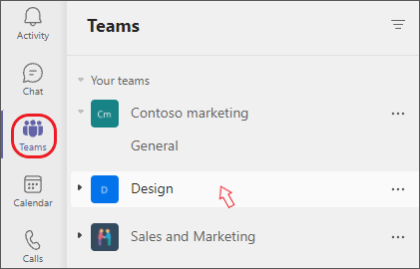
Para ver todas as suas equipes, procure em Suas equipes ou dentro de Equipes ocultas na parte inferior da lista. Para reordenar suas equipes:
- Selecione o botão Equipes do
 .
. - Selecione o nome do time.
- Segure e arraste-o para qualquer lugar na sua lista de equipes.
Observação
A reordenação de equipes também moverá todos os canais dentro de uma equipe. Em breve, em breve, você poderá reordenar chats e canaisseparadamente.
Ocultar equipes que você não usa com frequência
Para ajudar a mantê-lo organizado, moveremos automaticamente as equipes que você não visita há várias semanas para o menu oculto localizado na parte inferior da sua lista de equipes. Essas equipes continuarão sendo atualizadas com qualquer nova atividade e você poderá visitá-las a qualquer momento.
Você será informado sempre que uma equipe for empurrada para o menu Equipes ocultas e terá a opção de aceitar a mudança ou desfazê-la.
Mova uma equipe oculta para sua lista de equipes visíveis a qualquer momento, passando o mouse sobre essa equipe e selecionando Mais opções ... em seguida, clique em Mostrar .
.