

Colabore com páginas e componentes do Loop em conversas de canal privado, público e compartilhado. Quando uma página é criada ou um componente do Loop é enviado, todos os usuários que têm acesso ao canal poderão ver e contribuir com ele.
Introdução ao Loop? Consulte Primeiras coisas que você deve saber sobre os componentes do Loop no Microsoft Teams.
Criar uma nova página em um canal
- Encontre o canal em que você deseja trabalhar e selecione Adicionar uma guia
 cabeçalho do canal.
 - Selecione Nova páginaícone
 .
. - Comece a criar!
Dica
Você pode encontrar todas as páginas criadas por meio de um canal na guia Compartilhado desse canal.
Vincular uma página existente a um canal
- Na página do Loop que você deseja copiar, selecione Compartilhar>link da página.
- Vá para o canal e selecione Adicionar uma guia> de guiaPágina existente
 .
. - Cole o link da página do Loop na caixa de texto e selecione Adicionar página.
Compartilhar uma página de canal
Clique com o botão direito do mouse no nome da página do canal no cabeçalho do canal e selecione Copiar link para a guia . Em seguida, cole o link em um chat ou conversa de canal.
Quando o destinatário seguir o link, ele será levado diretamente para a página do canal.
Observação
Certifique-se de que as pessoas com quem você está compartilhando a página tenham acesso ao canal.
Excluir uma página de canal
Para excluir a guia:
Clique com o botão direito do mouse na guia da página que deseja excluir e selecione Remover .
.
Para excluir o conteúdo:
- Localize a página do Loop no SharePoint.
- Passe o mouse sobre o item e selecione Mais opções
 > de mais opçõesdo Microsoft Teams Excluir e confirme que deseja excluir novamente.
Se necessário, vá para a lixeira no SharePoint do canal, clique com o botão direito do mouse no arquivo e selecione Excluir para excluir permanentemente.
Criar e compartilhar um novo componente do Loop
- Na caixa de composição da postagem do canal, selecione Componentes do LoopÍcone.
- Selecione o tipo de componente que você deseja inserir em sua mensagem. Por exemplo, selecione Lista de verificação ou Lista de tarefas para criar e compartilhar uma lista de tarefas pendentes com o canal.
- Insira o conteúdo no componente. Quando estiver pronto para compartilhar, selecione Botão Enviar
 . Todos na conversa do canal poderão editar.
Dica
- @Mentionpessoas dentro do componente do Loop para mostrar onde você gostaria que elas contribuíssem. Eles receberão uma notificação em seu feed de atividades que os levará diretamente ao componente.
- Use o teclado para adicionar um parágrafo do loop digitando /loop na caixa de composição e pressione Enter. Consulte Usar comandos no Microsoft Teams para obter mais atalhos de teclado.
Editar um componente do Loop
Basta clicar onde deseja adicionar ou editar o conteúdo e começar a digitar.
Ao editar, você pode digitar / para inserir itens como um, data @mentionou até mesmo um componente. Se você quiser comentar sobre o texto existente em vez de editá-lo, digite . Isso atribuirá o comentário a você.
Dica
Fixe a mensagem contendo o componente ativo no painel de informações do canal para facilitar o acesso. Para fazer isso, selecione Mais opções do >Mais opções do Microsoft Teams Pin.
Excluir um componente do Loop
Se você for o remetente de um componente do Loop em uma conversa de canal, poderá excluí-lo selecionando Mais opções ícone de > do MicrosoftTeams Excluir no componente.
Essa ação exclui a mensagem de chat. Para excluir o arquivo, abra o local de armazenamento. Para componentes criados em um canal, você pode encontrar o arquivo na guia Compartilhado na pasta Documentos Compartilhados.
Exibir atividade e acesso
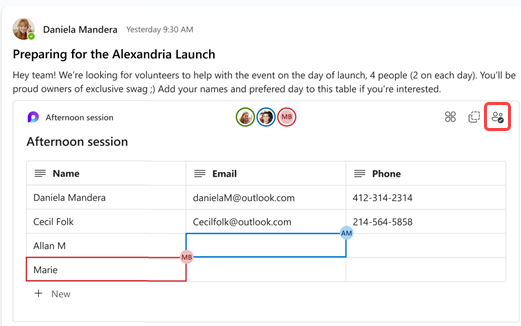
Se outras pessoas estiverem editando enquanto você estiver visualizando o componente, você verá cursores de cores diferentes no texto e possivelmente também verá o texto sendo editado.
As imagens de perfil aparecem no canto superior direito para informar quem está visualizando, editando ou editou recentemente o componente. Passe o cursor sobre qualquer foto de perfil para obter detalhes.
Selecione o  entender quem pode exibir ou editar o componente. Fotos de perfil de pessoas que visualizaram o componente pelo menos uma vez também aparecem aqui.
Aplicar rótulos de confidencialidade
Se sua organização tiver configurado rótulos de confidencialidade, você poderá defini-los, aplicá-los e exibi-los para classificar e proteger o conteúdo em componentes do Loop compartilhados em mensagens.
- Vá para o canto superior esquerdo do componente e selecione a lista suspensa.
- Escolha o rótulo apropriado
- Selecione Aplicar.
Compartilhar um componente do Loop em outro canal ou chat
- Vá para o canto superior direito do componente e selecione o botão Copiar link do
 .
. - Alterne para o canal ou chat em que você gostaria de compartilhar o componente.
- Vá para a caixa onde você digita uma mensagem e pressione Ctrl + V para colar seu componente do Loop em um canal ou chat vazio.
As pessoas em seu canal ou chat original e neste canal ou chat adicional poderão editar o conteúdo. Não importa onde as pessoas estejam editando, o componente sempre mostrará as atualizações mais recentes.
Exibir e editar o arquivo no Microsoft 365
Os componentes do Loop são salvos automaticamente no OneDrive assim que enviados em um canal ou chat. Veja como navegar até o arquivo no OneDrive:
1. Selecione o nome do arquivo vinculado na parte superior do componente do Loop.

2. O arquivo é aberto no OneDrive, onde você pode exibir e coeditar o conteúdo.