

Os proprietários da equipe e determinados membros da equipe podem editar detalhes do canal, como nome, descrição ou layout de um canal. Eles também podem recomendar canais para outros membros da equipe.
Renomear um canal
Você pode renomear um canal para dar a ele um nome mais significativo que reflita melhor sua finalidade. Isso pode ser especialmente útil para o canal padrão criado com cada nova equipe.
Observação
Apenas os proprietários de equipe podem renomear o primeiro canal nomeado.
Para renomear um canal, siga estas etapas:
- No aplicativo da área de trabalho do Teams, navegue até a equipe que contém o canal que você deseja renomear.
- Aponte para revelar e selecione Mais opções
 ao lado do canal que você deseja renomear.
 - Selecione Editar canal
 .
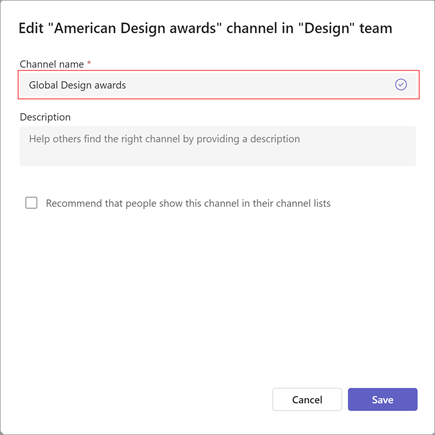
. - Abaixo de Nome do canal, insira o novo nome para o canal. Se você for o proprietário da equipe, poderá renomear a primeira equipe como "Geral". Caso contrário, o novo nome deverá ser exclusivo dentro da equipe e não poderá conter nenhum dos seguintes caracteres: / \: * ? " <> |
Observação
Ao criar uma equipe, você pode nomear seu primeiro canal como "Geral" manualmente ou selecionando Mais opções . Os canais chamados "Geral" serão exibidos na parte superior da equipe em sua lista de equipes e canais.
Selecione Salvar para renomear o canal.
Dica
Se você não puder renomear um canal, verifique se você é o proprietário do canal ou da equipe ou se tem as permissões corretas. Se você ainda estiver tendo problemas, ligue para o departamento de TI para obter ajuda.
O canal renomeado será mostrado em todas as partes do Teams, incluindo a lista de canais, resultados de pesquisa e filtro e sites e notificações do Microsoft Office SharePoint Online.
Atualizar o layout do canal
As conversas do canal podem ter dois layouts, postagens e threads. Para alterar o layout de um canal:
- Aponte para o canal para revelar Mais opções.
- Selecione Mais opções> de mais opções do Microsoft TeamsEditar canal .
- Selecione Tópicos ou Postagens no layout.
- Selecione Salvar para atualizar o layout.
Recomendar um canal
Ao criar um canal padrão (em vez de um canal compartilhado), os proprietários de equipe podem sugerir até 10 canais aos membros da equipe. Os canais recomendados exibem uma marca "recomendado" quando novos membros ingressam na equipe.
Para recomendar um canal existente:
- Aponte para o canal para revelar Mais opções .
- Selecione Mais opções> de mais opções do Microsoft TeamsEditar canal .
- Em Descrição, selecione Recomendar que as pessoas mostrem este canal em suas listas de canais.
- Selecione Salvar para atualizar a descrição.
Observação
O primeiro canal em uma equipe ou um canal "Geral" existente sempre será recomendado.
Descrição do canal de atualização
Para canais diferentes de "Geral", os proprietários ou membros da equipe (com permissões necessárias) também podem atualizar a descrição do canal. Os canais "gerais" têm a mesma descrição que sua equipe.
Comece navegando até o canal que deseja atualizar e, em seguida:
- Passe o mouse sobre o canal e selecione Mais opções Ícone >Gerenciar canais
 .
. - Vá para Configurações>Detalhes do canal. Em seguida, selecione Editar em Editar nome e descrição do canal.
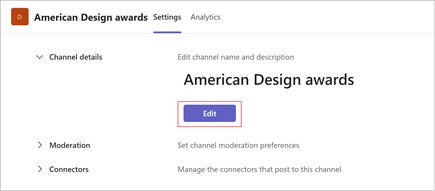
- Digite uma nova descrição.
- Selecione Salvar para atualizar a descrição.
Tópicos relacionados
Criar um canal padrão, privado ou compartilhado no Microsoft Teams