
Ao utilizar o Teams num browser, poderá reparar que uma aplicação não está a funcionar com a sua câmara, microfone, altifalante ou localização.
Uma correção comum é conceder permissão à aplicação que está a utilizar no Teams e ao seu browser para utilizar estas funcionalidades do dispositivo.
Este artigo aplica-se ao Microsoft Teams na Web (contas escolares ou profissionais).
Importante
Antes de começar, guarde quaisquer alterações na aplicação que não pretenda perder.
Permitir que a aplicação aceda às funcionalidades do seu dispositivo
Efetue um dos seguintes procedimentos, consoante o local do Teams onde estiver a utilizar a aplicação:
- Quando estiver a utilizar a aplicação no Teams: Selecione Mais opções
 e selecione Permissões da aplicação,
  .
. - Utilize o(s) seletor(es) para ativar o acesso ao dispositivo.
- Quando estiver a utilizar a aplicação no Teams: Selecione Mais opções
Se o Teams pedir acesso a um dispositivo, selecione Permissões de aplicações
. Na caixa de diálogo, ative as definições de funcionalidades do dispositivo relevantes.
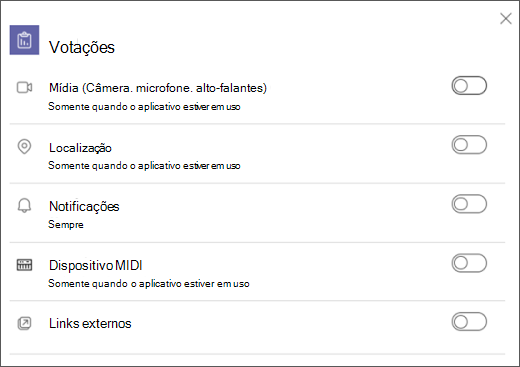
Feche a caixa de diálogo e atualize a aplicação para aplicar as alterações.
Permitir que o browser aceda às funcionalidades do seu dispositivo
Conceda permissão ao seu browser para aceder à câmara ou a outras funcionalidades relevantes do dispositivo que a aplicação pretende utilizar.
Verifique as configurações do seu navegador: Poderá ter de "permitir" que a sua câmara e/ou microfone funcionem no Teams.
Contacte o seu administrador de TI: Algumas definições podem ser geridas pelo seu administrador de TI. Contacte-os para obter mais detalhes.
Observação
O Microsoft Teams na Web é atualmente suportado no Chrome, Safari, Edge e Firefox.
Google Chrome
- Abra Configurações.
- Selecione Privacidade e segurança>Configurações do> sitePermissões.
- Selecione Câmara.
- Na parte superior deste ecrã, certifique-se de que o dispositivo correto está selecionado no menu pendente.
- Em Comportamento predefinido, selecione Os sites podem pedir para utilizar a câmara.
Safari
No Safari, abra as Preferências.
Selecione Sites.
Em Geral, selecione Câmara.
Junto a Ao visitar outros sites, selecione Perguntar ou Permitir.
Microsoft Edge
- Selecione Definições e muito mais> de mais opções do Microsoft TeamsBotão Definições
 .
. - Selecione Cookies e permissões do site.
- Selecione Câmara.
- Ative o botão de alternar Perguntar antes de aceder (recomendado).
Observação
Se esta opção estiver desativada, o acesso à câmara será bloqueado no Edge.
Mozilla Firefox
- No Firefox, abra Definições.
- Selecione Privacidade & Segurança.
- Em Permissões, localize Câmara ou Microfone e, em seguida, selecione Definições.
- Certifique-se de que o acesso é permitido ao site do Teams.
- Feche as Definições e, em seguida, atualize a aplicação Teams no seu browser.