

Se tiver tarefas no Microsoft Excel que faz de forma repetida, pode gravar uma macro para automatizar essas tarefas. Uma macro é uma ação ou um conjunto de ações que pode executar quantas vezes quiser. Ao criar uma macro, está a gravar os cliques e batimentos de teclas do rato. Depois de criar uma macro, pode editá-la para efetuar pequenas alterações à forma como funciona.
Imaginemos que todos os meses cria um relatório para o seu gestor de contabilidade. Pretende formatar os nomes dos clientes com contas em atraso a vermelho e também aplicar formatação a negrito. Pode criar e, em seguida, executar uma macro que aplique rapidamente estas alterações de formatação às células que selecionar.
Como posso fazê-lo?

|
Antes de gravar uma macro As macros e as ferramentas do VBA encontram-se no separador Programador, que está oculto por predefinição, pelo que o primeiro passo é ativá-lo. Para obter mais informações, consulte Mostrar a guia Desenvolvedor. 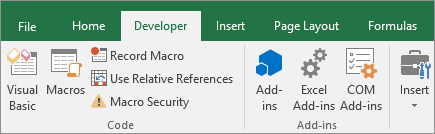
|
|---|

|
Gravar uma macro
|
|---|


|
Veja a macro ao pormenor Pode saber um pouco sobre a linguagem de programação Visual Basic ao editar uma macro. Para editar uma macro, no grupo Código no separador Programador , selecione Macros, selecione o nome da macro e prima Editar. Esta ação inicia o Visual Basic Editor. Veja como as ações que gravou são apresentadas como código. Parte do código provavelmente será claro para você, e parte dele pode ser um pouco misterioso. Experimente o código, feche o Visual Basic Editor e execute a macro novamente. Desta vez, veja se algo diferente acontece! |
|---|
Próximos passos
- Para saber mais sobre como criar macros, consulte Criar ou eliminar uma macro.
- Para saber mais sobre como executar uma macro, consulte Executar uma macro.
Precisa de mais ajuda?
Pode sempre colocar uma pergunta a um especialista da Comunidade Tecnológica do Excel ou obter suporte nas Comunidades.