
Em vez de utilizar uma calculadora, utilize o Microsoft Excel para fazer as contas!
Pode introduzir fórmulas simples para somar, dividir, multiplicar e subtrair dois ou mais valores numéricos. Em alternativa, utilize a funcionalidade Soma Automática para calcular rapidamente uma série de valores sem os introduzir manualmente numa fórmula. Depois de criar uma fórmula, pode copiá-la para células adjacentes. Não é necessário criar a mesma fórmula repetidamente.
Subtrair no Excel
Multiplicar no Excel
Dividir no Excel
Saber mais sobre fórmulas simples
Todas as entradas de fórmulas começam com um sinal de igual (=). Para fórmulas simples, basta introduzir o sinal de igual seguido dos valores numéricos que pretende calcular e os operadores matemáticos que pretende utilizar: o sinal de adição (+) para somar, o sinal de subtração (-) para subtrair, o asterisco (*) para multiplicar e a barra (/) para dividir. Em seguida, prima Enter para o Excel calcular e apresentar instantaneamente o resultado da fórmula.
Por exemplo, quando escreve =12.99+16.99 na célula C5 e prime Enter, o Excel calcula o resultado e apresenta 29,98 nessa célula.

A fórmula que introduzir numa célula permanecerá visível na barra de fórmulas e poderá vê-la sempre que selecionar a célula.
Importante
Embora exista uma função SOMA , não existe uma função SUBTRAIR . Em alternativa, utilize o operador de subtração (-) numa fórmula; Por exemplo, =8-3+2-4+12. Em alternativa, pode utilizar um sinal de subtração para converter um número no respetivo valor negativo na função SOMA; Por exemplo, a fórmula =SUM(12,5,-3,8,-4) soma 12, 5, -3, 8 e -4.
Utilizar a Soma Automática
A Soma Automática é a forma mais simples de adicionar uma fórmula SOMA à sua folha de cálculo. Selecione uma célula vazia diretamente acima ou abaixo do intervalo que pretende somar e, nos separadores Base ou Fórmulas do friso, selecioneSoma Automática>. A Soma Automática deteta automaticamente o intervalo a somar e cria a fórmula. Também funciona no sentido horizontal, se selecionar uma célula à esquerda ou à direita do intervalo que precisa de somar.
Nota
A Soma Automática não funciona em intervalos não contínuos.

Soma Automática vertical

Na figura acima, a Soma Automática deteta automaticamente as células B2:B5 como o intervalo a somar. Tudo o que precisa de fazer é premir Enter para o confirmar. Se precisar de adicionar/excluir mais células, mantenha premida a tecla Shift e prima a tecla de seta que preferir até que a seleção corresponda ao que pretende. Em seguida, prima Enter para concluir a tarefa.
Guia da função IntelliSense: a etiqueta flutuante SOMA(número1,[número2], ...) abaixo da função é o respetivo guia IntelliSense. Se selecionar a função SOMA ou o nome da função, este será alterado para uma hiperligação azul para o tópico de ajuda dessa função. Se selecionar os elementos individuais da função, as respetivas partes representativas serão realçadas na fórmula. Neste caso, apenas B2:B5 seria realçado, uma vez que existe apenas uma referência de número nesta fórmula. A etiqueta IntelliSense será apresentada para qualquer função.
Soma Automática horizontal
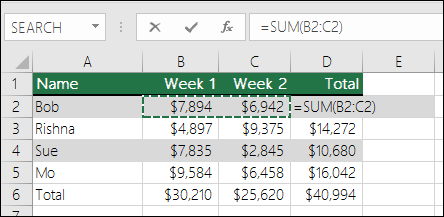
Saiba mais no artigo sobre a função SOMA.
Evitar reescrever a mesma fórmula
Depois de criar uma fórmula, pode copiá-la para outras células; não é necessário reescrever a mesma fórmula. Pode colar a fórmula ou utilizar a alça de preenchimento para copiar a fórmula para células adjacentes.
Por exemplo, ao copiar a fórmula da célula B6 para a célula C6, a fórmula nessa célula é alterada automaticamente para atualizar as referências de célula da coluna C.

Ao copiar a fórmula, certifique-se de que as referências de célula estão corretas. As referências de célula podem mudar se tiverem referências relativas. Para obter mais informações, consulte Opções de colagem.
O que posso utilizar numa fórmula para imitar as teclas de uma calculadora?
| Tecla da calculadora | Método do Excel | Descrição/exemplo | Resultado |
|---|---|---|---|
| + (Tecla de adição) | + (adição) | Utilize numa fórmula para somar números. Exemplo: =4+6+2 |
12 |
| - (Tecla de subtração) | - (subtração) | Utilize numa fórmula para subtrair números ou para representar um número negativo. Exemplo: =18-12Exemplo: =24*-5 (24 vezes 5 negativo) |
6 -120 |
| x (tecla de multiplicação) | * (asterisco; também designado "estrela") | Utilize numa fórmula para multiplicar números. Exemplo: =8*3 |
24 |
| ÷ (Tecla de divisão) | / (barra) | Utilize numa fórmula para dividir um número por outro. Exemplo: =45/5 |
9 |
| % (Tecla de percentagem) | % (percentagem) | Utilize numa fórmula com * para multiplicar por uma percentagem. Exemplo: =15%*20 |
3 |
| √ (raiz quadrada) | RAIZQ (função) | Utilize a função RAIZQ numa fórmula para determinar a raiz quadrada de um número. Exemplo: =SQRT(64) |
8 |
| 1/x (recíproco) | =1/n |
Utilize =1/n numa fórmula em que n representa o número que pretende dividir por 1. Exemplo: =1/8 |
0,125 |
Precisa de mais ajuda?
Pode sempre colocar uma pergunta a um especialista da Comunidade Tecnológica do Excel ou obter suporte nas Comunidades.