

Uma biblioteca é uma localização num site onde pode carregar, criar, atualizar e colaborar em ficheiros com membros da equipa. Cada biblioteca apresenta uma lista de ficheiros e informações chave sobre os ficheiros, como quem foi a última pessoa a modificar um ficheiro. A maioria dos sites inclui uma biblioteca quando cria o site. Por exemplo, um site de equipa tem uma biblioteca de Documentos onde pode organizar e partilhar os seus documentos.
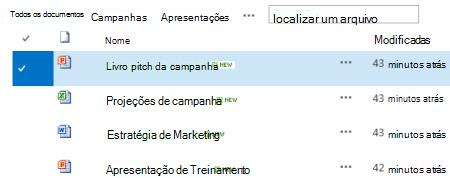
À medida que precisar de mais bibliotecas, pode escolher a partir de várias aplicações de biblioteca prontas a utilizar e adicioná-las ao seu site. Também pode personalizar bibliotecas de várias formas. Por exemplo, pode controlar a forma como os documentos são visualizados, geridos e criados. ou controlar versões de ficheiros, incluindo quantos e que tipo de versão. Pode até criar vistas, formulários e fluxos de trabalho personalizados para ajudá-lo a gerir os seus projetos e processos de negócio.
Ligações de instruções
Se apenas quiser criar ou trabalhar com bibliotecas e precisar de informações sobre procedimentos, seguem-se algumas tarefas comuns e úteis que pode efetuar.
- Criar, adicionar, ver e mudar o nome de bibliotecas de documentos
- Vídeo: Configurar o armazenamento e a partilha de documentos no Microsoft 365
- Abrir ficheiros do SharePoint no Explorador de Ficheiros
- Criar uma pasta numa biblioteca de documentos
- Eliminar um ficheiro, pasta ou ligação numa biblioteca de documentos do SharePoint
- Carregar, criar ou eliminar ficheiros numa biblioteca
- Criar uma coluna numa lista ou biblioteca
- Criar, modificar ou eliminar uma vista de uma lista ou biblioteca
- Ativar e configurar o controlo de versões para uma lista ou biblioteca
- Definir um modelo de ficheiro para uma biblioteca de documentos ou formulários
- Sincronizar ficheiros com o OneDrive no Windows
- Utilizar fluxos de trabalho com uma biblioteca
- Definir permissões e definições avançadas numa biblioteca Compreender os níveis de permissão no SharePoint
- Trabalhar com fotografias numa biblioteca de imagens
- Configurar uma Biblioteca de Elementos para armazenar ficheiros de imagem, áudio ou vídeo
- Gerir listas e bibliotecas com muitos itens
- Gerir bibliotecas de documentos e registos de grandes dimensões utilizando metadados (consulte Introdução aos metadados geridos)
Como é que uma equipa típica utiliza uma biblioteca?
Uma equipa de marketing da Contoso cria um site de equipa onde planeia gerir projetos e documentos. Escolhem um proprietário do site para gerir o mesmo. O proprietário do site obtém o nível de permissão Controlo Total quando é adicionado ao grupo Proprietários do site. Ela partilha o site e dá permissão a todos para contribuírem para o mesmo. A equipa decide utilizar a biblioteca Documentos para gerir comunicados de imprensa, ficheiros de orçamento, contratos, propostas e outros documentos da equipa.
O proprietário do site carrega documentos importantes para que a equipa comece a utilizar a biblioteca como uma localização central. Em seguida, ela ativa o controle de versão, para que a equipe tenha um histórico de como os arquivos evoluem e possa restaurar uma versão anterior, se necessário. O proprietário do site também adiciona modelos padrão à biblioteca para relatórios de marketing, contratos de vendas, planos de campanha e planilhas de orçamento. Cada modelo contém o logótipo da empresa e um formato que todos concordaram em utilizar. Quando os membros criam um novo ficheiro a partir da biblioteca de documentos, podem selecionar facilmente o modelo que pretendem utilizar.
À medida que os membros da equipa adicionam ficheiros e colaboram em documentos, organizam a biblioteca ao adicionar colunas e criar vistas para os ajudar a encontrar documentos rapidamente. Por exemplo, o proprietário do site adiciona uma coluna "Nome do Projeto" para que os membros possam filtrar ou ordenar por essa coluna. Outros membros da equipa adicionam vistas públicas agrupadas por trimestre fiscal e filtram por contratos que expiram dentro de seis meses. Cada membro também cria visualizações pessoais para ajudá-los a encontrar informações rapidamente e concluir seu trabalho.
Depois de muita discussão numa reunião de docentes, a equipa decide definir alertas ao nível da biblioteca para comunicar as atualizações uma vez por semana. Cada membro pode decidir como configurar alertas ou feeds RSS adicionais em ficheiros específicos, conforme necessário.
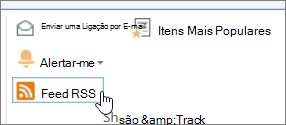
A equipa também se compromete com uma importante "melhor prática" neste novo mundo de colaboração. Quando os membros querem partilhar um documento, resistem à tentação de anexá-lo a uma mensagem de e-mail e, em vez disso, enviam por e-mail uma ligação para o documento. É fácil enviar uma ligação por e-mail a partir da biblioteca e direciona as pessoas para a versão mais recente no site de equipa.
Uma responsabilidade crítica para esta equipe é propor campanhas de marketing para impulsionar as vendas e a receita. Quando os membros da equipa desenvolvem um novo plano de campanha, cocriam documentos e controlam versões secundárias dos ficheiros. A cocriação permite que várias pessoas editem um documento ao mesmo tempo, sem terem de se preocupar em conciliar as alterações. Se cometerem um erro numa versão de um documento, podem restaurar uma versão anterior. Quando terminarem o plano de campanha, podem criar uma versão principal e, em seguida, enviá-la para aprovação pelo departamento jurídico e pelo gestor. Quando o ficheiro for aprovado, os outros funcionários na empresa podem vê-lo.
O proprietário do site pesquisa a documentação e a formação online e aprende a configurar um fluxo de trabalho, associá-lo à biblioteca e automatizar o processo de recolha de feedback, recolha de assinaturas e publicação do documento final.
Após três meses de utilização, a biblioteca e o site Documentos tornaram-se essenciais para a equipa de marketing e ajudaram a melhorar a sua produtividade e visibilidade em toda a empresa. Não se imaginam a trabalhar sem o relatório e estão a explorar outras formas de utilizar as tecnologias do SharePoint para colaborar melhor.
Formas de trabalhar com bibliotecas
Eis algumas formas de trabalhar com bibliotecas e torná-las mais úteis para o seu grupo (organizadas livremente do nível básico ao avançado):
Utilizar e criar vistas Pode utilizar uma vista para ver os ficheiros numa biblioteca que são mais importantes para si ou que melhor se adequam a um objetivo. Os conteúdos da biblioteca não mudam, mas cada vista organiza ou filtra os ficheiros para facilitar a sua localização e navegação de forma significativa. Para obter mais informações sobre modos de exibição, consulte Criar, alterar ou excluir um modo de exibição de uma lista ou biblioteca.
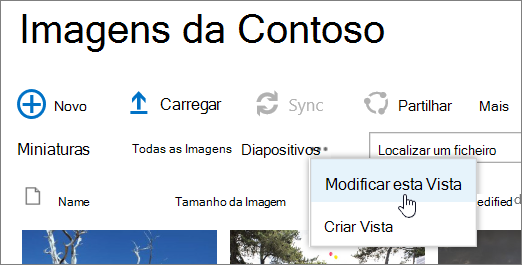
Controlar versões Se necessitar de manter versões anteriores de ficheiros, as bibliotecas podem ajudar a controlar, armazenar e restaurar os ficheiros. Pode optar por controlar todas as versões da mesma forma. Ou pode optar por designar algumas versões como principais (por exemplo, a adição de um novo capítulo a um manual) e algumas versões como secundárias (por exemplo, a correção de um erro de ortografia). Para ajudar a gerir o espaço de armazenamento, opcionalmente pode escolher o número de cada tipo de versão que pretende armazenar.
Sugestão
Se a sua equipa planeia utilizar a cocriação, recomendamos que ative pelo menos o controlo de versões principal na biblioteca, caso alguém cometa um erro e carregue um documento com o mesmo nome numa biblioteca onde todas as pessoas estão a cocriar. Desta forma, se perder alterações, pode restaurar uma versão anterior do documento.
Para obter mais informações sobre controle de versão, consulte Habilitar e configurar o controle de versão para uma lista ou biblioteca.
Cocriar ou dar saída de ficheiros Quando edita um documento do Microsoft Word ou do PowerPoint a partir de uma biblioteca sem dar saída ao mesmo, outras pessoas podem editá-lo ao mesmo tempo (isto é, cocriação). Ao dar saída de um ficheiro, garante que apenas uma pessoa pode editar o ficheiro até que seja dada entrada do ficheiro. Pode exigir que seja dada saída dos documentos em bibliotecas que contêm documentos confidenciais ou quando pretender monitorizar cuidadosamente a evolução dos documentos. Lembre-se de que exigir o encerramento irá impossibilitar as pessoas de cocriarem documentos. Com a saída dada, as pessoas serão convidadas a deixar um comentário sobre o que alteraram no documento, mas a saída também irá tornar os processos de edição e revisão mais lentos. Para obter mais informações, consulte Colaboração e cocriação de documentos ou Dar saída, dar entrada ou descartar alterações em arquivos em uma biblioteca.
Editar ficheiros a partir de programas de ambiente de trabalho Quando armazena documentos num site do SharePoint, pode criar, editar e cocriar documentos diretamente a partir de programas de ambiente de trabalho compatíveis, como o Microsoft Word ou o PowerPoint, sem ter de aceder ao site. Por exemplo, pode editar uma apresentação do PowerPoint ao mesmo tempo que outras pessoas a estão a editar (também conhecido como cocriação). Também pode gerir a entrada e saída diretamente a partir do PowerPoint. Além disso, pode utilizar o OneDrive para o trabalho ou escola ou o Outlook para colocar conteúdos de bibliotecas offline, trabalhar com os mesmos a partir de uma localização remota e sincronizar alterações sem problemas quando voltar a ficar online.
Manter-se informado sobre as alterações Para se manter atualizado quando há alterações de documentos numa biblioteca, configure alertas, subscreva feeds RSS ou siga documentos. A principal diferença entre alertas, RSS e seguintes é onde você recebe as notificações. Tanto os alertas como os feeds RSS informam sobre atualizações e ambos permitem personalizar a quantidade de informações que recebe. Pode configurar alertas ou RSS para saber quando algo muda numa biblioteca. Se você se preocupa apenas com um documento específico, configure um alerta ou siga o documento. Os alertas podem chegar como e-mails ou mensagens de texto. As notificações RSS chegam num feed consolidado que pode ler no Outlook ou noutro leitor de feeds. Se seguir um documento, receberá uma notificação no seu Newsfeed (se a sua organização estiver a utilizar o Newsfeed). Para mais informações sobre notificações, consulte Criar um alerta ou subscrever um feed RSS.
Exigir a aprovação de documentos Pode exigir que os documentos sejam aprovados antes de todos os poderem ver. Os documentos permanecem num estado pendente até serem aprovados ou rejeitados por uma pessoa com permissão para tal. Pode controlar que grupos de utilizadores podem ver um documento antes de ser aprovado. Esta funcionalidade pode ser útil se a biblioteca contiver procedimentos ou diretrizes importantes que necessitem de ser finais antes de serem vistos por outras pessoas.
Definir permissões Os grupos do SharePoint e os níveis de permissão ajudam-no a gerir de forma eficiente o acesso aos conteúdos. Por predefinição, as permissões em bibliotecas, pastas dentro de bibliotecas e documentos são herdadas do site. Atribuir permissões exclusivas a uma biblioteca ou documento específico pode ajudá-lo a proteger conteúdos confidenciais, como contratos ou informações orçamentais, sem restringir o acesso ao resto do site. Para obter mais informações sobre permissões, consulte Noções básicas sobre níveis de permissão no SharePoint.
Criar fluxos de trabalho Uma biblioteca de documentos ou tipo de conteúdo pode utilizar fluxos de trabalho definidos pela organização para processos de negócio, tais como gerir a revisão ou aprovação de documentos. O grupo pode aplicar processos de negócio aos documentos, conhecidos por fluxos de trabalho, que especificam ações que necessitam de ser realizadas numa sequência, tais como aprovar documentos. Um fluxo de trabalho do SharePoint é uma forma automatizada de mover documentos ou itens ao longo de uma sequência de ações ou tarefas. Por predefinição, estão disponíveis três fluxos de trabalho para bibliotecas: Aprovação, que encaminha um documento para um grupo de pessoas para aprovação; Recolher Comentários, que encaminha um documento para um grupo de pessoas para obter comentários e devolve o documento à pessoa que iniciou o fluxo de trabalho como uma compilação; e Recolher Assinaturas, que encaminha um documento para um grupo de pessoas para recolher as assinaturas digitais delas.
Nota
Apenas o fluxo de trabalho de três estados está disponível no SharePoint Foundation.
Para obter mais informações sobre fluxos de trabalho, consulte Sobre os fluxos de trabalho incluídos no SharePoint.
Definir tipos de conteúdo Se o seu grupo trabalhar com vários tipos de ficheiro, tais como folhas de cálculo, apresentações e documentos, pode expandir a funcionalidade da biblioteca ativando e definindo vários tipos de conteúdo. Os tipos de conteúdo acrescentam flexibilidade e consistência em várias bibliotecas. Cada tipo de conteúdo pode especificar um modelo e até mesmo processos de fluxo de trabalho. Os modelos funcionam como ponto de partida para formatação e qualquer texto automático e para propriedades que se apliquem aos documentos desse tipo, tais como o nome do departamento ou o número do contrato.
Controlo de Auditoria Se tiver um grupo de ficheiros confidenciais e considerar útil saber como os ficheiros estão a ser utilizados, pode definir uma política que lhe permite ativar o controlo de auditoria de eventos como as alterações, cópias ou eliminação de ficheiros.
Definir políticas As definições de política permitem a expiração de documentos, a eliminação automática ou a revisão periódica (através de um fluxo de trabalho) de documentos que tenham atingido uma idade especificada. À medida que as bibliotecas evoluem, a utilização destas definições de disposição pode poupar tempo e esforço em vez de tentar limpar manualmente o espaço no disco rígido que está cheio ou para evitar atingir os limites de quota.
Nota
As definições de política não estão disponíveis no SharePoint Foundation.
Utilizar um site do Centro de Documentos Pode utilizar um site do Centro de Documentos quando quiser criar, gerir e armazenar uma grande quantidade de documentos. Um Centro de Documentos é concebido para funcionar como um repositório centralizado para gestão de muitos documentos. Funcionalidades, tais como os metadados e a navegação na vista de árvore, tipos de conteúdo e Peças Web, ajudam a organizar e obter documentos. Os "responsáveis pelo conteúdo" podem configurar rapidamente a navegação orientada pelos metadados para um bom funcionamento com a maioria das bibliotecas sem criar explicitamente índices. Em alternativa, os responsáveis pelo conteúdo podem criar índices para melhorar o desempenho num vasto leque de filtros e vistas. Pode utilizar um site do Centro de Documentos como um ambiente de criação (onde os utilizadores dão entrada e saída de ficheiros e criam estruturas de pastas para esses ficheiros) ou como arquivo de conteúdo (onde os utilizadores só podem ver ou carregar documentos).
Nota
O Centro de Documentos não está disponível no SharePoint Foundation.
Organizar bibliotecas num site
A forma como organiza os seus ficheiros numa biblioteca depende das necessidades do seu grupo e da forma como prefere armazenar e procurar as suas informações. Algum planeamento pode ajudá-lo a configurar a estrutura mais adequada ao seu grupo. As bibliotecas têm várias funcionalidades que o ajudam a trabalhar com múltiplos ficheiros numa biblioteca. No entanto, múltiplas bibliotecas podem adequar-se melhor ao seu grupo.
Armazenar documentos numa biblioteca
É aconselhável que uma biblioteca sirva necessidades diversas. Por exemplo, pode ter vários projetos no mesmo grupo ou múltiplos grupos a trabalhar no mesmo projeto. Considere utilizar uma única biblioteca quando:
- O seu grupo precisa de ver informações resumidas ou diferentes vistas do mesmo conjunto de ficheiros. Por exemplo, um gestor pode querer ver todos os ficheiros agrupados por departamento ou por data para conclusão.
- People quiser procurar os ficheiros na mesma localização num site.
- Pretender aplicar as mesmas definições aos ficheiros, como controlar versões dos ficheiros ou exigir aprovação.
- Os grupos que estão a trabalhar com a biblioteca partilham características semelhantes, como os mesmos níveis de permissão.
- Pretende analisar informações sobre os ficheiros numa folha de cálculo ou receber atualizações consolidadas sobre os ficheiros.
Para trabalhar de forma eficiente com documentos numa biblioteca, pode organizar os ficheiros numa biblioteca ao adicionar colunas, definir vistas ou criar pastas.
Armazenar documentos em várias bibliotecas
É aconselhável criar múltiplas bibliotecas quando existem diferenças distintas entre os conjuntos de ficheiros que pretende armazenar e gerir ou entre os grupos de pessoas que trabalham com os ficheiros. Utilize várias bibliotecas quando:
- Os tipos de ficheiros que pretende armazenar e gerir são distintos e não se espera que as pessoas vejam frequentemente resumos dos ficheiros ou que os procurem em conjunto.
- Os grupos de pessoas que estão a utilizar os ficheiros são distintos e têm níveis de permissão distintos.
- Tem de aplicar definições diferentes, como controlo de versões ou aprovação, a diferentes conjuntos de ficheiros.
- Não precisa de analisar os ficheiros em conjunto nem receber atualizações consolidadas sobre os mesmos.
- Quer fornecer diferentes conjuntos de opções para criar novos ficheiros ou pretende que as opções no menu Novo de uma biblioteca sejam apresentadas por uma ordem diferente.
Seguem-se algumas formas de trabalhar eficazmente com múltiplas bibliotecas.
Configurar colunas e modelos de site Se a sua organização pretender estabelecer algumas definições consistentes nas suas bibliotecas, pode configurar modelos e colunas de sites. Pode partilhar as definições em várias bibliotecas para que não tenha de recriar as definições sempre que o fizer.
Enviar ficheiros para outra localização Se pretender que um ficheiro esteja disponível em várias bibliotecas, pode armazená-lo numa biblioteca e, em seguida, enviar uma cópia para outras bibliotecas. Pode optar por ser lembrado para atualizar as cópias do documento quando faz alterações ao original.
Criar modelos de biblioteca Se pretender estabelecer algumas definições uniformes para bibliotecas ou reutilizar características em bibliotecas, pode guardar uma biblioteca como modelo. Os modelos de biblioteca estão disponíveis como opção na página Adicionar uma Aplicação no seu site.
Organizar ficheiros numa biblioteca
Existem várias formas de organizar ficheiros numa biblioteca. Pode adicionar colunas, definir vistas e criar pastas. Cada abordagem tem suas próprias vantagens, e você pode combinar cada abordagem para atender às necessidades exclusivas de sua biblioteca e sua equipe.
Adicionar colunas
Por predefinição, as bibliotecas controlam o nome de um ficheiro, bem como informações sobre o estado de um ficheiro, como se está dada entrada do ficheiro. No entanto, pode especificar colunas adicionais que ajudem o seu grupo a categorizar e controlar ficheiros, como o nome de uma campanha ou o número de um projeto ou outras informações importantes para a sua equipa. Tem várias opções para o tipo de coluna que criar, incluindo uma linha de texto, uma lista pendente de opções, um número calculado a partir de outras colunas ou até o nome e a imagem de uma pessoa no seu site.
As colunas fornecem cabeçalhos de coluna que facilitam a ordenação e filtragem de documentos. Quando apresenta ficheiros numa biblioteca, pode ordenar ou filtrar temporariamente os ficheiros ao apontar para o nome de uma coluna e, em seguida, clicar na seta para baixo junto ao nome. Isto é útil se precisar de ver os ficheiros de uma determinada forma, mas terá de repetir os passos na próxima vez que visualizar a biblioteca.
Para obter mais informações sobre como adicionar colunas, consulte Criar, alterar ou excluir uma coluna em uma lista ou biblioteca.
Definição de pontos de vista
Será que os utilizadores vão querer ver todos os documentos relacionados com um projeto específico, todos os documentos que pertencem a um departamento específico ou agrupar os documentos no mês em que devem ser entregues? Se você espera exibir os arquivos de uma determinada maneira com frequência, você pode definir uma exibição. Pode utilizar esta vista sempre que trabalhar com a biblioteca. Quando cria uma vista, esta é adicionada à lista pendente Vistas Atuais localizada no friso da biblioteca.
Uma vista de biblioteca é uma seleção de colunas numa página que apresenta itens numa biblioteca e que, por vezes, define uma ordenação, filtro, agrupamento e esquema personalizado específicos. As bibliotecas podem ter vistas pessoais e vistas públicas. Qualquer pessoa que tenha sido atribuída ao grupo Membros no site (que tem o nível de permissão Contribuir) pode criar uma vista pessoal para ver os ficheiros de uma determinada forma ou filtrar apenas pelos ficheiros que pretende ver. Se tiver permissão para criar uma biblioteca, pode criar uma vista pública que qualquer pessoa pode utilizar para visualizar a biblioteca. Também pode predefinir qualquer vista pública, para que as pessoas vejam automaticamente essa vista da biblioteca.
Se os membros do seu grupo virem as bibliotecas num dispositivo móvel, pode até criar vistas móveis que fornecem limites, como o número de itens apresentados numa vista, que são ideais para a largura de banda e limitações dos dispositivos.
Para obter mais informações sobre modos de exibição, consulte Criar, alterar ou excluir um modo de exibição de uma lista ou biblioteca.
Criar e utilizar pastas
As pastas são contentores que pode utilizar para agrupar e gerir conteúdo numa biblioteca ou lista. Se as pastas estiverem ativadas para a biblioteca, poderá adicioná-las à maior parte dos tipos de bibliotecas. Se a biblioteca contiver vários itens, as pastas também melhoram a eficácia do acesso a esses itens. Quando cria uma pasta, está a criar um índice interno em segundo plano. Este índice interno também é criado para a pasta raiz, ou nível superior, de uma biblioteca ou lista. Quando acede a itens numa pasta, está a utilizar realmente este índice interno para aceder aos dados.
Se uma biblioteca contiver vários itens que possam ser agrupados de uma determinada forma, poderá utilizar pastas para organizar o conteúdo dentro da biblioteca. Bons exemplos de grupos incluem projetos, equipas, departamentos, categorias de produtos, faixas etárias, listagens por ordem alfabética e subgrupos por ordem alfabética (A-C, D-F, etc.). As pastas podem ajudar as pessoas a analisar e gerir muitos ficheiros de uma forma familiar.
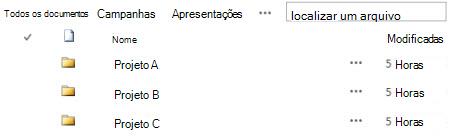
Por predefinição, uma biblioteca com pastas ativadas apresenta pastas na vista predefinida da biblioteca sem quaisquer filtros. Isto é útil, uma vez que os utilizadores podem escolher a pasta apropriada quando inserirem novos documentos. A apresentação de todas as pastas também reduz a probabilidade de os itens serem incorretamente adicionados fora das pastas na biblioteca. Pode facilmente reorganizar documentos em diferentes pastas da biblioteca utilizando o comando Abrir com o Explorador , disponível no friso da biblioteca.
Nota
Uma vista de biblioteca pode ser definida para Ordenar apenas por critérios especificados, caso em que as pastas não são apresentadas primeiro antes de quaisquer itens na vista. Não utilize esta opção de ordenação da vista se pretender que os utilizadores localizem facilmente a pasta correta.
Embora as pastas da biblioteca não sejam apresentadas na navegação do site, o proprietário do site ou um utilizador com permissão para criar um site pode ativar a Vista de Árvore, que apresenta uma secção Conteúdo do Site na navegação do site e permite-lhe expandir, fechar e navegar facilmente nas pastas das bibliotecas.
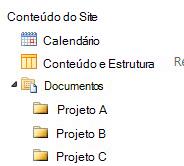
Para obter mais informações sobre pastas, consulte Criar uma pasta em uma biblioteca de documentos ou Excluir uma pasta em uma biblioteca.
Utilizar colunas, vistas e pastas em conjunto
As três abordagens podem funcionar em conjunto. As mesmas colunas que utiliza para controlar documentos na vista predefinida de uma biblioteca podem ser utilizadas para criar uma vista com vários critérios de filtro. People pode ordenar e filtrar uma vista dinamicamente ao clicar nos cabeçalhos das colunas para encontrar conteúdos no momento atual. Se tiver sido definida uma estrutura de pastas na biblioteca, pode simplificar uma vista de biblioteca ao definir a opção Mostrar todos os itens sem pastas na secção Pastas quando cria ou modifica a vista. Cada abordagem pode complementar a outra para obter o conteúdo certo no momento certo e da maneira certa para você.
Tipos de bibliotecas
Algumas bibliotecas são criadas automaticamente quando cria um novo site, como, por exemplo, a biblioteca Documentos num site de equipa. Pode personalizar estas bibliotecas para os seus objetivos ou pode criar as suas próprias bibliotecas adicionais. Cada tipo de biblioteca tem um objetivo específico e algumas têm um conjunto diferente de comportamentos e funcionalidades.
Importante
Poderá ter menos ou mais bibliotecas disponíveis no seu site, consoante a versão do SharePoint em que o seu site se baseia, o plano do Microsoft 365 que a sua organização subscreve ou se determinadas funcionalidades estão ativadas no seu site.
Biblioteca de elementos Para partilhar e gerir recursos de multimédia digital, como ficheiros de imagem, áudio e vídeo, utilize uma biblioteca de elementos. Uma biblioteca de ativos torna mais fácil para os usuários descobrir e reutilizar arquivos de mídia digital que outros já criaram, como logotipos e imagens corporativas. Uma biblioteca de ativos também fornece tipos de conteúdo com propriedades e exibições para gerenciar e navegar por ativos de mídia, como miniaturas e palavras-chave de metadados. Por exemplo, pode querer gerir e armazenar imagens de marca e fragmentos de conteúdo reutilizável a partir de aplicações para que estejam disponíveis em toda a empresa e sejam utilizados de forma consistente.
Biblioteca de Dashboards Contém páginas de Peças Web, páginas de Peças Web com Listas de Estados e dashboards implementados do PerformancePoint.
Biblioteca de Ligações de Dados Para simplificar a manutenção e a gestão de ligações de dados, utilize uma biblioteca de ligações de dados. Uma biblioteca de ligações de dados é um local centralizado para armazenar ficheiros ODC (Ligação de Dados do Office). Cada um desses arquivos (.odc) contém informações sobre como localizar, fazer logon, consultar e acessar uma fonte de dados externa. Centralizar os ficheiros ODC numa biblioteca de ligações de dados também permite partilhar, gerir e procurar ficheiros de ligação de dados a partir de um site SharePoint e ajuda a garantir que os dados e relatórios de negócio, especialmente folhas de cálculo, mantêm um conjunto consistente de valores e resultados de fórmulas como "uma versão da verdade".
Nota
Para simplificar a manutenção e a gestão de ficheiros de ligação de dados para o PerformancePoint, utilize a biblioteca de ligação de dados para o PerformancePoint. Nesta biblioteca, pode armazenar ficheiros ODC e Universal Data connection (UDC).
Biblioteca de documentos Para muitos tipos de ficheiro, incluindo documentos e folhas de cálculo, utilize uma biblioteca de documentos. Pode armazenar outros tipos de ficheiro numa biblioteca de documentos, apesar de alguns tipos de ficheiro estarem bloqueados por motivos de segurança. Quando trabalha com programas que não estão bloqueados, pode criar esses ficheiros a partir da biblioteca. Por exemplo, a sua equipa de marketing pode ter a sua própria biblioteca de documentos para materiais de planeamento, comunicados de imprensa e publicações.
Biblioteca de formulários Se precisar de gerir um grupo de formulários empresariais baseados em XML, utilize uma biblioteca de formulários. Por exemplo, a sua organização poderá pretender utilizar uma biblioteca de formulários para relatórios de despesas. Para configurar uma biblioteca de formulários, é necessário um editor XML ou um programa de design de formulários XML, como o Microsoft InfoPath. O formulário que as pessoas preenchem é apenas um ficheiro .xml que contém os dados (e apenas os dados) que foram introduzidos no formulário, como a data da despesa e o montante. Tudo o resto que compõe o relatório de despesas é fornecido pelo modelo de formulário. Depois de as pessoas preencherem os formulários, pode intercalar os dados do formulário ou exportá-los para análise.
Biblioteca de imagens Para partilhar uma coleção de imagens digitais ou gráficos, utilize uma biblioteca de imagens. Embora as imagens possam ser armazenadas noutros tipos de bibliotecas do SharePoint, as bibliotecas de imagens apresentam diversas vantagens. Por exemplo, a partir de uma biblioteca de imagens, pode ver imagens numa apresentação de diapositivos, transferi-las para o computador e editar imagens com programas gráficos compatíveis, como o Microsoft Paint. Considere criar uma biblioteca de imagens se quiser armazenar imagens de eventos de equipa ou lançamentos de produtos. Também pode criar ligações para imagens na sua biblioteca a partir de outras partes do site, tais como de wikis e blogues.
Biblioteca de registos Para manter um repositório central para armazenar e gerir os registos da organização ou documentos empresariais importantes, utilize uma biblioteca de registos. Por exemplo, a sua organização poderá ter de cumprir regulamentos de conformidade que exigem um processo organizado para gerir os documentos pertinentes. Um site do Centro de Registos pode conter várias bibliotecas de registos para armazenar diferentes tipos de registos. Para cada biblioteca, pode definir políticas que determinem que registos armazenar, como encaminhar e gerir os documentos e durante quanto tempo estes registos têm de ser mantidos.
Biblioteca de relatórios Para simplificar a criação, gestão e entrega de páginas Web, documentos e indicadores chave de desempenho (KPI) de métricas e objetivos, utilize uma biblioteca de relatórios. A biblioteca de relatórios é um local central onde pode criar e guardar relatórios, como livros do Excel e páginas de dashboards. Quando publica um livro do Excel numa biblioteca de relatórios, é ativado com um clique único para abrir na vista de browser, que é uma forma conveniente de ver o livro sem o adicionar a uma página de Peças Web.
Biblioteca de Diagramas de Processo (Métrica e Unidades dos EUA) Para armazenar e partilhar documentos do processo de diagramas, como os criados com o Microsoft Visio, utilize uma Biblioteca de Diagramas de Processos. As bibliotecas Metric e US Units são adaptadas às suas respectivas medições.
Biblioteca de Páginas Wiki Para criar uma coleção de páginas wiki ligadas, utilize uma biblioteca de páginas wiki. Um wiki permite que várias pessoas reúnam informações num formato fácil de criar e modificar. Também pode adicionar páginas wiki com imagens, tabelas, hiperligações e ligações internas à biblioteca. Por exemplo, se a sua equipa criar um site wiki para um projeto, o site pode armazenar sugestões e truques numa série de páginas que se ligam entre si.
Nota
Dependendo do seu site e configuração, bibliotecas de sistema adicionais, como a biblioteca de estilo, a biblioteca de recursos do site e a biblioteca de páginas do site, são criadas automaticamente para você. No entanto, não é possível criar estas bibliotecas específicas através da interface de utilizador.