

Criar uma pasta numa lista quando criar uma vista não é suficiente para agrupar e/ou gerir o seu conteúdo em listas criadas no Microsoft SharePoint, na aplicação Listas no Microsoft 365 ou no Teams.
Criar uma pasta numa lista é semelhante a criar bibliotecas do SharePoint. No entanto, em listas, não pode criar uma pasta até que o proprietário da lista ou um utilizador com permissões de criação ative a capacidade de criar uma pasta:
Para ativar a capacidade de criar uma pasta
- Vá para Configurações> da listaConfigurações avançadas Pastas>.
- Em Disponibilizar o comando "Nova Pasta"?, selecione Sim.
- Selecione OK.
Criar uma pasta numa lista
Por predefinição, utiliza o comando Nova Pasta para criar uma pasta nas listas do Microsoft 365. No entanto, a Nova Pasta pode não estar disponível a menos que o proprietário ou administrador da lista tenha ativado essa funcionalidade.
Aceda ao site do SharePoint que contém a lista onde quer adicionar a pasta.
Em alternativa, no Microsoft Teams, no separador Files no topo do seu canal, selecione Mais > Abrir no SharePoint.Selecione o nome da lista na Barra de Iniciação Rápida ou selecione Definições
 , selecione Conteúdos do site e, em seguida, selecione o título da lista à qual pretende adicionar pastas.
Nota
O seu ecrã tem um aspeto diferente deste e está a utilizar o SharePoint? O seu administrador pode ter a experiência do SharePoint Classic definida na biblioteca de documentos. Se for o caso, consulte Criar uma pasta numa lista de experiência clássica do SharePoint.
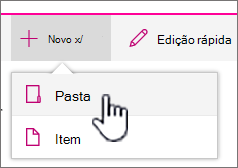
Na barra de ferramentas superior, selecione o botão + Novo e, em seguida, selecione Pasta no menu pendente.
Nota
Se o comando + Nova pasta não estiver visível, pode ativá-lo novamente com, pelo menos, permissões de proprietário ou estruturador. Selecione Settings
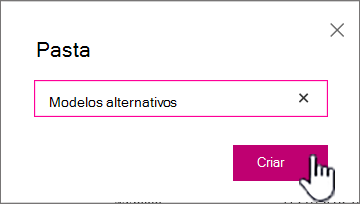
, selecione List settings (Definições da lista) e, em seguida, selecione Advanced settings (Definições avançadas). Na seção Pastas , selecione Sim para Disponibilizar o comando "Nova Pasta". Em seguida, atualize o ecrã e repita este passo.Na caixa de diálogo Pasta , insira um nome de pasta no campo e selecione Criar.
-
Nota
Para alterar o nome da pasta, selecione as reticências e , em seguida, selecione Editar. Altere o nome da pasta e clique em Salvar.
(Opcional) Pode convidar pessoas para partilhar a pasta. Para obter mais informações, consulte Editar e gerir permissões para uma lista ou biblioteca do SharePoint.
Sugestão
Pondere utilizar vistas do SharePoint em vez de pastas, porque permitem que o conteúdo seja filtrado, agrupado e ordenado de múltiplas formas. Se tiver uma lista grande, uma combinação de vistas e pastas poderá funcionar melhor. Para criar modos de exibição, consulte Criar, alterar ou excluir um modo de exibição de uma lista ou biblioteca.
Criar uma pasta numa lista da Experiência clássica
Para criar uma pasta na experiência do SharePoint Clássico, siga estes passos.
Nota
Se o comando Nova Pasta não estiver disponível, pode ativá-lo novamente se tiver, pelo menos, permissões de proprietário ou estruturador. No separador Biblioteca do friso, selecione Definições da Biblioteca e, em seguida, selecione Definições avançadas. Na seção Pasta, verifique se a opção Sim está selecionada para Disponibilizar o comando "Nova Pasta".
Navegue até ao site do SharePoint que contém a lista onde quer adicionar a pasta.
Selecione o nome da lista na Barra de Iniciação Rápida ou selecione Definições
 , selecione Conteúdos do site e, em seguida, selecione o título da lista à qual pretende adicionar pastas.
Nota
Os designers podem fazer modificações significativas ao aspeto e navegação de um site. Se não conseguir localizar uma opção, como um comando, botão ou ligação, contacte o seu administrador.
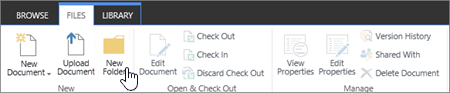
No friso, selecione o separador Itens e, no grupo Novo , selecione Nova Pasta.
Nota
Se o comando Nova Pasta não estiver disponível, pode ativá-lo novamente se tiver, pelo menos, permissões de proprietário ou estruturador. No separador Lista do friso, selecione Definições da Lista e, em seguida, selecione Definições avançadas. Na seção Pasta, verifique se a opção Sim está selecionada para Disponibilizar o comando "Nova Pasta".
Nota
Para alterar o nome da pasta posteriormente, selecione as reticências ... , selecione as reticências ... na caixa de diálogo e, em seguida, selecione Renomear. Altere o nome da pasta no campo Nome e selecione Guardar.
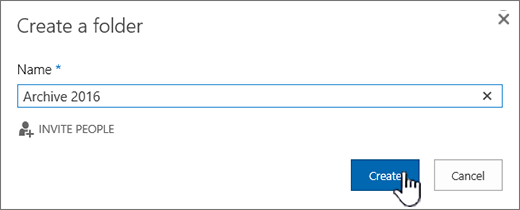
Na caixa de diálogo Criar uma nova pasta , insira um nome de pasta no campo Nome e selecione Criar.
Outros artigos sobre pastas e ficheiros
Mover ou copiar uma pasta, ficheiro ou ligação numa biblioteca de documentos
Carregar ficheiros para uma biblioteca
Criar uma pasta numa biblioteca de documentos do SharePoint
Eliminar uma pasta a partir de uma lista do SharePoint
Eliminar um ficheiro, pasta ou ligação numa biblioteca de documentos do SharePoint
Deixe-nos um comentário
Este artigo foi útil? Faltam conteúdos? Se foi o caso, informe-nos relativamente ao que considerou confuso ou em falta na parte inferior desta página. Inclua a sua versão do SharePoint, SO e browser. Utilizaremos o seu feedback para verificar novamente os factos, adicionar informações e atualizar este artigo.