
Ultima actualizare: februarie 2026
Microsoft 365 Copilot vă oferă experiențe personalizate, rețind detaliile și preferințele cheie din conversațiile cu Microsoft 365 Copilot Chat folosind Copilot Memory. În timp, poate reaminti informații utile, cum ar fi stilul de comunicare, subiectele preferate, obiectivele de lucru și activitățile recurente, pentru a face conversațiile mai simple și mai relevante.
Personalizați ceea ce Copilot Chat reține
Copilot vă personalizează experiența pe chat și răspunsurile sale prin:
- Salvarea amintirilor în Copilot Memory
- Efectuarea de deduceri din istoricul chatului
- Utilizarea instrucțiunilor personalizate copilot
- Uitarea a ceea ce s-a discutat într-un chat temporar
Salvați amintiri folosind Copilot Chat
Atunci când Copilot Memory este activat, Copilot salvează automat informații cheie în memoria sa din conversațiile Copilot Chat.
Aflați cum să gestionați amintirile salvate în Copilot Chat la Manage Copilot Memory în Microsoft 365 Copilot.
Revizitați istoricul chatului
Copilot tine un istoric al conversațiilor tale anterioare cu Copilot Chat. Copilot poate face deduceri despre ceea ce contează pentru tine folosind conversații anterioare pentru a răspunde la conversații ulterioare.
Aflați cum să revizuiți istoricul chatului la Revizitați istoricul Microsoft 365 Copilot Chat.
Adăugați instrucțiuni personalizate la setările Copilot
Pentru a personaliza și mai mult modul în care Copilot răspunde la dvs., puteți crea instrucțiuni personalizate care să spună copilot informații importante de reținut, cum ar fi preferințele de comunicare.
Aflați cum să gestionați instrucțiunile personalizate pentru Copilot la Particularizarea modului în care Microsoft 365 Copilot răspunde la dvs.
Utilizați chatul temporar pentru a limita ceea ce Copilot Chat reține
Dacă doriți să discutați pe chat fără a utiliza sau a actualiza memoria, puteți începe o sesiune de chat temporară. Aceste conversații nu vor accesa și nu vor stoca informații personalizate. De asemenea, conversația nu va apărea în istoricul chatului și nu poate fi menționată sau accesată mai târziu de dvs. sau Copilot.
Totuși, datele temporare din chat pot fi păstrate în continuare în conformitate cu politica de retenție a datelor din organizația dvs. și pot fi accesibile de administratorul IT în perioada de reținere a datelor.
Pentru a începe o discuție pe chat temporară, parcurgeți pașii următori:
- Accesați Copilot Chat și conectați-vă cu contul Microsoft 365 de la locul de muncă sau de la școală.
- În partea din dreapta sus a paginii Copilot Chat, selectați săgeata în jos de lângă butonul Începeți un chat nou.
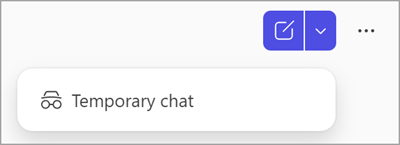
- Din lista verticală, selectați
 Chat temporar.
 - Discutați cu Copilot ca de obicei.
Cum gestionează Microsoft datele copilot memory?
Copilot Memoria este gestionat cu aceeași grijă ca și alte date de lucru în Microsoft 365 Copilot.
Pentru a afla mai multe despre standardele de gestionare a datelor Copilot Chat, consultați Întrebări frecvente despre Microsoft 365 Copilot Chat.
Cum pot șterge pe deplin ceva Copilot știe despre mine?
În cazul în care Copilot memoria este activată și doriți să eliminați complet ceva Copilot a amintit, aveți nevoie pentru a face doi pași:
Ștergeți memoria salvată din setările chatului. Aflați cum să ștergeți amintirile salvate la Ștergerea informațiilor din Copilot Memory.
- Acest lucru asigură Copilot nu mai păstrează detalii specifice le-ați cerut să-și amintească.
Amintirile din istoricul chatului pot fi șterse prin dezactivarea setării de personalizare a istoricului chatului, care șterge orice deducții pe care Copilot le-a efectuat din conversațiile Copilot Chat anterioare sau contactând administratorul IT. Aflați cum să ștergeți datele istoricului chatului la Cum dezactivez personalizarea Copilot pe baza istoricului chatului?
- Dacă setarea de personalizare a istoricului chatului este activată din nou în termen de 30 de zile de la ștergere, Copilot adaugă înapoi amintirile șterse din istoricul chatului.
Mai multe modalități de a lucra cu Copilot Chat
Introducere în Microsoft 365 Copilot Chat
Adresați întrebări și obțineți răspunsuri utilizând Microsoft 365 Copilot Chat
Puneți-vă la curent rapid cu lucrurile utilizând Microsoft 365 Copilot Chat
Creați conținut utilizând Microsoft 365 Copilot Chat
Introducere în caracteristicile vocale din Microsoft 365 Copilot