
Microsoft 365 Pagini Copilot facilitează colaborarea. Când sunt implicați mai mulți colaboratori, inclusiv Copilot, este util să știm cine a scris ce.
Notă
- Acest articol se aplică pentru Pagini Copilot din aplicația Microsoft 365 Copilot. Dacă doriți să aflați despre Pagini Copilot în aplicația Microsoft Copilot, consultați Utilizarea Pagini Copilot cu Microsoft Copilot.
- Dacă aveți un cont de la locul de muncă sau de la școală (Entra ID), Pagini Copilot este disponibil celor care au spațiu de stocare SharePoint sau OneDrive, inclusiv celor fără licență Microsoft 365 Copilot.
- Dacă aveți un cont Microsoft personal, Pagini Copilot este disponibil dacă sunteți abonat la Microsoft 365 Personal, Family sau Premium. Aflați mai multe despre licențierea Microsoft 365 Copilot și planurile de Microsoft 365 Copilot.
Identificați cine a scris ce și când
Deschide pagina Copilot pe care vrei s-o revizui.
Sfat
Nu știți sigur unde să-l găsiți? Află cum să-ți găsești Pagini Copilot. Trebuie să partajați pagina? Aflați cum să vă partajați Pagini Copilot.
Pe pagină, selectați oriunde în zona de text. Dacă sunt disponibile informații despre autor, veți vedea o imagine de profil sau inițialele în dreptul conținutului.
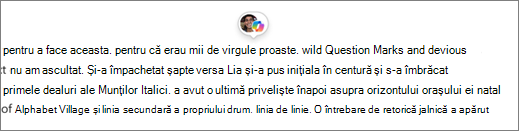
Dacă mai multe persoane au editat paragraful, veți vedea o imagine de profil urmată de +N, unde N reprezintă numărul de colaboratori suplimentari.
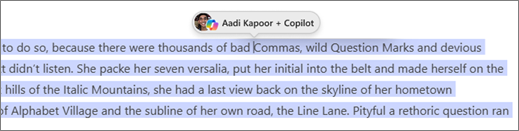
Treceți cu mouse-ul peste o imagine de profil pentru a vizualiza numele colaboratorului și a vedea ce părți ale paragrafului au creat. Conținutul generat de Copilot va fi marcat clar cu numele și pictograma Copilot, împreună cu numele persoanei care l-a solicitat.
Selectați imaginea de profil pentru a vedea când s-a efectuat editarea, inclusiv data și ora.
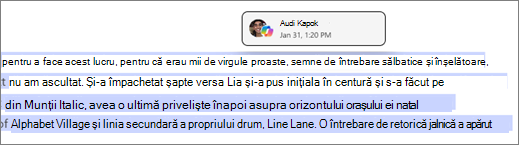
Dacă mai multe persoane au editat paragraful, veți putea vedea și ce părți au fost create de fiecare persoană.
Mai multe moduri de a lucra cu Pagini Copilot
Introducere în paginile Microsoft 365 Copilot
Adăugarea răspunsurilor Copilot Chat la mai multe pagini