
Ultima actualizare: aprilie 2026
Copilot Chat este disponibil alăturat în unele aplicații Microsoft 365, cum ar fi Word, Excel, PowerPoint și OneNote. Citiți acest articol pentru a afla cum funcționează Copilot Chat în diverse aplicații Microsoft 365.
Sfat
- Toți utilizatorii cu un abonament Microsoft 365 eligibil, inclusiv toți utilizatorii contului de la locul de muncă sau de la școală, pot utiliza Copilot Chat în Outlook.
- Dacă aveți sau nu o licență de program de completare Copilot, va determina ce capacități Copilot aveți în aplicațiile Microsoft 365. Pentru a utiliza Copilot Chat în aplicații, trebuie să fiți conectat cu contul de la locul de muncă sau de la școală.
Outlook
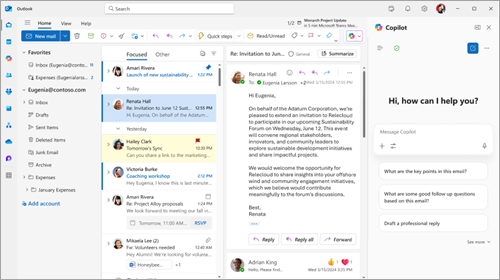
Toți abonații au acces la Copilot în Outlook. Cu Copilot Chat în Outlook, puteți interacționa natural cu inboxul și calendarul pentru a realiza mai multe în mai puțin timp.
Ce puteți face cu Copilot Chat în Outlook depinde dacă administratorul a atribuit sau nu o licență de program de completare Microsoft 365 Copilot contului dvs. de la locul de muncă sau de la școală.
Copilot Chat fără o licență de program de completare: Dacă nu aveți o licență de program de completare Microsoft 365 Copilot cu contul de la locul de muncă sau de la școală, puteți utiliza Copilot Chat în Outlook pentru a adresa întrebări despre inbox, calendar, întâlniri și alte date limitate. Iată exemple de tipuri de solicitări pe care le puteți utiliza:
 Rezumați e-mailurile mele din ultima săptămână legate de [numele proiectului sau al clientului].
Când are loc următoarea mea întâlnire 1:1 cu /nume?
Schițați o actualizare prin e-mail care să rezume escaladările clienților din această săptămână.
Copilot Chat cu o licență de program de completare: Dacă aveți o licență de program de completare Microsoft 365 Copilot cu contul de la locul de muncă sau de la școală, veți putea să utilizați Copilot Chat în Outlook pentru a interacționa cu inboxul, calendarul, întâlnirile, chaturile și datele de întreprindere, utilizând solicitări precum:
Ce mesaje de e-mail necitite sunt cele mai importante? Le rezumați, sintetizați orice context asociat din chaturile și documentele mele și stabiliți priorități pentru ordinea în care ar trebui să răspund.
Spuneți-mi când este programată următoarea întâlnire cu managerul meu de nivel skip, ajutați-mă să schițez o agendă pe baza proiectelor mele curente și creez o primă schiță a unei citiri în prealabil.
Creați un e-mail de bun venit pentru un nou angajat, inclusiv detalii despre ce ar trebui să facă în primele patru săptămâni, o organigramă pentru echipă, inclusiv detalii despre rolul fiecărei persoane și proiectele sale curente, precum și documentele asociate pe care ar trebui să le analizeze.
Word
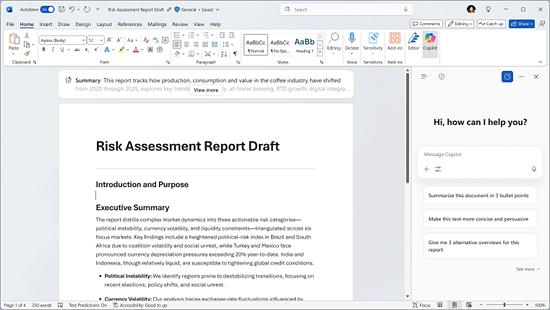
Pentru a accesa Copilot în Word aveți nevoie de o etichetă M365 Copilot (de bază) sau M365 Copilot (Premium). Copilot Chat în Word vă ajută să creați, să editați și să explorați documentele cu ușurință. Puteți adresa întrebări despre document pentru a găsi rapid detalii sau a clarifica informații, pentru a rezuma sau a rescrie conținutul pentru a se potrivi publicului dvs., pentru a genera text nou sau pentru a vă extinde ideile, totul într-un singur loc. Aceste caracteristici funcționează împreună pentru a vă ajuta să lucrați eficient, să creșteți productivitatea și să creați documente clare, corecte și adaptate obiectivelor dvs.
Iată câteva moduri în care puteți utiliza Copilot Chat în Word:
Scrieți un paragraf introductiv convingător pentru acest document.
Care sunt câteva întrebări pe care le poate avea un cititor atunci când parcurge acest document?
Scrieți un rezumat cu principalele 5 puncte cheie ca schiță de e-mail pe care îl pot trimite echipei mele.
Aflați mai multe despre aceste caracteristici și capacități de inteligență artificială în Word.
PowerPoint
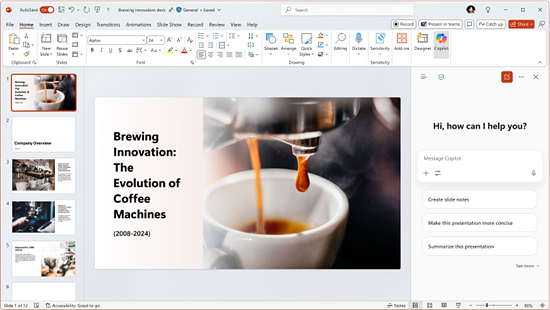
Pentru a accesa Copilot în PowerPoint aveți nevoie de o etichetă M365 Copilot (de bază) sau M365 Copilot (Premium). Cu Copilot Chat în PowerPoint, obțineți o gamă de capacități care vă ajută să faceți crearea și rafinarea prezentărilor mai rapidă, cu mai mult impact și înțelegerea prezentărilor mai intuitivă. Puteți adresa cu ușurință întrebări despre prezentarea dvs. pentru a afișa rapid informații cheie, a rezuma diapozitivele pentru a surprinde punctele principale fără a fi necesar să le examinați individual pe fiecare și a genera imagini relevante pentru a îmbunătăți povestirea vizuală. În plus, Copilot Chat oferă detalii valoroase despre conținutul prezentării și vă poate ajuta să vă pregătiți prin generarea potențialelor întrebări pe care publicul le poate adresa, asigurându-vă că susțineți o prezentare bine organizată și convingătoare. Aceste caracteristici sunt proiectate pentru a vă ajuta să vă fluidizați fluxul de lucru, să vă economisească timp și să vă ofere posibilitatea de a crea prezentări mai captivante și mai eficiente.
Iată câteva moduri în care puteți utiliza Copilot Chat în PowerPoint:
Care sunt câteva întrebări potențiale pe care le-ar putea adresa publicul căruia îi prezint acest articol?
imagine de utilizat în prezentarea mea.
Ajutați-mă să rescriu marcatorii de pe acest diapozitiv.
Aflați mai multe despre aceste caracteristici și capacități de inteligență artificială în PowerPoint.
Excel
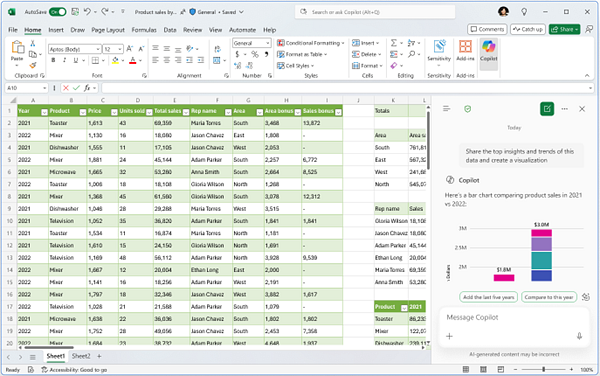
Pentru a accesa Copilot în Excel aveți nevoie de o etichetă M365 Copilot (Basic) sau M365 Copilot (Premium). Copilot Chat în Excel vă permite să interacționați cu datele în moduri mai inteligente și mai intuitive. În loc să căutați manual prin foile de calcul, puteți adresa întrebări pentru a descoperi rapid detalii, a analiza tendințe și a identifica modele. Copilot Chat vă ajută să creați vizualizări clare și oferă răspunsuri valoroase direct din panoul lateral, făcând analiza corectă și accesibilă. Aceste caracteristici vă simplifică fluxul de lucru și vă permit să prezentați datele cu încredere și eficient.
Iată câteva modalități prin care puteți utiliza Copilot Chat în Excel:
Identificați principalele detalii și tendințe din aceste date.
Creați o vizualizare a segmentelor de clienți cu cele mai bune performanțe.
Prognozați veniturile pentru următoarele 8 trimestre pe baza datelor de vânzări.
Dacă aveți o licență Microsoft 365 Copilot, puteți, de asemenea, acces la caracteristicile avansate de inteligență artificială din Excel atât direct în foaia de calcul, cât și selectând Modul agent din meniul Instrumente. Modul agent este excelent pentru activități complexe, cu mai mulți pași, cum ar fi remodelarea datelor, îmbinarea foilor sau construirea de rapoarte cu mai multe elemente.
Aflați mai multe despre utilizarea modului agent în Excel.
OneNote
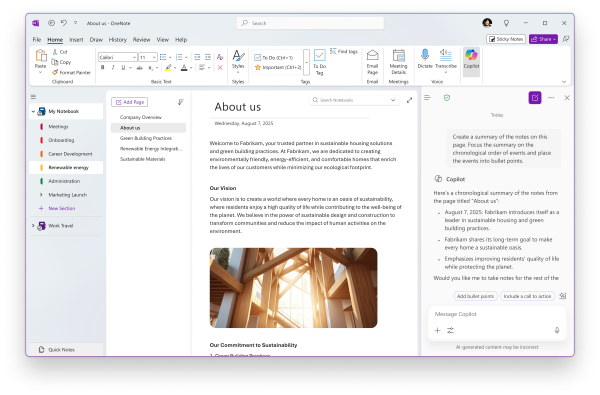
Pentru a accesa Copilot în OneNote, aveți nevoie de o etichetă M365 Copilot (de bază) sau M365 Copilot (Premium). Copilot Chat din OneNote aduce asistență susținută de inteligența artificială direct în blocnotesurile digitale. Fie că luați notițe în întâlniri, faceți brainstorming sau organizați cercetări, Copilot Chat vă ajută să înțelegeți conținutul pe pagina la care lucrați. Îi puteți solicita să rezume note, să creeze liste de făcut sau să elaboreze planuri de proiect pe baza conținutului dvs. Este o modalitate inteligentă de a vă transforma notele în pași clari, acționabili și de a rămâne organizat cu ușurință.
Iată câteva modalități prin care puteți utiliza Copilot Chat în OneNote:
Creați un rezumat al notelor de depunere pe această pagină. Concentrați rezumatul pe ordinea cronologică a evenimentelor și plasați evenimentele în puncte cu marcatori.
Schițați o listă de făcut din notele mele și stabiliți priorități pe baza datei scadente a activităților.
Schițați un plan pentru un proiect în vederea dezvoltării unei noi aplicații de urmărire a livrărilor. Consultați specificațiile tehnice și feedbackul de la clienți pe această pagină pentru a contribui la crearea planului de proiect.
Mai multe modalități de a lucra cu Copilot Chat
Introducere în Microsoft 365 Copilot Chat
Întrebări frecvente despre Microsoft 365 Copilot Chat
Aflați mai multe despre aceste caracteristici și capacități de inteligență artificială din OneNote