
Puteți construi artefacte îmbogățit, inclusiv diagrame, tabele, diagrame complexe și blocuri de cod create cu Copilot de la locul de muncă sau date web. Aceste elemente interactive pot fi adăugate la paginile Microsoft 365 Copilot pentru a edita și rafina mai mult cu Copilot și colegii. Paginile sunt interactive și rămân sincronizate în Microsoft 365 atunci când sunt partajate pentru lucrul în colaborare.
Notă
- Acest articol se aplică pentru Pagini Copilot din aplicația Microsoft 365 Copilot. Dacă doriți să aflați despre Pagini Copilot în aplicația Microsoft Copilot, consultați Utilizarea Pagini Copilot cu Microsoft Copilot.
- Dacă aveți un cont de la locul de muncă sau de la școală (Entra ID), Pagini Copilot este disponibil celor care au spațiu de stocare SharePoint sau OneDrive, inclusiv celor fără licență Microsoft 365 Copilot.
- Dacă aveți un cont Microsoft personal, Pagini Copilot este disponibil dacă sunteți abonat la Microsoft 365 Personal, Family sau Premium. Aflați mai multe despre licențierea Microsoft 365 Copilot și planurile de Microsoft 365 Copilot.
Furnizați solicitarea dvs.
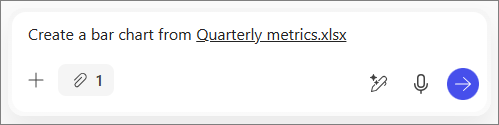
În Microsoft 365 Copilot Chat, introduceți o solicitare în caseta de compunere mesaj Copilot. De exemplu, prima parte a solicitării ar putea fi "Creați o diagramă cu bare din . . ."
Selectați adăugare pictograma
 , apoi alegeți Adăugare conținut.
Sfat
De asemenea, puteți accesa fișierele introducând / după solicitarea dvs. Introduceți numele fișierului dorit sau selectați Files apoi fișierul pe care doriți să-l încărcați.
Selectați Files, apoi selectați fișierul pe care doriți să-l încărcați. Fișierul va fi adăugat la solicitarea dvs. De exemplu, solicitarea completă ar fi "Crearea unei diagrame cu bare din metrics.xlsx trimestriale".
Selectați
 .
.
Adăugarea elementului la o pagină nouă sau existentă
Adăugare la o pagină nouă
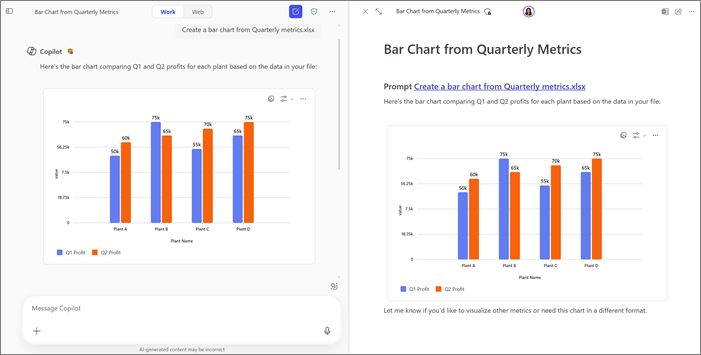
Selectați butonul creion  sub răspunsul copilotului. Acest lucru va crea o pagină și o va deschide alăturat cu Chatul, copierea și formatarea răspunsului pentru dvs.
Adăugarea la o pagină existentă
- Sub răspunsul copilotului, selectați săgeata verticală de lângă .
- Selectați Adăugare la pagina recentă.
- Sub Pagini recente, selectați pagina dorită.
Elementul va fi adăugat în partea de jos a paginii respective.