
Comunicați clar și eficient în timpul întâlnirilor și conferințelor multilingve, folosind interpretarea în Microsoft Teams.
Interpretarea lingvistică permite interpreților profesioniști să convertească ceea ce spune vorbitorul într-o altă limbă în timp real, fără a întrerupe fluxul inițial de livrare al vorbitorului. Această interpretare simultană va duce la întâlniri mai incluzive, în care participanții care vorbesc limbi diferite pot colabora pe deplin între ei.
Notă
- Interpretarea lingvistică nu este disponibilă în prezent în întâlnirile Teams criptate end-to-end (E2EE).
- Dacă activați sunetul spațial într-o întâlnire cu interpretare în direct, veți auzi conținutul audio original și tradus la același volum. Dezactivați sunetul spațial și asociați-vă din nou la întâlnire pentru a auzi clar vocea interpretului cu voce originală redusă.
În acest articol:
Organizați o întâlnire cu interpretare lingvistică
Desemnarea unui interpret în timpul unei întâlniri
Transformarea unui interpret în participant
Schimbarea limbii de interpretare și a volumului
Organizați o întâlnire cu interpretare lingvistică
Interpretarea lingvistică poate fi adăugată în orice întâlnire. Trebuie să activați interpretarea lingvistică și să invitați interpreții organizației dvs. înainte de a începe întâlnirea, fie în timpul sau după crearea întâlnirii.
Pentru a crea o întâlnire cu interpretare lingvistică:
Adăugați participanți în câmpul mic Invitați participanții necesari
 .
.Selectați
 opțiuni.
În butoanele RolesPeople
 , activați comutatorul Activare interpretare lingvistică.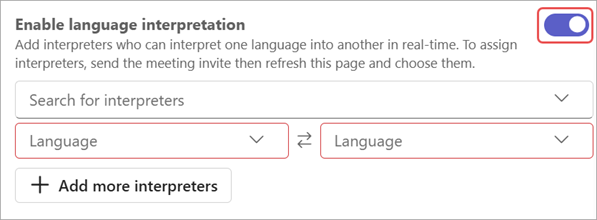
În lista verticală Căutare interpreți , căutați și selectați interpreți. Aceștia trebuie să fie adăugați la câmpul mic Invitați participanții necesari
pentru a apărea aici.În meniurile verticale pentru limbă , desemnați limbile vorbite și limbile țintă ale interpretului. Interpreții pot comuta între interpretarea unei limbi în alta.
Notă
Pentru a desemna interpreți externi sau invitați, trebuie să desemnați un interpret în timpul întâlnirii.
Selectați Adăugați mai mulți interpreți
 întâlnirea dvs. necesită canale lingvistice suplimentare.
Selectați Se aplică.
Desemnarea unui interpret în timpul unei întâlniri
Pentru a desemna un utilizator ca interpret în timpul unei întâlniri:
În întâlnire, selectați
.Treceți cu mouse-ul peste persoana pe care doriți să o faceți interpret și selectați Mai multe opțiuni
 > Mai multe opțiuni Microsoft TeamsFaceți un interpret
 .
.Notă
Această opțiune este disponibilă numai în întâlnirile programate cu interpretarea lingvistică activată.
În meniurile verticale pentru limbă , desemnați limbile vorbite și limbile țintă ale interpretului. Interpreții pot comuta între interpretarea unei limbi în alta.
Selectați Confirmare.
Transformarea unui interpret în participant
- În întâlnire, selectați .
- Treceți cu mouse-ul peste persoana pe care doriți să o faceți interpret și selectați Mai multe opțiuni> Mai multe opțiuni Microsoft TeamsCreați un participant.
Schimbarea limbii de interpretare și a volumului
Atunci când vă asociați unei întâlniri prin interpretare lingvistică, puteți alege în ce limbă doriți să ascultați întâlnirea. De asemenea, poți echilibra volumul interpretării pentru a schimba volumul sunetului original și interpretat unul față de celălalt.
Notă
Dacă activați sunetul spațial într-o întâlnire cu interpretare în direct, veți auzi conținutul audio original și tradus la același volum. Dezactivați sunetul spațial și asociați-vă din nou la întâlnire pentru a auzi clar vocea interpretului cu voce originală redusă.
Pentru a schimba limba de interpretare și volumul:
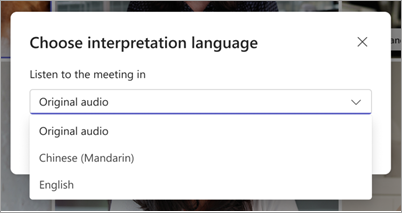
Selectați Alegeți limba de interpretare atunci când vă asociați la întâlnire.

În meniul vertical Ascultați întâlnirea în , selectați limba în care doriți să ascultați întâlnirea.
Notă
Pentru a asculta întâlnirea doar în limba vorbită, păstrați selectată opțiunea Audio originală și selectați Salvare.
Ajustați glisorul de volum Balanță la nivelurile de volum dorite. Volumul general al întâlnirii nu va fi afectat.

Selectați Salvare pentru a aplica modificările imediat.
Pentru a modifica aceste setări în timpul întâlnirii:
- Selectați Mai multe acțiuni> Mai multe opțiuni Microsoft TeamsLimbă și
 >Interpretare lingvistică întâlnirii.
 - Efectuați modificările dorite.
- Selectați Salvați.
Experiența de interpret
Interpreții pot auzi toți vorbitorii și pot începe să interpreteze imediat după ce se asociază la o întâlnire. După ce se alătură, nu va putea să schimbe singuri sălile.
Interpreții pot comuta direcția de traducere în timpul unei întâlniri Teams, selectând limba în care traduc în prezent în partea de jos a ferestrei întâlnirii. Limba în care traduc va apărea evidențiată.

Întrebări frecvente
Microsoft oferă interpreți?
Microsoft nu oferă interpreți. Organizațiile vor trebui să angajeze proprii interpreți pentru a-și susține nevoile de interpretare.
Interpreții se pot alătura pe web?
Interpretarea lingvistică nu este acceptată în prezent pentru interpreți sau participanții care se alătură pe Teams pentru web.
La ce informații are acces interpretul?
Interpreții vor avea aceleași permisiuni ca și participanții. Aceștia vor putea vedea chatul întâlnirii, lista de nume a întâlnirii etc.
Câți interpreți pot adăuga la o întâlnire?
Puteți adăuga până la 16 perechi de limbi diferite (de exemplu, traducerea din franceză în spaniolă este contorizată ca o pereche de limbi). Puteți atribui oricâți interpreți este necesar pentru cele 16 perechi de limbi.
Notă: Un interpret nu poate fi organizator sau coorganizator al întâlnirii.
Cu ce tipuri de întâlniri funcționează această caracteristică?
Interpretarea lingvistică este acceptată pentru întâlniri programate obișnuit, întâlniri de pe canal, întâlniri cu până la 1000 de participanți și seminare web.
Sălile pentru subgrupuri nu sunt acceptate în prezent. În întâlnirile cu săli pentru subgrupuri, întâlnirea principală poate fi interpretată, dar interpretarea se va opri atunci când încep sălile pentru subgrupuri.
Interpretarea lingvistică nu este disponibilă în prezent în întâlnirile Teams criptate end-to-end (E2EE).
Pot activa subtitrările pentru o întâlnire cu interpretare?
Subtitrările într-o întâlnire cu interpretare lingvistică vor subtitra doar vorbitorul principal, nu și interpretul. Dacă limba vorbitorului principal se modifică, organizatorul întâlnirii va trebui să comute limba vorbită a subtitrărilor în direct la limba corectă pentru ca subtitrările să funcționeze.
Înregistrările întâlnirilor vor avea atât sunet original, cât și audio tradus?
Înregistrările întâlnirilor dintr-o întâlnire cu interpretare lingvistică captează doar sonorul canalului principal sau al vorbitorului inițial. Componenta audio a interpretului nu va fi prezentă în înregistrare.
Înregistrarea conformității nu este acceptată în prezent în întâlnirile cu interpretare lingvistică.
De ce tip de configurare au nevoie interpreții?
Interpreții trebuie să se alăture întâlnirilor pe Teams pentru desktop. Selecția limbii nu este disponibilă în Teams pentru web sau mobil.