Pașii rapizi aplică mai multe acțiuni în același timp pentru mesajele de e-mail. Acest lucru vă ajută să gestionați rapid cutia poștală. De exemplu, dacă mutați frecvent mesajele într-un anumit folder, puteți utiliza un Pas rapid pentru a muta mesajul cu un singur clic. Sau, dacă doriți să fixați un mesaj de e-mail și să-l marcați ca necitit, un Pas rapid poate simplifica activitatea cu un singur clic.
Notă
Pașii rapizi nu pot fi anulați utilizând o comandă de meniu sau o comandă rapidă de la tastatură, cum ar fi Ctrl+Z. Aceasta deoarece Pașii rapizi pot conține acțiuni cum ar fi Ștergere definitivă, care nu pot fi anulate.
Selectați o opțiune filă de mai jos pentru versiunea Outlook pe care o utilizați.
Ce versiune de Outlook am?
Notă
Dacă pașii de sub această filă Outlook nouă nu funcționează, este posibil să nu utilizați încă noul Outlook pentru Windows. Selectați Outlook clasic și, în schimb, urmați acești pași.
Creați un nou pas rapid în noul Outlook
- În noul Outlook, selectați Corespondență din panoul de navigare.
- Din fila Pornire , selectați meniul vertical de lângă Pași rapizi și selectați Gestionați pașii rapizi.
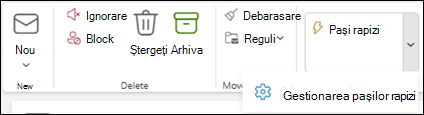
- În fereastra Setări , sub Pași rapizi, selectați +Pas rapid nou.
- Tastați un nume pentru noul Pas rapid.
- Sub Alegeți o acțiune, selectați acțiunea pe care doriți să o efectueze Pasul rapid. Selectați Adăugați o altă acțiune pentru orice acțiuni suplimentare. Dacă ați terminat acum, selectați Salvare sau continuați cu opțiuni suplimentare pentru a particulariza și mai mult pasul rapid.
- În secțiunea Opțională , adăugați o descriere pentru a particulariza pasul rapid. Descrierea particularizată va apărea atunci când treceți cu indicatorul peste Pasul rapid din panglică.
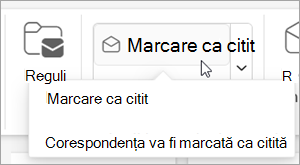
- Pentru a crea o comandă rapidă de la tastatură opțională, în caseta Alegeți o comandă rapidă , selectați comanda rapidă de la tastatură pe care doriți să o atribuiți.
Ctrl+Shift 5-9 sunt opțiunile disponibile.
- Faceți clic pe Salvare.
Modificarea unui pas rapid existent în noul Outlook
- În Corespondență, selectați fila Pornire . Selectați meniul vertical de lângă Pași rapizi și selectați Gestionați Pasul rapid.
- Găsiți Pasul rapid pe care doriți să-l modificați și selectați pictograma pentru a edita pasul rapid.
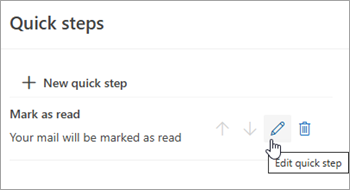
- Sub Alegeți o acțiune, modificați sau adăugați acțiunile pe care doriți să le efectueze acest pas rapid.
- Puteți să actualizați numele pasului rapid, să adăugați o comandă rapidă, să adăugați o comandă rapidă de la tastatură și să actualizați descrierea.
- Pentru a rearanja ordinea în care se afișează pașii rapizi pe fila Pornire , selectați săgețile în sus sau în jos ale pasului rapid pe care doriți să-l mutați. Faceți clic pe Salvare.
Puteți vedea noua comandă în secțiunea Pas rapid din panglică.
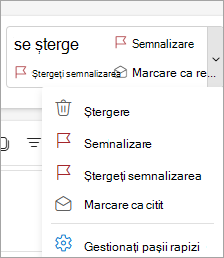
Pașii rapizi aplică mai multe acțiuni în același timp pentru mesajele de e-mail, ajutându-vă să gestionați rapid cutia poștală. De exemplu, dacă mutați frecvent mesajele într-un anumit folder, puteți utiliza un pas rapid pentru a muta mesajele cu un singur clic. Sau, dacă redirecționați mesajele către manager sau colegi, un pas rapid cu un singur clic vă poate simplifica activitatea.
Pașii rapizi se află pe fila Pornire din Outlook clasic:
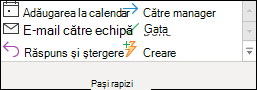

Pașii rapizi impliciți în Outlook pot fi particularizați. De asemenea, puteți crea propria pagină pentru a crea o galerie Pași rapizi cu acțiunile pe care le efectuați cel mai frecvent în mesajul dvs. de e-mail.
Pași rapizi impliciți în Outlook clasic
Puteți particulariza oricare dintre pașii rapizi impliciți. Atunci când utilizați câțiva pași rapizi pentru prima dată, vi se solicită să îi configurați. De exemplu, dacă doriți un pas rapid pentru a muta mesajele într-un anumit folder, trebuie să specificați folderul înainte de a utiliza pasul rapid.
Pașii rapizi impliciti din Outlook includ următoarele:
|
Pas rapid |
Acțiune |
| Mutare în: |
Mută mesajul selectat într-un folder de corespondență pe care îl specificați și marchează mesajul ca citit. |
| Către Manager |
Redirecționează mesajul către managerul dvs. Dacă organizația dvs. utilizează Microsoft Exchange Server sau Microsoft 365, numele managerului este detectat în Lista globală de adrese și inserat în caseta Către, sau puteți specifica destinatarul. |
| E-mail echipă |
Redirecționează mesajul către celelalte persoane din echipa dvs. Dacă organizația dvs. utilizează Microsoft Exchange Server sau Microsoft 365, numele membrilor echipei sunt detectate în Lista globală de adrese și inserate în caseta Către. |
| Terminat |
Mută mesajul într-un folder de e-mail specificat, marchează mesajul ca finalizat, apoi îl marchează drept citit. |
| Răspuns și ștergere |
Deschide un răspuns la mesajul selectat, apoi șterge mesajul inițial. |
| Creați un Sway nou |
Creați-vă propriul pas rapid pentru a executa orice secvență de comenzi, denumiți-o, apoi aplicați o pictogramă pentru a vă ajuta să o identificați. |
- În Corespondență, selectați Pornire.
- În grupul Pas rapid, selectați
 săgeata din panglică din partea laterală a casetei Pași rapizi pentru a deschide Gestionare pași rapizi.
- În caseta Pas rapid , selectați Pasul rapid pe care doriți să-l modificați, apoi selectați Editare.
-
Sub Acțiuni, modificați sau adăugați acțiunile pe care doriți să le efectueze acest pas rapid.
- Dacă doriți, în caseta Taste de comenzi rapide , selectați o comandă rapidă de la tastatură pe care doriți să o atribuiți acelui pas rapid.
- Dacă doriți să schimbați pictograma pentru un pas rapid, selectați pictograma de lângă caseta Nume , selectați o pictogramă, apoi selectați OK.
Creați un pas rapid în Outlook clasic
- În Corespondență, selectați Pornire.
- În grupul Pas rapid , în galeria Pași rapizi , selectați Pasul rapid Creare nou .
- În caseta Nume , tastați un nume pentru noul pas rapid.
- Selectați butonul pictogramă de lângă caseta Nume , selectați o pictogramă, apoi selectați OK.
-
Sub Acțiuni, alegeți o acțiune pe care doriți să o efectueze pasul rapid. Selectați Adăugare acțiune pentru orice acțiuni suplimentare.
- Pentru a crea o comandă rapidă de la tastatură, în caseta Taste de comenzi rapide , selectați comanda rapidă de la tastatură pe care doriți să o atribuiți.
Notă
Pași rapizi noi apar în partea de sus a galeriei, pe fila Pornire , în grupul Pași rapizi . Deși pașii rapizi modificați păstrează aceeași locație în galerie, îi puteți rearanja în Gestionare pași rapizi.
Notă
Această caracteristică este disponibilă pentru abonații Outlook pe web și Microsoft 365.
Creați un Pas rapid în Outlook pe web sau Outlook.com
- În Outlook pe web, selectați Corespondență din panoul de navigare.
- În fila Pornire , selectați Pași rapizi, apoi selectați Gestionați pașii rapizi.
- În fereastra Setări , sub Pași rapizi, selectați +Pas rapid nou.
- În caseta Nume, tastați un nume pentru noul Pas rapid.
- Sub Alegeți o acțiune, selectați acțiunea pe care doriți să o efectueze Pasul rapid. Selectați Adăugați o altă acțiune pentru orice acțiuni suplimentare. Dacă ați terminat acum, selectați Salvare sau continuați cu opțiuni suplimentare pentru a particulariza și mai mult pasul rapid.
Modificarea unui pas rapid existent în Outlook pe web sau Outlook.com
-
Selectați Corespondență din panoul de navigare.
- Din panglică, selectați meniul vertical de lângă Pași rapizi și selectați Gestionați pașii rapizi.
- Găsiți Pasul rapid pe care doriți să-l modificați și selectați pictograma pentru a edita pasul rapid.
- Sub Alegeți o acțiune, modificați sau adăugați acțiunile pe care doriți să le efectueze acest pas rapid.
- Pentru a vedea o descriere particularizată a Pas rapid atunci când cursorul este peste Pasul rapid din panglică, în secțiunea Opțională , adăugați o descriere pentru a particulariza Pasul rapid.
- Pentru a crea o comandă rapidă de la tastatură opțională, în caseta Alegeți o comandă rapidă de la tastatură pe care doriți să o atribuiți.
Ctrl+Shift 5-9 sunt opțiunile disponibile.
- Faceți clic pe Salvare.
Articole asociate
Caracteristici premium în Outlook.com pentru abonații Microsoft 365
