La fel cum un fișet conține foldere care vă ajută să vă organizați documentele, Outlook vă oferă un mod asemănător de a salva și a organiza mesajele de e-mail. În funcție de versiunea de Outlook pe care o utilizați, puteți muta sau copia mesajele între foldere în mai multe moduri diferite. Pentru a lucra cu mai multe mesaje, procedați mai întâi astfel:
- Pentru a selecta mesaje adiacente, faceți clic pe primul mesaj, apoi țineți apăsată tasta Shift și faceți clic pe ultimul mesaj. Sunt selectate toate mesajele din listă între primul și ultimul mesaj pe care ați făcut clic.
- Pentru a selecta mesaje neadiacente, faceți clic pe primul mesaj, apoi țineți apăsată tasta Ctrl și faceți clic pe elemente suplimentare.
Selectați o opțiune filă de mai jos pentru versiunea Outlook pe care o utilizați.
Ce versiune de Outlook am?
Notă
Dacă pașii de sub această filă Outlook nouă nu funcționează, este posibil să nu utilizați încă noul Outlook pentru Windows. Selectați Outlook clasic și, în schimb, urmați acești pași.
Deplasare utilizând glisarea și fixarea în noul Outlook
Selectați elementul pe care doriți să-l mutați.
Glisați până la folderul de destinație, apoi eliberați butonul mouse-ului.
Notă
- Dacă folderul în care doriți să mutați sau să copiați mesajul nu apare deoarece se află într-un folder restrâns, treceți cu indicatorul mouse-ului peste pictograma de folder restrâns și vor apărea subfolderele. Repetați procedura după cum este necesar până când apare folderul dorit.
- Dacă elementul pe care doriți să-l mutați este un folder public sau o listă SharePoint, glisarea lui într-un alt folder are ca rezultat o operațiune de copiere.
Utilizarea opțiunii Mutare sau copiere în noul Outlook
Selectați elementul pe care doriți să-l mutați.
Pe panglica Outlook, în grupul Mutare , selectați Mutare. Ca alternativă, faceți clic dreapta pe element și, în funcție de ceea ce doriți să faceți, selectați Mutare sau Copiere în folder.
Selectați un folder din lista verticală.
- Dacă folderul dvs. nu este listat, selectați Mutați în alt folder (sau Copiați în alt folder). Din lista cu toate folderele disponibile, selectați folderul pe care doriți să-l mutați sau în care să copiați.
Note despre mutarea elementelor în modul offline în noul Outlook
Dacă utilizați noul Outlook Offline, rețineți că mutarea elementelor mai vechi decât intervalul de timp configurat se comportă diferit decât atunci când utilizați modul online sau dacă utilizați Outlook pe web. (Pentru a verifica dacă sunteți în modul Offline sau Online, selectați Setări>Generalități>Offline.)
Mișcarea elementelor atunci când starea offline este setată în noul Outlook
În modul offline, dacă mutați un element mai vechi decât intervalul de timp setat într-un alt folder dintr-o cutie poștală de utilizator sau partajată, o copie a elementului este creată în folderul de destinație, iar elementul inițial va fi mutat în folderul Elemente recuperabile . Acest lucru se întâmplă pentru a asigura integritatea datelor și a preveni pierderea accidentală a elementelor.
Mișcarea elementelor în modul online în Outlook nou sau în Outlook pe web
Atunci când utilizați Outlook în modul online sau dacă utilizați Outlook pe web, mutarea elementelor între foldere funcționează așa cum vă așteptați, fără a crea o copie a elementului în folderul de destinație sau a muta elementul original în folderul Elemente recuperabile.
Deplasarea utilizând glisarea și fixarea în Outlook clasic
Selectați elementul pe care doriți să-l mutați.
Glisați până la folderul de destinație, apoi eliberați butonul mouse-ului.
Notă
- Dacă folderul în care doriți să mutați sau să copiați mesajul nu apare deoarece se află într-un folder restrâns, treceți cu indicatorul mouse-ului peste pictograma de folder restrâns și vor apărea subfolderele. Repetați procedura după cum este necesar până când apare folderul dorit.
- Dacă elementul pe care doriți să-l mutați este un folder public sau o listă SharePoint, glisarea lui într-un alt folder are ca rezultat o operațiune de copiere.
Copiați utilizând glisarea și fixarea în Outlook clasic
Selectați elementul pe care doriți să-l mutați ținând apăsat butonul din dreapta al mouse-ului (sau butonul alternativ al mouse-ului dacă utilizați mouse-ul cu mâna stângă).
Glisați în folderul de destinație și eliberați butonul mouse-ului.
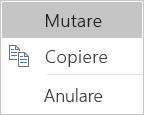
Când apare meniul contextual, selectați Copiere.
Utilizați opțiunea Mutare în folder sau Copiere în folder în Outlook clasic
Selectați elementul pe care doriți să-l mutați.
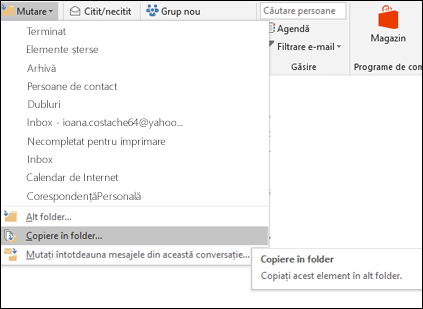
Pe panglica Outlook, în grupul Mutare , selectați Mutare.
Pentru a muta un element într-un folder, selectați folderul din lista verticală.
Dacă folderul dvs. nu este listat, selectați Alt folder și selectați folderul din caseta de dialog Alegere folder.
Pentru a copia un element într-un folder, selectați Copiere în folder.
Mutarea sau copierea unui element utilizând clipboardul în Outlook clasic
- Selectați elementul pe care doriți să-l mutați sau să-l copiați.
- Pentru a vă deplasa, faceți clic dreapta și selectați Decupare. Pentru a copia, faceți clic dreapta și selectați Copiere.
Alternativ, puteți utiliza comanda rapidă de la tastatură.
Pentru a copia elementul: faceți clic pe Ctrl+C.
Pentru a muta elementul: faceți clic pe Ctrl+X
- Navigați la folderul în care doriți să mutați sau să copiați elementul, apoi faceți clic pe Ctrl+V.
O notă despre mutarea elementelor în modul cached Exchange
Dacă utilizați Outlook pentru Windows în Modul Exchange în cache, mutarea elementelor mai vechi decât intervalul de timp configurat se comportă diferit decât atunci când utilizați Modul online sau atunci când utilizați Outlook pe web.
Notă
Modul Exchange în cache este disponibil cu conturile de la locul de muncă sau de la școală care utilizează Microsoft 365 sau conturile găzduite în Exchange.
În modul Cached, dacă mutați un element mai vechi decât intervalul de timp setat pentru modul Cached Outlook într-un alt folder dintr-o cutie poștală de utilizator sau partajată, o copie a elementului este creată în folderul de destinație, iar elementul inițial va fi mutat în folderul Elemente recuperabile . Acest lucru se întâmplă pentru a asigura integritatea datelor și a preveni pierderea accidentală a elementelor.
Deplasarea utilizând glisarea și fixarea în Outlook pe web sau Outlook.com
Selectați elementul pe care doriți să-l mutați.
Glisați până la folderul de destinație, apoi eliberați butonul mouse-ului.
Notă
- Dacă folderul în care doriți să mutați sau să copiați mesajul nu apare deoarece se află într-un folder restrâns, treceți cu indicatorul mouse-ului peste pictograma de folder restrâns și vor apărea subfolderele. Repetați procedura după cum este necesar până când apare folderul dorit.
- Dacă elementul pe care doriți să-l mutați este un folder public sau o listă SharePoint, glisarea lui într-un alt folder are ca rezultat o operațiune de copiere.
Utilizarea opțiunii Mutare sau copiere în Outlook pe web sau Outlook.com
Selectați elementul pe care doriți să-l mutați.
Pe panglica Outlook, în grupul Mutare , selectați Mutare. Ca alternativă, faceți clic dreapta pe element și, în funcție de ceea ce doriți să faceți, selectați Mutare sau Copiere în folder.
Selectați un folder din lista verticală.
- Dacă folderul dvs. nu este listat, selectați Mutați în alt folder (sau Copiați în alt folder). Din lista cu toate folderele disponibile, selectați folderul pe care doriți să-l mutați sau în care să copiați.
