
Dacă primiți un mesaj de e-mail care a fost criptat sau are aplicate protecții, poate fi necesar să efectuați câțiva pași suplimentari pentru a-l deschide sau a răspunde la el. Dacă deschideți mesajul în majoritatea versiunilor de Outlook, inclusiv în Outlook mobile și Outlook pe web, este posibil să nu fie nevoie să faceți nimic diferit. Dacă deschideți mesajul în Gmail, Yahoo sau alt client de e-mail, este posibil să primiți un mesaj cu un link pentru pași suplimentari. Acești pași suplimentari sunt necesari pentru a vă valida identitatea și pentru a se asigura că dvs. sunteți destinatarul vizat.
La urma urmei, aceasta este intenția din spatele politicilor de criptare și a mesajelor protejate. Când cineva vă trimite informații sensibile care trebuie protejate, dorește să se asigure că sunt deschise de destinatarul vizat.
Modalități de a identifica e-mailurile criptate sau protejate

O pictogramă lacăt  mesajelor de e-mail primite poate sugera că e-mailul este criptat.

Mesajele protejate prin Outlook au un banner în partea de sus a mesajului care vă informează în legătură cu restricțiile.
Outlook ar trebui să deschidă mesajul ca de obicei. În caz contrar, urmați instrucțiunile pentru a deschide corespondența criptată sau protejată

Urmați instrucțiunile din mesajul de e-mail primit dacă utilizați un client de e-mail, cum ar fi Gmail, Yahoo sau Outlook fără un abonament Microsoft 365.
În acest articol aflați despre:
Deschiderea mesajelor de e-mail criptate
Deschiderea mesajelor de e-mail protejate
Deschiderea mesajelor de e-mail criptate
Un mesaj criptat de Criptarea mesajelor Microsoft Purview este livrat în inbox la fel ca orice alt mesaj de e-mail. Dacă utilizați Outlook, veți vedea o avertizare despre permisiunile restricționate ale elementului în panoul de citire, lângă antetul mesajului. Deschideți mesajul într-o fereastră nouă pentru a-l vizualiza la fel ca oricare altul.
Mesajele care au aplicată politica Numai criptare pot fi citite direct în noul Outlook, în Outlook pe web, în Outlook pentru iOS și Android, în Outlook pentru Windows versiunile 2019 și mai noi și în Microsoft 365. Dacă utilizați un alt serviciu de e-mail, veți vedea un mesaj cu un link. Acest link vă va duce fie la Outlook pe web dacă sunteți abonat Microsoft 365, fie vi se va solicita să obțineți un cod de acces unic pentru a citi mesajul într-o fereastră de browser.
- Vizualizați și răspundeți la un mesaj criptat Microsoft 365
- Vizualizarea și răspunsul la un mesaj criptat S/MIME
- Vizualizarea și răspunsul la un mesaj criptat cu un alt client de e-mail
- Verificarea unei semnături S/MIME a unui mesaj semnat digital
Vizualizarea și răspunsul la un mesaj criptat
Dacă sunteți într-o organizație Microsoft 365, puteți citi mesajele criptate cu politici doar de criptare sau nu se redirecționează sau cu șabloane de protecție particularizate. Nu veți putea răspunde dacă expeditorul i-a aplicat o politică Nu răspundeți .
Pentru a răspunde la un mesaj criptat
- Alegeți Răspuns sau Răspuns tuturor.
- Pe pagina care apare, tastați un răspuns și alegeți Trimitere. Vă este trimisă o copie criptată a mesajului de răspuns.
Notă
În Outlook pentru web, atunci când deschideți un mesaj de e-mail protejat cu protecția capturii de ecran, captura de ecran poate fi blocată pentru întreaga fereastră a browserului. Pentru a reactiva captura de ecran, trebuie să reîmprospătați pagina.
Dacă selectați Nu se mai afișează, această bară de informații nu va apărea niciodată.

Vizualizarea și răspunsul la un mesaj criptat S/MIME în Outlook
O pictogramă lacăt mesajelor primite va sugera că e-mailul este criptat. Dacă este criptat S/MIME, Outlook va verifica dacă există un certificat disponibil pe computerul dvs. Dacă este necesar, poate fi necesar să acordați acces la depozitul de chei.
Dacă există un certificat disponibil, mesajul va fi decriptat atunci când îl deschideți. În cazul în care certificatul dvs. este stocat pe un smart card, vi se va solicita să inserați smart cardul pentru a citi mesajul. Smart cardul poate necesita și un PIN pentru a accesa certificatul.
Notă
Dacă utilizați Outlook pe desktop, pe web sau Outlook pentru dispozitive mobile, va trebui să deschideți mesajul într-o nouă fereastră pentru a-l citi. Vizualizarea conversație nu acceptă vizualizarea mesajelor criptate.
Vizualizarea și răspunsul la un mesaj criptat în alt serviciu de e-mail, cum ar fi Gmail sau Yahoo
Dacă utilizați Outlook fără Microsoft 365, mesajul criptat va conține un link în corpul mesajului.
Selectați Citiți mesajul.
Selectați modul în care doriți să vă conectați pentru a citi mesajul. Dacă furnizorul dvs. de e-mail este Google, Yahoo sau Microsoft, puteți selecta Conectați-vă cu Google, Yahoo sau Microsoft. În caz contrar, selectați conectați-vă cu un cod de acces unic.
După ce primiți codul de acces într-un mesaj de e-mail, notați-l, apoi reveniți la pagina web unde ați solicitat codul de acces și introduceți codul de acces și selectați Continuare.
Sfat
Fiecare cod de acces expiră după 15 minute. Dacă se întâmplă acest lucru sau dacă nu puteți deschide mesajul din orice motiv, reîncepeți prin deschiderea atașării din nou și urmați pașii.
Verificarea unei semnături S/MIME a unui mesaj semnat digital
O pictogramă panglică din lista de mesaje sau din panoul de citire indică un mesaj semnat digital. Informațiile despre semnătura digitală se vor afla în partea de sus a mesajului, împreună cu un link pe care îl puteți selecta pentru a afla mai multe despre semnătura digitală.
Notă
- În noul Outlook, dacă în mod normal utilizați vizualizarea conversație, va trebui să deschideți mesajul într-o nouă fereastră pentru a-l citi.
- În prezent, noul Outlook nu instalează automat ID-uri digitale sau certificate; puteți să instalați certificatul manual sau să cereți administratorului să configureze politicile pentru a instala automat un certificat.
Deschiderea mesajelor de e-mail protejate
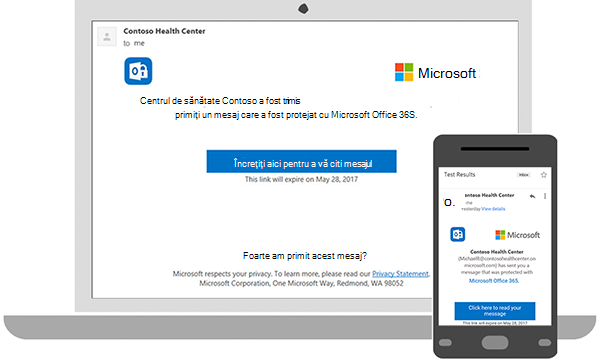
Mesajele protejate îi permit expeditorului să seteze permisiuni specifice pentru un mesaj, cum ar fi Nu se redirecționează sau Nu se imprimă. Dacă primiți un mesaj de e-mail protejat trimis către contul de la locul de muncă sau de la școală pe care îl utilizați cu Microsoft 365 în orice platformă Outlook, mesajul ar trebui să se deschidă ca orice alt mesaj. Veți vedea un banner în partea de sus a mesajului care vă informează în legătură cu restricțiile asupra mesajului.
Dacă utilizați un alt cont de e-mail sau program de e-mail, este posibil să primiți o notificare că ați primit un mesaj protejat și că trebuie să luați măsuri suplimentare.
- Citirea unui mesaj protejat în Outlook
- Citirea unui mesaj protejat cu Gmail
- Citirea unui mesaj protejat cu un cod de unică folosință
Citirea unui mesaj protejat în Outlook
Dacă utilizați un cont de la locul de muncă sau de la școală cu Microsoft 365 în orice versiune desktop sau online de Outlook (Outlook nou sau clasic, Outlook pentru Mac, Outlook pe web sau Outlook.com), nu ar trebui să faceți nimic special pentru a vă citi mesajul.
Citirea unui mesaj protejat cu Gmail
Desktop/Browser:
- Deschideți mesajul.
- Selectați Citiți mesajul.
- Selectați Conectați-vă cu Google.
- Veți fi redirecționat la pagina de conectare Gmail. După ce vă conectați, selectați Se permite.
- Mesajul protejat se va afișa într-o nouă filă de browser. Nu veți putea vedea mesajul protejat în fereastra Gmail.
Citirea unui mesaj protejat cu un cod de unică folosință
Unii clienți și servicii de e-mail nu pot deschide automat mesaje protejate. Dacă aveți un cont de e-mail cu Yahoo sau cu alt furnizor de servicii internet, va trebui să obțineți un cod de unică folosință pentru a citi mesajul.
Desktop/Browser:
- Deschideți mesajul.
- Selectați Citiți mesajul.
- Veți fi redirecționat către o pagină unde puteți să vă conectați și să primiți un cod de unică folosință.
- Verificați-vă e-mailul pentru codul de utilizare unică. Introduceți codul în fereastra browserului, apoi selectați Continuați să citiți mesajul.
Consultați și
Verificarea semnăturii digitale sau pe un mesaj de e-mail semnat
Aflați despre securizarea și protejarea mesajelor de e-mail în Outlook
Trimiteți mesaje criptate cu un abonament Microsoft 365 personal sau de familie
Trimiterea de e-mailuri criptate S/MIME sau Microsoft Purview în Outlook
Introducere în utilizarea IRM pentru mesajele de poștă electronică