Notă
Dacă pașii de sub această filă nouă Outlook nu funcționează, este posibil să nu utilizați încă noul Outlook pentru Windows. Selectați fila Outlook clasică și, în schimb, urmați acești pași.
Noul Outlook nu acceptă blocarea expeditorilor pentru conturile de la terți, cum ar fi Gmail, Yahoo, iCloud și alte servicii de e-mail bazate pe domeniu. Utilizatorii trebuie să configureze setările de blocare prin furnizorii lor de e-mail respectivi pentru a restricționa e-mailurile nedorite.
Blocarea trimiterii de e-mail de către expeditori în noul Outlook pentru Windows
Dacă primiți e-mailuri nedorite, puteți bloca adresele de e-mail și domeniile de la care nu doriți să primiți mesaje în noul Outlook. Adăugați orice adresă de e-mail sau domeniu la lista de expeditori blocați pentru a muta aceste mesaje direct în folderul E-mail nedorit.
- Dacă aveți mai multe conturi adăugate la noul Outlook, selectați contul la care doriți să adăugați setările.
- Selectați Setări
 >Mail>E-mail nedorit.
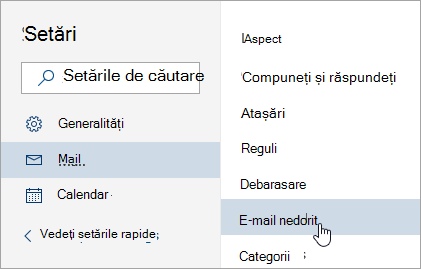
- Dacă doriți să blocați o adresă de e-mail, introduceți adresa de e-mail în Expeditori blocați și selectați Adăugare. Dacă doriți să blocați toate e-mailurile dintr-un domeniu, introduceți numele de domeniu în Domenii blocate și selectați Adăugare.
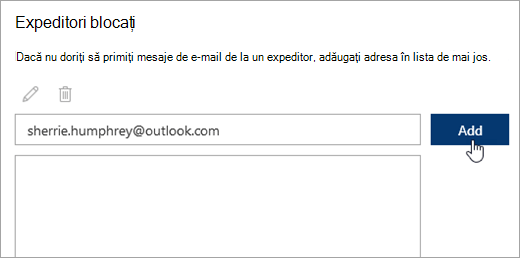
- Selectați Salvare.
Deblocarea expeditorilor
Dacă doriți să eliminați o persoană din lista de expeditori blocați din noul Outlook, urmați instrucțiunile de mai jos.
- Selectați Setări>Mail>E-mail nedorit.
- Selectați adresa sau domeniul pe care doriți să îl deblocați și selectați
 .
.
Blocați mesajele să ajungă în folderul de E-mailuri Nedorite
Există momente când nu doriți ca mesajele de la o anumită persoană sau domeniu să ajungă în folderul E-mail nedorit din noul Outlook.
Adăugați aceste adrese de e-mail ca Expeditori siguri. Consultați Adăugarea destinatarilor mesajelor mele de e-mail la Lista de expeditori siguri.
Blocarea unui expeditor în versiunea clasică Outlook pentru Windows
Atunci când nu mai doriți să vedeți mesaje de la anumite persoane, puteți bloca un expeditor.
- Faceți clic dreapta pe un mesaj de la expeditorul pe care doriți să-l blocați, apoi faceți clic pe Blocare>expeditor.
Persoana blocată vă poate trimite în continuare corespondență, dar dacă ceva de la adresa sa de e-mail ajunge în contul dvs. de e-mail, va fi mutat imediat în folderul E-mail nedorit . Mesajele viitoare de la acest expeditor vor ajunge în folderul E-mail nedorit sau în carantina utilizatorului final,dacă este activată de administratorul dvs.
Este o idee bună să revizuiți periodic mesajele de e-mail identificate ca nedorite pentru a vă asigura că nu pierdeți mesaje importante.
Dacă ulterior decideți că doriți să deblocați un expeditor, utilizați Filtrele pentru e-mail nedorit pentru a schimba mesajele pe care le vedeți.
Adăugarea numelor nedorite în Lista de expeditori blocați
Mesajele de la adresele sau numele de domeniu din Lista de expeditori blocați sunt considerate întotdeauna nedorite. Outlook clasic mută toate mesajele de intrare detectate de la expeditorii din Lista de expeditori blocați în folderul Poștă electronică nedorită , indiferent de conținutul mesajului.
Notă
Filtrul E-mail nedorit din Outlook nu oprește trimiterea e-mailurilor nedorite, ci redirecționează spam-ul suspect în folderul E-mail nedorit în locul inboxului. Puteți să faceți filtrul de e-mail nedorit mai strict modificând nivelul de protecție al acestuia sau sunt disponibile câteva soluții terțe care pot fi mai agresive.
Pentru a adăuga un anumit expeditor în Lista de expeditori blocați, faceți clic pe un mesaj de la expeditorul respectiv. Pe fila Pornire , în grupul Ștergere , faceți clic pe Blocare , apoi faceți clic pe Blocare expeditor.
Pentru a adăuga nume în lista de expeditori blocați:
Pe fila Pornire , în grupul Ștergere , faceți clic pe Blocare, apoi faceți clic pe Opțiuni e-mail nedorit.
În meniul Expeditori blocați, faceți clic pe Adăugare.
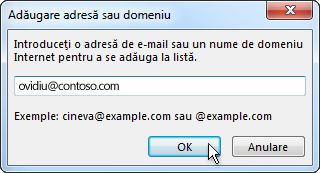
În caseta listă Introduceți o adresă de e-mail sau un nume de domeniu internet pentru a se adăuga , introduceți numele sau adresa pe care doriți să o adăugați. De exemplu, puteți adăuga:
- o anumită adresă de e-mail, cum ar fi someone@example.com
- un domeniu de internet, cum ar fi @example.com, sau example.com.
Faceți clic pe OK și repetați pentru fiecare intrare pe care doriți să o adăugați.
Notă
- Dacă aveți liste existente cu nume și adrese sigure, aveți posibilitatea să mutați informațiile respective în Outlook. Faceți clic pe Import din fișier și răsfoiți după fișierul de listă dorit. Pentru a crea un fișier care utilizează lista curentă, faceți clic pe Export în fișier, apoi specificați unde doriți să salvați noul fișier.
- Pentru a modifica un nume din listă, faceți clic pe numele pe care doriți să-l modificați, apoi faceți clic pe Editare. Pentru a elimina un nume, faceți clic pe numele dorit, apoi faceți clic pe Eliminare.
- Dacă utilizați un cont Microsoft Exchange, atunci toate numele și adresele de e-mail care se află în agenda firmei dvs., - denumită și Listă globală de adrese -, sunt considerate sigure în mod automat și nu se pot adăuga la lista de nume blocate.
Adăugarea numelor de încredere la listele de expeditori siguri sau de destinatari siguri
Dacă adăugați adresele de e-mail și numele de domeniu care sunt de încredere la Lista de expeditori siguri, instruiți Outlook clasic că mesajele din aceste surse nu trebuie considerate niciodată nedorite. Dacă aparțineți unor liste de corespondență sau liste de distribuție, adăugați aceste nume la Lista de expeditori siguri.
Notă
În cazul în care cutia poștală este găzduită pe Exchange sau Exchange Online, modificările efectuate în lista de Expeditori siguri nu vor fi recunoscute de Exchange sau Exchange Online. Acest lucru poate avea ca rezultat ca mesajele de la domenii sau expeditori pe care i-ați adăugat în lista de Expeditori siguri să ajungă în folderul de E-mailuri Nedorite. Contactați administratorul pentru asistență suplimentară.
Pentru a adăuga o persoană la Lista de expeditori siguri, faceți clic pe un mesaj de la expeditorul respectiv. Pe fila Pornire , în grupul Ștergere , faceți clic pe Blocare, apoi faceți clic pe Niciodată nu se blochează expeditorul.
Pentru a adăuga o anumită adresă sau domeniu în Lista de destinatari siguri, faceți clic pe un mesaj de la expeditor. Pe fila Pornire , în grupul Ștergere , faceți clic pe Blocare, apoi faceți clic pe Niciodată nu se blochează grupul sau lista de corespondență.
Pentru a adăuga manual numele sau domeniile la aceste liste, procedați astfel:
Pe fila Pornire , în grupul Ștergere , faceți clic pe Blocare, apoi faceți clic pe Opțiuni e-mail nedorit.
Alegeți una dintre următoarele variante:
Pentru a adăuga expeditori siguri, pe fila Expeditori siguri, faceți clic pe Adăugare.
Pentru a adăuga destinatari siguri, pe fila Destinatari siguri, faceți clic pe Adăugare.
În caseta listă Introduceți o adresă de e-mail sau un nume de domeniu internet pentru a se adăuga , introduceți numele sau adresa pe care doriți să o adăugați. De exemplu, puteți adăuga:
- o anumită adresă de e-mail, cum ar fi someone@example.com
- un domeniu de internet, cum ar fi @example.com, sau example.com.
Faceți clic pe OK și repetați pentru fiecare intrare pe care doriți să o adăugați.
- Dacă doriți ca toate persoanele de contact să fie considerate expeditori siguri, bifați caseta de selectare Se acordă încredere și mesajelor de e-mail de la Persoanele mele de contact de pe fila Expeditori siguri.
- Este posibil ca anumite persoane cu care corespondați să nu fie listate în Persoane de contact. Dacă doriți ca toate aceste persoane să fie considerate destinatari siguri, bifați caseta de selectare Destinatarii mesajelor mele se adaugă automat la Lista de expeditori de siguri .
- Dacă aveți liste existente cu nume și adrese sigure, puteți muta informațiile respective în Outlook clasic. Faceți clic pe Import din fișier și răsfoiți după fișierul de listă dorit. Pentru a crea un fișier care utilizează lista curentă, faceți clic pe Export în fișier, apoi specificați unde doriți să salvați noul fișier.
- Pentru a modifica un nume din oricare dintre liste, faceți clic pe numele pe care doriți să-l modificați, apoi faceți clic pe Editare. Pentru a elimina un nume, faceți clic pe numele dorit, apoi faceți clic pe Eliminare.
- Dacă utilizați un cont Microsoft Exchange Server, atunci toate numele și adresele de e-mail care se află în agenda firmei dvs., denumită și Listă globală de adrese, sunt considerate sigure în mod automat.
Blocarea mesajelor de la anumite coduri regionale/naționale
Este posibil să descoperiți că mesajele de e-mail nedorite provin din anumite țări/regiuni. Outlook clasic vă permite să blocați mesajele din acele zone - lista de domenii Top-Level blocate vă permite să blocați mesajele de la adrese de e-mail care se termină cu un anumit domeniu rădăcină sau cod de țară/regiune. De exemplu, prin bifarea casetelor de selectare CA [Canada],SUA [Statele Unite ale Americii] și MX [Mexic] din listă sunt blocate mesajele care provin de la adrese de e-mail cu termeni ca, us sau mx. În listă apar coduri suplimentare de țară/regiune.
- Pe fila Pornire , în grupul Ștergere , faceți clic pe Blocare, apoi faceți clic pe Opțiuni e-mail nedorit.
- Pe fila Internațional, faceți clic pe Listă de domenii rădăcină blocate.
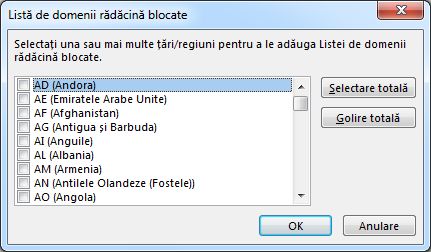
- În listă, bifați caseta de selectare pentru codul țării/regiunii pe care doriți blocați sau faceți clic pe Selectare totală.
- Faceți clic pe OK în ambele casete de dialog deschise.
Blocarea mesajelor în alfabete necunoscute
Puteți bloca toate adresele de e-mail din codificările de limbă - cunoscute și sub numele de seturi de caractere sau alfabete - pe care le specificați. În prezent, cele mai multe mesaje de e-mail nedorite se trimit în codificarea US-ASCII. Restul sunt trimise în diverse codificări internaționale. Utilizând Lista de codificări blocate, puteți filtra mesajele de e-mail nedorite care sunt afișate în limbi pe care nu le înțelegeți.
Pe fila Pornire , în grupul Ștergere , faceți clic pe Blocare, apoi faceți clic pe Opțiuni e-mail nedorit.
Pe fila Internațional, faceți clic pe Listă de codificări blocate.
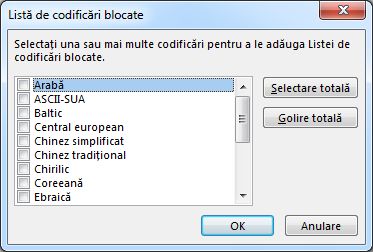
Faceți clic în listă pe o codificare pe care doriți să o blocați sau pe Selectare totală.
Faceți clic pe OK în ambele casete de dialog deschise
Notă
- Codificările Unicode nu sunt incluse în Lista de codificări blocate.
- Mesajele cu codificări necunoscute sau nespecificate sunt filtrate de Filtrul de e-mail nedorit obișnuit.
Marcarea mesajelor de e-mail ca nedorite sau blocarea expeditorilor în Outlook.com
Filtrarea mesajelor de e-mail nedorite și spam în Outlook pe web
Blocarea trimiterii de e-mail de către expeditori în Outlook pe web sau Outlook.com
Dacă primiți e-mailuri nedorite în versiunea web de Outlook, puteți bloca adresele de e-mail și domeniile de la care nu doriți să primiți mesaje. Adăugați orice adresă de e-mail sau domeniu la lista de expeditori blocați pentru a muta aceste mesaje direct în folderul E-mail nedorit.
- Dacă aveți mai multe conturi adăugate la Outlook pe web sau la Outlook.com, selectați contul la care doriți să adăugați setările.
- Selectați Setări>Mail>E-mail nedorit.
- Dacă doriți să blocați o adresă de e-mail, introduceți adresa de e-mail în Expeditori blocați și selectați Adăugare. Dacă doriți să blocați toate e-mailurile dintr-un domeniu, introduceți numele de domeniu în Domenii blocate și selectați Adăugare.
- Selectați Salvare.
Deblocarea expeditorilor
Dacă doriți să eliminați o persoană din lista de expeditori blocați, urmați instrucțiunile de mai jos.
- Selectați Setări>Mail>E-mail nedorit.
- Selectați adresa sau domeniul pe care doriți să îl deblocați și selectați .
Blocați mesajele să ajungă în folderul de E-mailuri Nedorite
Există momente când nu doriți ca mesajele de la o anumită persoană sau domeniu să ajungă în folderul E-mail nedorit din noul Outlook.
Adăugați aceste adrese de e-mail ca Expeditori siguri. Consultați Adăugarea destinatarilor mesajelor mele de e-mail la Lista de expeditori siguri.
