
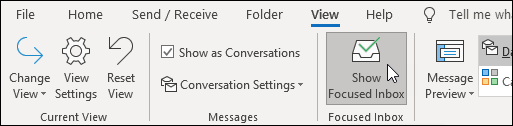
Mesaje prioritare separă inboxul în două file: Prioritare și Altele. Cele mai importante mesaje de e-mail se află pe fila Prioritare, iar restul rămân ușor accesibile, dar nu stau în cale, pe fila Altele.
Pentru a crea un inbox care "vi se pare potrivit", sistemul ia în considerare mesajele de e-mail și persoanele de contact cu care interacționați și filtrează sursele zgomotoase, cum ar fi e-mailul generat automat sau e-mailul în bloc. Cu cât îl utilizați mai mult, cu atât devine mai bun.
Selectați o opțiune filă de mai jos pentru versiunea Outlook pe care o utilizați. Ce versiune de Outlook am?
Notă
Dacă pașii de sub această filă Outlook nouă nu funcționează, este posibil să nu utilizați încă noul Outlook pentru Windows. Selectați Outlook clasic și, în schimb, urmați acești pași.
Activarea sau dezactivarea opțiunii Mesaje prioritare în noul Outlook
Deschideți noul Outlook.
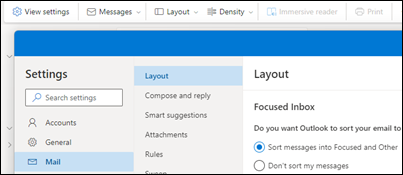
Selectați Vizualizare>vizualizare

În Aspect corespondență>, selectați contul la care doriți să aplicați setările.
- Pentru a o activa - selectați opțiunea Sortați mesajele în Prioritare și Altele.
- Pentru a dezactiva - Selectați opțiunea Nu sortați mesajele mele.
Selectați Salvare dacă ați făcut modificări.
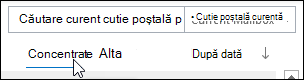
Atunci când este activat Mesaje prioritare, filele Prioritare și Altele se afișează în partea de sus a cutiei poștale. Veți fi informat despre mesajele de e-mail care ajung în inboxul Altele și veți putea comuta între file în orice moment, pentru a arunca o privire rapidă.
Modificați modul în care se organizează mesajele în noul Outlook
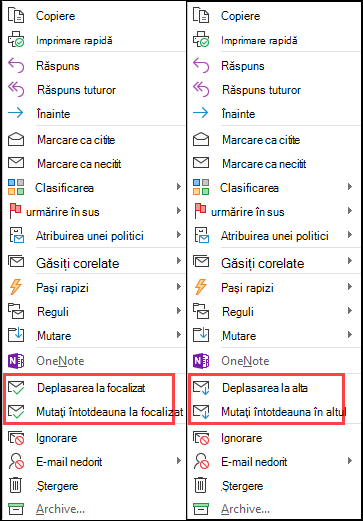
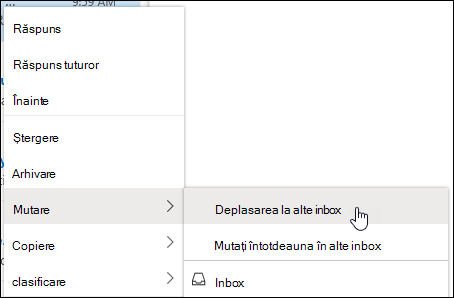
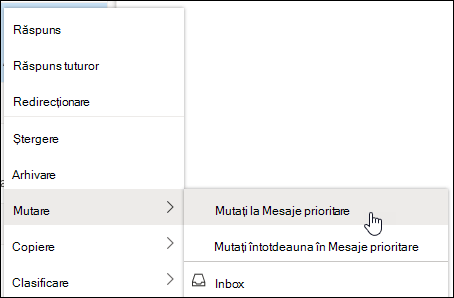
- Din inbox, selectați fila Prioritare sau Altele, apoi faceți clic dreapta pe mesajul pe care doriți să-l mutați.
-
Pentru a muta un mesaj din Prioritare în Altele:
Selectați Mutați>Mutați în Alt inbox. Selectați Mutați întotdeauna în Alte inboxuri dacă doriți ca toate mesajele viitoare de la expeditor să fie livrate în fila Altele.
Pentru a muta un singur mesaj din Altele în Prioritare:
Selectați Mutați>Mutați în Mesaje prioritare. Selectați Mutați întotdeauna în Mesaje prioritare dacă doriți ca toate mesajele viitoare de la expeditor să fie livrate în fila Prioritare.
Întrebări frecvente
Cum funcționează Mesajele prioritare cu E-mailuri secundare?
Caracteristica Mesaje prioritare va înlocui E-mailuri secundare. După comutare, nu veți mai primi mesaje mai puțin importante în folderul E-mailuri secundare. În schimb, e-mailul va fi împărțit între filele Prioritare și Altele din inbox. Același algoritm care muta elemente în folderul E-mailuri secundare susține acum Mesaje prioritare, ceea ce înseamnă că toate mesajele de e-mail setate să ajungă în E-mailuri secundare vor fi mutate acum în Altele. Toate mesajele care se află deja în folderul E-mailuri secundare vor rămâne acolo până când decideți să le ștergeți sau să le mutați.
Pot continua să utilizez E-mailuri secundare în loc de Mesaje prioritare?
Puteți continua să utilizați E-mailuri secundare pentru moment. În cele din urmă, caracteristica va fi înlocuită de Mesaje prioritare.
Dacă am dezactivat E-mailuri secundare, voi mai putea încerca Mesaje prioritare?
Da. Veți putea activați Mesaje prioritare așa cum este descris în instrucțiunile de mai sus.
Caracteristica Mesaje prioritare organizează toate mesajele de e-mail din inbox imediat după activare?
Da. De îndată ce activați Mesaje prioritare, veți vedea filele Prioritare și Altele în partea de sus a inboxului. Cu cât utilizați mai mult caracteristica Mesaje prioritare, cu atât aceasta devine mai inteligentă în ce privește organizarea mesajelor. De asemenea, puteți învăța Outlook ce contează mai mult pentru dvs. prin mutarea mesajelor de e-mail între Prioritare și Altele și setarea de înlocuiri pentru a vă asigura că mesajele de e-mail de la anumiți expeditori ajung întotdeauna într-o anumită destinație.
Caracteristica Mesaje prioritare este activată, dar, după ce selectați Mutați, mesajele nu se mută
Dacă utilizați o cutie poștală partajată, caracteristica Mesaje prioritare nu va funcționa. Acest lucru este predefinit.