Puteți să creați persoane de contact noi de la zero pe pagina People sau să adăugați pe cineva ca persoană de contact din cartea sa de profil. Un contact poate fi simplu, reprezentând doar un nume și o adresă de e-mail, sau poate include mai multe informații, cum ar fi o adresă poștală, mai multe numere de telefon și o imagine de profil.
Selectați o opțiune filă de mai jos pentru versiunea Outlook pe care o utilizați.
Ce versiune de Outlook am?
Notă
Dacă pașii de sub această filă Outlook nouă nu funcționează, este posibil să nu utilizați încă noul Outlook pentru Windows. Selectați Outlook clasic și, în schimb, urmați acești pași.
În noul Outlook, aveți următoarele posibilități:
Adăugați o persoană de contact | Găsirea unei persoane de contact | Editarea unei persoane de contact | Ștergere contact
Puteți adăuga o persoană de contact de la zero sau din cartea de profil a unei persoane.
Adăugați o persoană de contact de la zero
- Din noul panou de navigare Outlook, selectați
 .
.
- On the Home tab, select New contact.
- Introduceți oricare dintre următoarele informații: Prenume, Nume, Firmă, Număr de telefon sau E-mail, apoi selectați Salvare.
Sfat
Puteți introduce oricând mai multe informații de contact. Selectați persoana de contact din listă, apoi selectați Editați persoana de contact și începeți să adăugați mai multe informații.
Adăugarea unei persoane de contact dintr-o fișă de profil pentru o persoană din organizația dvs.
Dacă utilizați Outlook într-o organizație și selectați numele sau imaginea unei persoane în Outlook sau în alte aplicații și servicii Office, este posibil să primiți cartea sa de profil cu mai multe informații. Din fișa lor de profil, puteți selecta Adăugați la persoane de contact, apoi puteți adăuga mai multe informații, cum ar fi adresa, telefonul personal sau notele. Informațiile pe care le adăugați sunt vizibile doar pentru dvs.
Pentru a adăuga o persoană de contact dintr-un mesaj de e-mail:
- În Corespondență, deschideți un mesaj de e-mail din panoul de citire, apoi selectați numele expeditorului sau destinatarului pe care doriți să-l adăugați la persoanele de contact.
- Pe fișa de profil care se deschide, selectați
 Mai multe opțiuni>Adăugare la persoane de contact sau selectați fila Persoană de contact și selectați Adăugare la persoane de contact.
- Selectați Editați persoana de contact pentru a introduce detaliile pe care doriți să le adăugați pentru această persoană de contact.
- Selectați Salvați.
Notă
Actualizarea informațiilor implicite poate să nu se reflecte pe o fișă de profil, deoarece datele organizaționale au prioritate.
Aflați mai multe despre fișele de profil din fișele de profil din Microsoft 365.
- Pe panoul lateral, selectați .
- Bifați caseta de căutare din partea de sus a ferestrei.
- Tastați orice detalii pentru persoana de contact pe care o căutați, cum ar fi un număr de telefon, numele, firma, site-ul web sau orice din fișa sa de profil.
Notă
Rezultatele de căutare returnează potriviri parțiale pentru persoanele de contact care conțin aceeași combinație de caractere.
- Alegeți persoana pe care o doriți din rezultatele căutării.
Puteți să adăugați sau să actualizați informațiile sau fotografia unei persoane de contact.
Adăugați sau actualizați informațiile de contact
- Din panoul de navigare, selectați .
- Selectați persoana de contact pe care doriți să o editați, apoi selectați Editați persoana de contact.
- Adăugați sau actualizați informațiile pentru persoana de contact.
- După ce ați terminat, selectați Salvare.
Adăugarea sau actualizarea fotografiei unei persoane de contact
- Din panoul de navigare, selectați .
- Selectați persoana de contact pentru care doriți să adăugați sau să actualizați fotografia și selectați Editați persoana de contact.
- Selectați butonul Imaginea persoanei de contact .
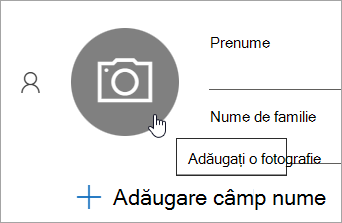
- Selectați Încărcați o fotografie nouă, alegeți fișierul pe care doriți să îl utilizați, apoi selectați Deschidere pentru a încărca.
- Dacă doriți să repoziționați fotografia, selectați cercul și glisați indicatorul. Pentru a mări sau a micșora, utilizați glisorul de sub fotografie.
- Selectați Se aplică, apoi selectați Gata.
- Din panoul de navigare, selectați .
- Selectați persoana de contact pe care doriți să o ștergeți. Apoi selectați Ștergeți din panglică sau faceți clic dreapta pe persoana de contact și selectați Ștergere.
- Selectați din nou Ștergere pentru a confirma.
Sfat
Puteți să selectați până la 100 de persoane de contact simultan și să selectați Ștergere din panglică. Dacă selectați mai mult de 100 de persoane de contact, opțiunea Ștergere este dezactivată.
În Outlook clasic, aveți următoarele posibilități:
Adăugați o persoană de contact | Găsirea unei persoane de contact | Editarea unei persoane de contact | Ștergere contact
Puteți adăuga o persoană de contact de la zero sau din cartea de profil a unei persoane.
Adăugați o persoană de contact de la zero
- Din bara de navigare, selectați .
- Pe pagina People, selectați Persoană de contact nouă din panglică.
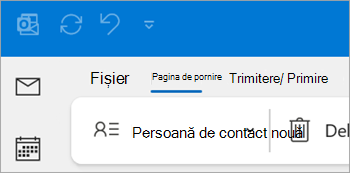
- Adăugați orice detalii doriți.
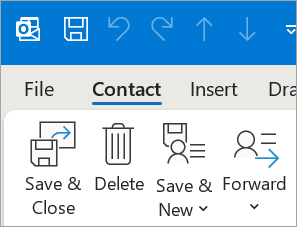
- Selectați Salvare & Închidere.
Adăugarea unei persoane de contact din cartea de vizită de profil a unei persoane
- În Corespondență, deschideți un mesaj de e-mail din panoul de citire, apoi selectați numele expeditorului sau destinatarului pe care doriți să-l adăugați la persoanele de contact.
- Pe fișa de profil care se deschide, selectați Vizualizați mai multe opțiuni pentru interacțiunea cu această persoană, apoi selectați Adăugați la persoane de contact Outlook.
- Introduceți detaliile pentru persoana de contact, apoi selectați Salvare & Închidere.
- Din bara de navigare, selectați .
- Bifați caseta de căutare din partea de sus a ferestrei.
- Tastați numele persoanei de contact pe care o căutați.
- Alegeți persoana pe care o doriți din rezultatele căutării.
Puteți să adăugați sau să actualizați informațiile sau fotografia unei persoane de contact.
Adăugați sau actualizați informațiile de contact
- Pe bara de navigare laterală, selectați
 .
.
- Selectați persoana de contact pe care doriți să o editați.
- Adăugați sau actualizați informațiile pentru persoana de contact.
- Când ați terminat, selectați Salvare & Închidere.
Adăugarea sau actualizarea fotografiei unei persoane de contact
Din bara de navigare, selectați .
Selectați persoana de contact pentru care doriți să adăugați sau să actualizați fotografia.
Selectați fotografia existentă sau selectați  Butonul Adăugare imagine persoană de contact.
Sfat
Pentru o persoană de contact pentru care ați adăugat anterior o fotografie, puteți să faceți clic dreapta pe fotografia existentă și să selectați Modificare imagine sau Eliminare imagine.
Alegeți fișierul pe care doriți să îl utilizați, apoi selectați Deschidere pentru a încărca.
- Din bara de navigare, selectați .
- Accesați persoana de contact pe care doriți să o ștergeți. Puteți fie să faceți clic dreapta pe persoana de contact și să selectați Ștergere, fie să selectați persoana de contact și să selectați Ștergere din panglică.
În Outlook pe web sau Outlook.com, puteți să:
Adăugați o persoană de contact | Găsirea unei persoane de contact | Editarea unei persoane de contact | Ștergere contact
Puteți adăuga o persoană de contact de la zero sau din cartea de profil a unei persoane.
Adăugați o persoană de contact de la zero
- Pe panoul lateral, selectați .
- On the Home tab, select New contact.
- Introduceți oricare dintre următoarele informații: Prenume, Nume, Firmă, Număr de telefon sau E-mail, apoi selectați Salvare.
Sfat
Puteți introduce mai multe informații de contact în orice moment. Selectați persoana de contact din listă, selectați Editați persoana de contact și începeți să adăugați mai multe informații.
Adăugarea unei persoane de contact din fișa de profil a unei persoane (doar pentru Outlook pe web)
Dacă utilizați Outlook într-o organizație și selectați numele sau imaginea unei persoane în Outlook sau în alte aplicații și servicii Office, este posibil să primiți cartea sa de profil cu mai multe informații. Din fișa sa de profil, puteți selecta Adăugați la persoane de contact, apoi puteți adăuga mai multe informații, cum ar fi adresa, telefonul personal sau notele. Informațiile pe care le adăugați sunt vizibile doar pentru dvs.
- În Corespondență, deschideți un mesaj de e-mail din panoul de citire, apoi selectați numele expeditorului sau destinatarului pe care doriți să-l adăugați la persoanele de contact.
- Pe fișa de profil care se deschide, selectați Mai multe opțiuni>Adăugare la persoane de contact, (sau selectați fila Persoană de contact și selectați Adăugare la persoane de contact).
- Selectați Editați persoana de contact pentru a introduce detaliile pe care doriți să le adăugați pentru această persoană de contact.
- Selectați Salvați.
Notă
Actualizarea informațiilor implicite poate să nu se reflecte pe o fișă de profil, deoarece datele organizaționale au prioritate.
- Pe panoul lateral, selectați .
- Bifați caseta de căutare din partea de sus a ferestrei.
- Tastați oricare dintre detaliile persoanei de contact pe care o căutați, cum ar fi un număr de telefon, numele, firma, site-ul web sau orice din fișa sa de profil.
Notă
Rezultatele de căutare returnează potriviri parțiale pentru persoanele de contact care conțin aceeași combinație de caractere.
- Alegeți persoana pe care o doriți din rezultatele căutării.
Puteți să adăugați sau să actualizați informațiile sau fotografia unei persoane de contact.
Adăugați sau actualizați informațiile de contact
- Pe panoul lateral, selectați .
- Selectați persoana de contact dorită, apoi selectați Editați persoana de contact.
- Adăugați sau actualizați informațiile pentru persoana de contact.
- După ce ați terminat, selectați Salvare.
Adăugarea sau actualizarea fotografiei unei persoane de contact
- Pe panoul lateral, selectați .
- Selectați persoana de contact pentru care doriți să adăugați sau să actualizați fotografia.
- Selectați Editați persoana de contact, apoi selectați butonul cameră.
- Selectați Încărcați o fotografie nouă, alegeți fișierul pe care doriți să îl utilizați, apoi selectați Deschidere pentru a încărca.
- Dacă doriți să repoziționați fotografia, selectați cercul și glisați indicatorul. Pentru a mări sau a micșora, utilizați glisorul de sub fotografie.
- Selectați Se aplică, apoi selectați Gata.
- Pe panoul lateral, selectați .
- Selectați persoana de contact pe care doriți să o ștergeți. Apoi selectați Ștergeți din panglică sau faceți clic dreapta pe persoana de contact și selectați Ștergere.
- Selectați din nou Ștergere pentru a confirma.
Sfat
Puteți să selectați până la 100 de persoane de contact simultan și să selectați Ștergere din panglică. Dacă selectați mai mult de 100 de persoane de contact, opțiunea Ștergere este dezactivată.

