Dacă aveți multe persoane de contact, lista poate deveni copleșitoare. Modificarea modului în care sunt sortate persoanele de contact, configurarea preferințelor și crearea listelor de persoane de contact vă pot ajuta să găsiți persoanele de care aveți nevoie.
Selectați o opțiune filă de mai jos pentru versiunea Outlook pe care o utilizați.
Ce versiune de Outlook am?
Notă
Dacă pașii de sub această filă Outlook nouă nu funcționează, este posibil să nu utilizați încă noul Outlook pentru Windows. Selectați Outlook clasic și, în schimb, urmați acești pași.
În noul Outlook, aveți opțiunea:
Sortarea persoanelor de contact | Adăugarea unei persoane de contact la preferințe | Clasificarea persoanelor de contact | Adăugați persoane din organizație
Puteți sorta persoanele de contact după prenume sau nume de familie, firmă, oraș de domiciliu, oraș de serviciu sau adăugate recent.
- Pe bara de navigare din noul Outlook, selectați
 .
.
- Cu Toate persoanele de contact selectate, faceți clic pe opțiunea de filtrare (filtrul va afișa numele pentru modul în care lista dvs. este filtrată momentan, cum ar fi După prenume), apoi selectați o opțiune din Sortare după pentru modul în care doriți să o sortați.
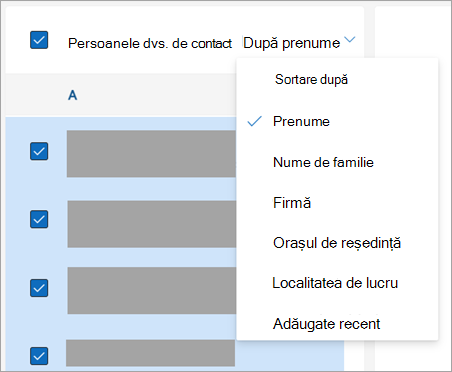
- Lista dvs. se va actualiza imediat. Puteți modifica oricând opțiunea de sortare după.
- Pe bara de navigare din noul Outlook, selectați .
- Din lista de persoane de contact, selectați persoana de contact pe care doriți să o adăugați la Preferate.
- Puteți face clic dreapta și selectați Adăugare la preferințe sau selectați Adăugare la preferințe din panglică. Le puteți elimina oricând din preferințe.
Puteți clasifica persoanele de contact după culoare, pentru a le găsi mai simplu.
- Pe bara de navigare din noul Outlook, selectați .
- Selectați persoana de contact pe care doriți să o adăugați la o categorie nouă sau existentă.
- Selectați
 Mai multe opțiuni, apoi treceți cu mouse-ul peste Categorii.
- Selectați Categorie nouă sau o categorie existentă la care să adăugați persoana de contact.
Sfat
- Dacă doriți să modificați categoria de contact dvs., va trebui să creați una nouă pentru a înlocui categoria existentă.
- Dacă doriți să ștergeți o categorie, pur și simplu eliminați toate persoanele de contact din categorie.
Dacă utilizați noul Outlook la locul de muncă sau la școală și organizația dvs. are configurat un director, veți putea vedea informații despre colegii dvs. fără a-i salva ca persoane de contact. Puteți să o căutați sau să îi selectați numele sau imaginea dintr-un mesaj de e-mail. Fișa sa de profil va afișa informațiile colectate din alte sisteme (director). Dacă doriți să adăugați alte informații, cum ar fi note, zile de naștere etc., vă puteți salva colegii în propriile persoane de contact. Noua persoană de contact este legată automat la persoana de contact existentă din director. Doar dvs. veți vedea informațiile pe care le adăugați.
Notă
Dacă pașii de sub această filă Outlook nou (Insiders) nu funcționează, este posibil să nu fiți încă pe calea Insider. Selectați Outlook clasic sau Outlook nou și urmați pașii respectivi în schimb.
În noua ediție Outlook (Insiders), am actualizat experiența în care este simplu să vă gestionați categoriile și să sortați rapid persoanele de contact.
Notă
Nu este posibil încă să adăugați sau să gestionați Preferințele . Lucrăm la această caracteristică și va fi disponibilă în curând. Între timp, încă puteți adăuga și gestiona preferințele în Outlook Web, iar acestea vor fi migrate automat atunci când va fi gata caracteristica Preferințe.
Sortarea persoanelor de contact | Adăugarea unei persoane de contact la preferințe | Clasificarea persoanelor de contact | Adăugați persoane din organizație
Puteți sorta persoanele de contact după prenume, nume, firmă sau adăugate recent.
- Pe bara de navigare din noul Outlook, selectați .
- Faceți clic pe opțiunea de filtrare (filtrul afișează numele pentru modul în care lista dvs. este filtrată momentan, cum ar fi după prenume), apoi selectați o opțiune din Sortare după pentru modul în care doriți să o sortați.
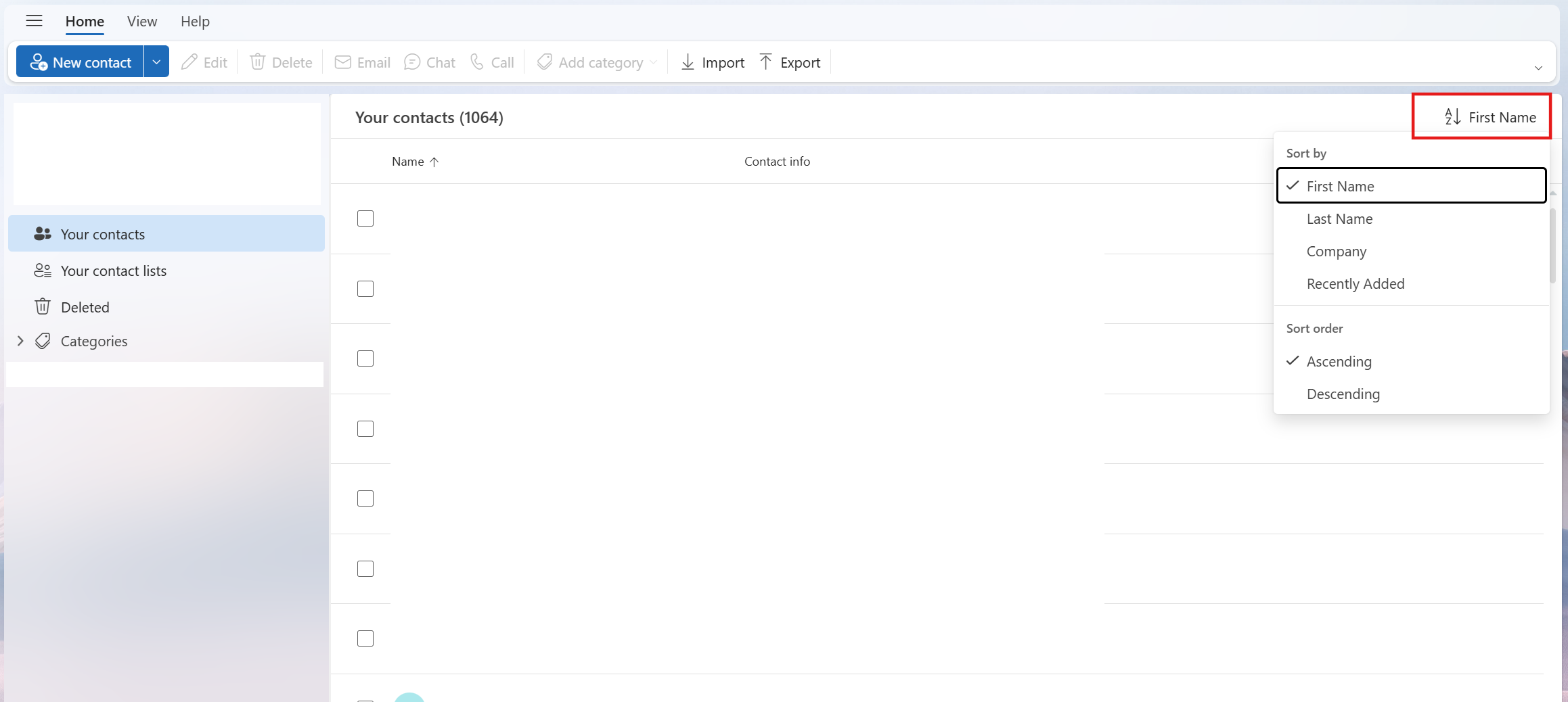
- Lista dvs. se va actualiza imediat. Puteți modifica oricând opțiunea de sortare după.
Nu este posibil să adăugați sau să gestionați Preferințele încă în ediția Insider a noului Outlook. Lucrăm la această caracteristică și va fi disponibilă în curând. Între timp, încă puteți adăuga și gestiona preferințele în Outlook Web, iar acestea vor fi migrate automat atunci când va fi gata caracteristica Preferințe .
Puteți clasifica persoanele de contact după culoare, pentru a le găsi mai simplu.
Pe bara de navigare din noul Outlook, selectați .
Selectați persoana de contact pe care doriți să o adăugați la o categorie nouă sau existentă.
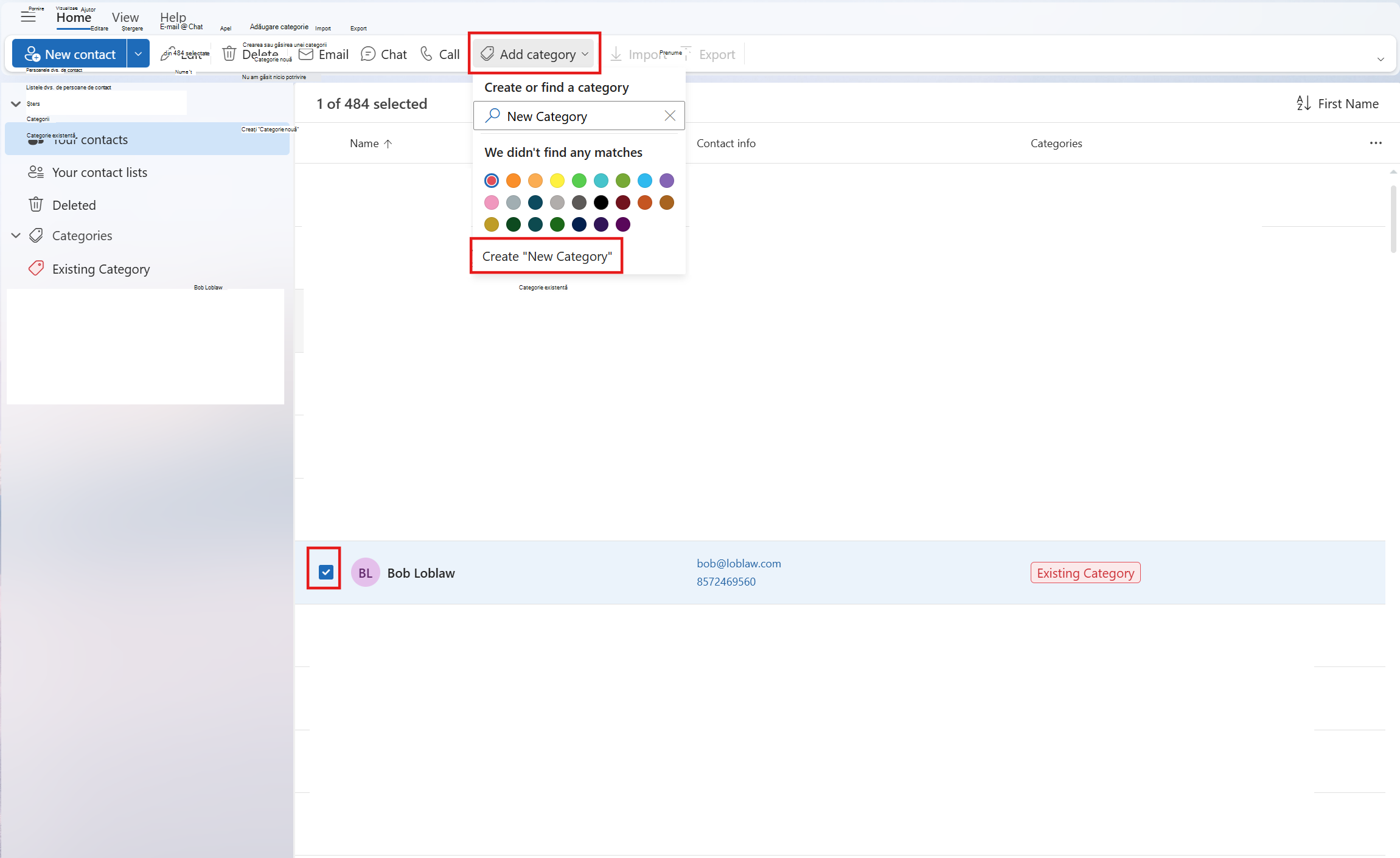
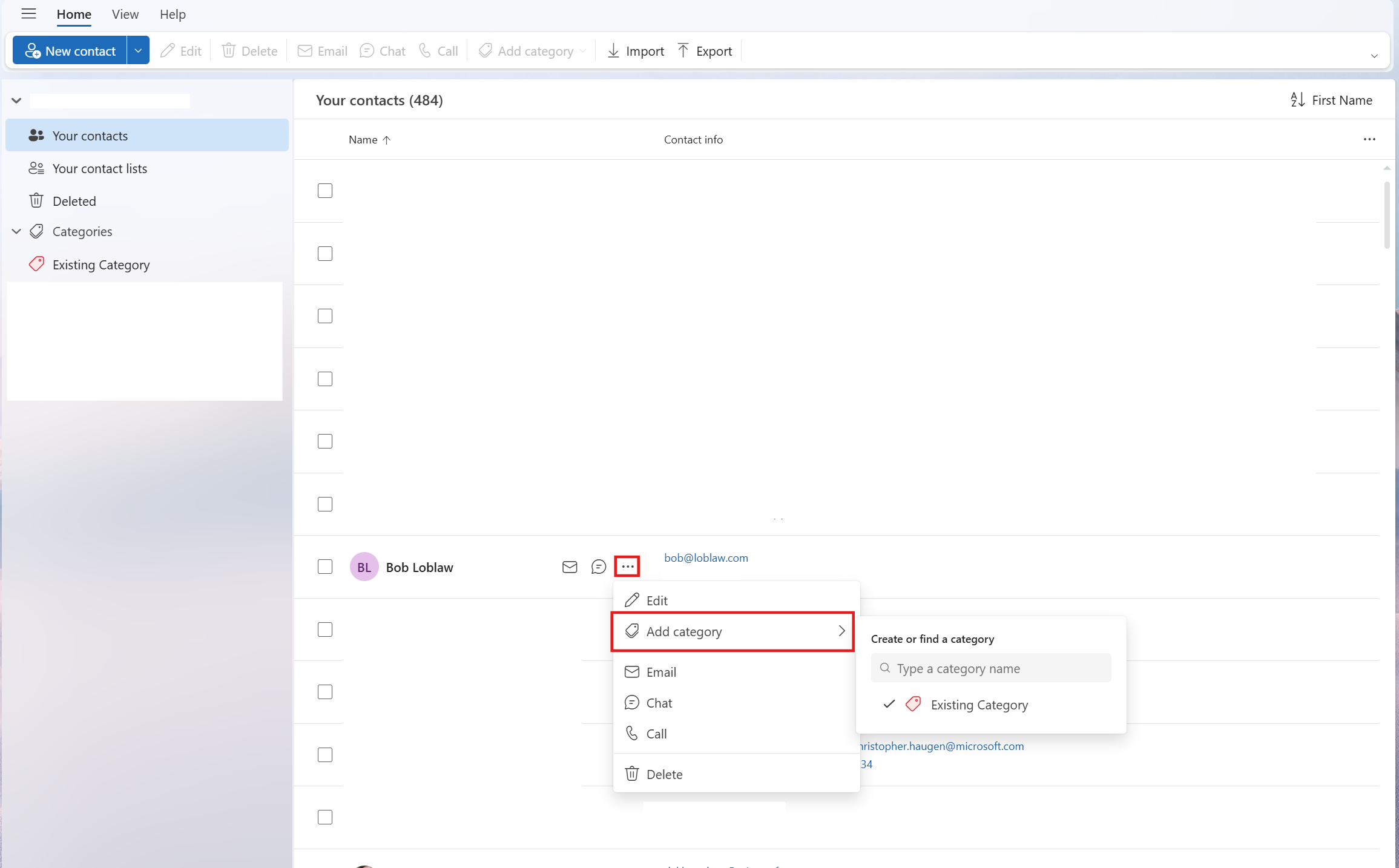
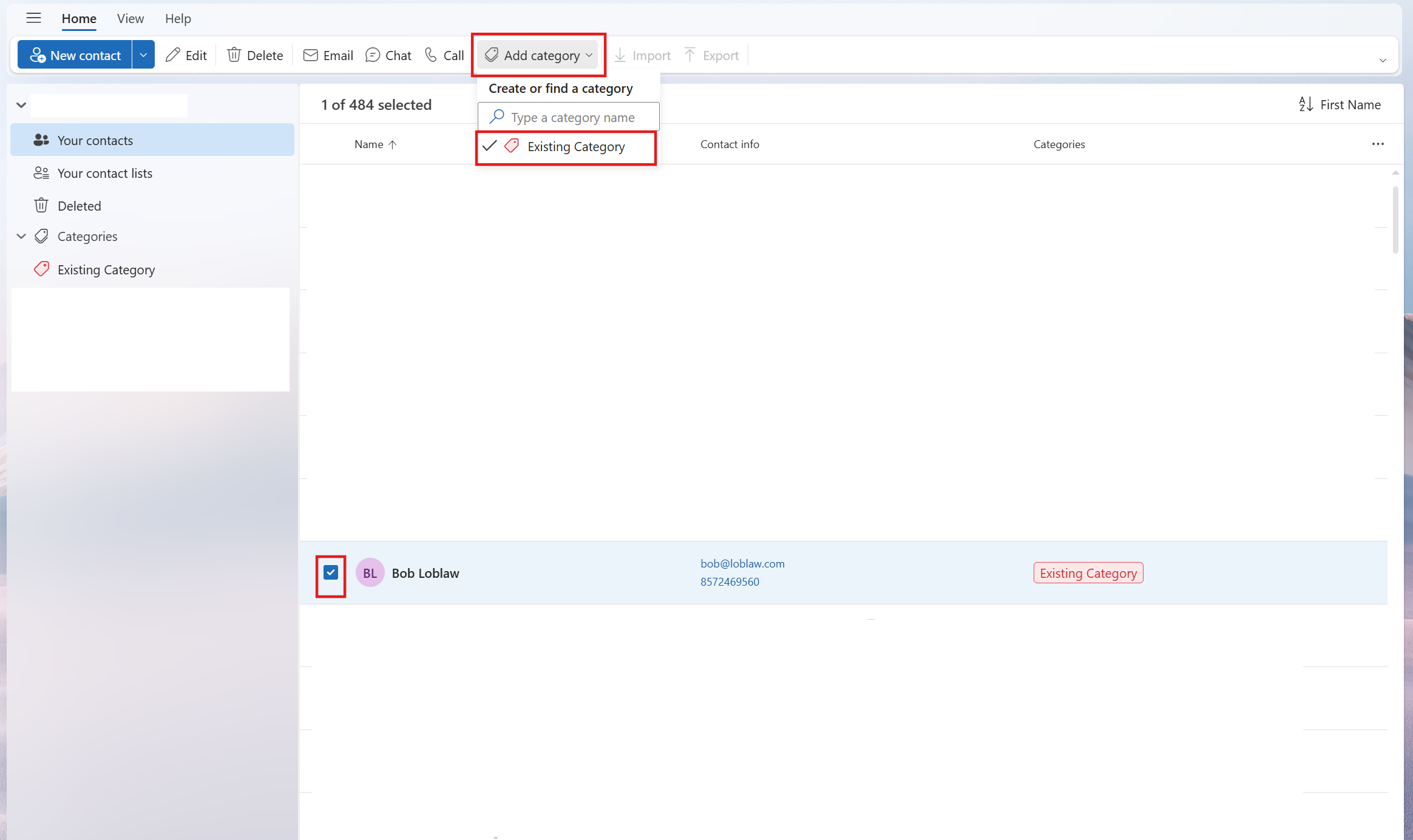
Faceți clic pe "Adăugare categorie" în panglică
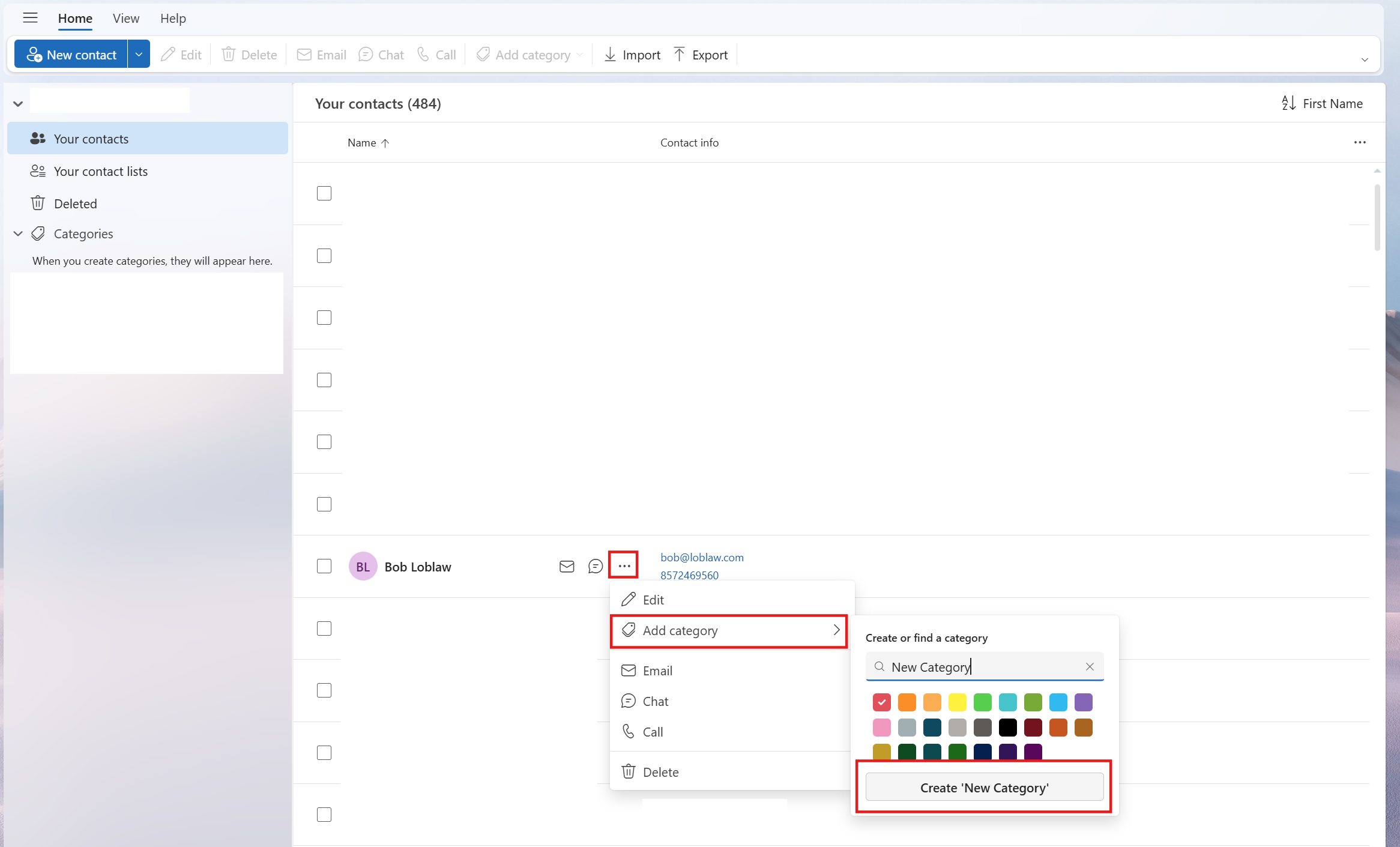
- Alternativ, puteți să treceți cu mouse-ul peste o persoană de contact și să selectați Mai multe opțiuni, apoi treceți cu mouse-ul peste Adăugare categorie.
Selectați Categorie nouă sau o categorie existentă la care să adăugați persoana de contact.
Sfat
- Dacă doriți să modificați categoria de contact dvs., va trebui să creați una nouă pentru a înlocui categoria existentă.
- Dacă doriți să ștergeți o categorie, pur și simplu eliminați toate persoanele de contact din categorie.
Dacă utilizați noul Outlook la locul de muncă sau la școală și organizația dvs. are configurat un director, veți putea vedea informații despre colegii dvs. fără a-i salva ca persoane de contact. Puteți să o căutați sau să îi selectați numele sau imaginea dintr-un mesaj de e-mail. Fișa sa de profil va afișa informațiile colectate din alte sisteme (director). Dacă doriți să adăugați alte informații, cum ar fi note, zile de naștere etc., vă puteți salva colegii în propriile persoane de contact. Noua persoană de contact este legată automat la persoana de contact existentă din director. Doar dvs. veți vedea informațiile pe care le adăugați.
În Outlook clasic, aveți opțiunea:
Sortarea persoanelor de contact | Adăugarea unei persoane de contact la preferințe | Modificarea formatului numelor | persoanelor de contactClasificarea persoanelor de contact
Puteți sorta persoanele de contact după prenume sau nume, firmă, oraș de domiciliu și altele.
- Pe bara de navigare din Outlook clasic, selectați
 .
.
- Selectați fila Vizualizare din panglică, în grupul Vizualizare curentă , selectați Setări vizualizare.
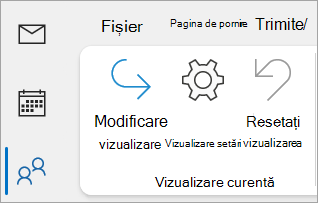
- Selectați butonul Sortare , apoi puteți alege din lista verticală Sortare elemente după pentru a selecta modul în care doriți să fie sortate persoanele dvs. de contact.
- Când ați terminat, selectați OK și OK din nou.
- Pe bara de navigare din Outlook clasic, selectați .
- Din lista de persoane de contact, selectați persoana de contact pe care doriți să o adăugați la Preferate.
- Puteți face clic dreapta și selectați Adăugare la preferințe sau selectați
 Vedeți mai multe opțiuni pentru interacțiunea cu această persoană, apoi selectați Adăugați la Favorite. Le puteți elimina oricând din preferințe.
Notă
Dacă e-mailul dvs. este un cont de la locul de muncă sau de la școală și utilizați Microsoft 365 sau se află pe un server Exchange local, puteți modifica formatul de nume pentru persoanele de contact din lista de persoane de contact Outlook principală și din orice foldere de persoane de contact pe care le creați, dar nu puteți modifica formatul de nume pentru persoanele din Lista globală de adrese (GAL). Această agendă este configurată automat și gestionată de un administrator IT.
Este posibil ca persoanele de contact să nu fie formatate toate la fel, ceea ce poate însemna că nu se afișează așa cum vă așteptați atunci când sortați utilizând coloana Fișier ca . De exemplu, unele pot fi clasificate ca Prenume, Nume de familie, în timp ce altele pot fi clasificate ca Nume de familie, Prenume. Dacă persoanele de contact nu sunt sortate așa cum doriți, încercați următoarele:
- În Outlook clasic, faceți clic peSetări> cont fișier>Setări cont.
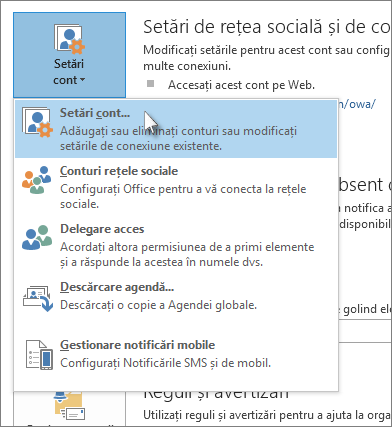
- În fila Agende , alegeți agenda pentru care doriți să modificați formatul de nume, apoi faceți clic pe Modificare.
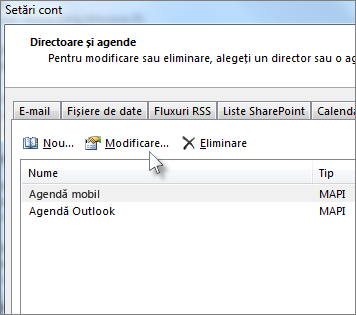
- Sub Afișare nume după, alegeți Clasare ca (Bogdan, Eugen).
- Pe bara de navigare din Outlook clasic, selectați .
- Faceți clic dreapta pe persoana de contact dorită și treceți cu mouse-ul peste Categorii.
- Puteți să selectați o culoare sau să selectați toate categoriile. De asemenea, veți avea opțiunea de a modifica numele categoriei.
În Outlook pe web sau Outlook.com, aveți opțiunea:
Sortarea persoanelor de contact | Adăugarea unei persoane de contact la preferințe | Clasificarea persoanelor de contact
Puteți sorta persoanele de contact după prenume sau nume de familie, firmă, oraș de domiciliu, oraș de serviciu sau adăugate recent.
- Pe bara de navigare, selectați .
- Cu Toate persoanele de contact selectate, faceți clic pe Prenume și selectați opțiunea Sortare după pe care o doriți.
- Lista dvs. se va actualiza imediat. Puteți modifica oricând opțiunea Sortare după .
- Pe bara de navigare, selectați .
- Din lista de persoane de contact, selectați persoana de contact pe care doriți să o adăugați la Preferate.
- Puteți face clic dreapta și selectați Adăugare la preferințe sau selectați Adăugare la preferințe din panglică. Le puteți elimina oricând din preferințe.
Puteți clasifica persoanele de contact după culoare, pentru a le găsi mai simplu.
- Pe bara de navigare, selectați .
- Selectați persoana de contact pe care doriți să o adăugați la o categorie nouă sau existentă.
- Selectați Mai multe opțiuni, apoi treceți cu mouse-ul peste Categorii.
- Selectați Categorie nouă sau o categorie existentă la care să adăugați persoana de contact.
Sfat
- Dacă doriți să modificați categoria de contact dvs., va trebui să creați una nouă pentru a înlocui categoria existentă.
- Dacă doriți să ștergeți o categorie, pur și simplu eliminați toate persoanele de contact din categorie.
