Un Grup Microsoft 365 facilitează partajarea fișierelor, prin includerea unei biblioteci dedicate, care este locul principal pentru stocarea tuturor fișierelor de grup.
Când creați un fișier sau un folder în biblioteca grupului, toți membrii grupului vor putea să îl acceseze. Atunci când adăugați membri noi la grup, inclusiv invitați (utilizatori externi), și aceștia vor putea accesa fișierele. În mod implicit, membrii grupului au acces pentru vizualizare/editare la fișiere, în timp ce restul persoanelor din organizație au acces pentru vizualizare.
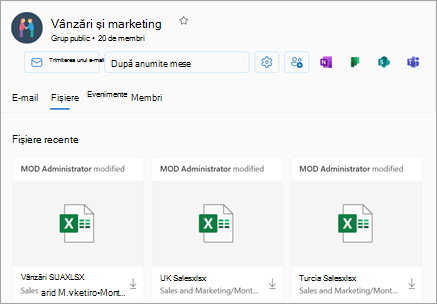
Cu grupurile din Outlook, este simplu să colaborați și să partajați documente și alte fișiere cu membrii grupului.
-
Vizualizarea Recente afișează toate documentele grupului dvs . - Vizualizarea fișiere recente vă oferă acces la toate fișierele partajate cu grupul, inclusiv fișierele partajate ca atașări de e-mail, fișierele stocate în biblioteca de documente SharePoint a grupului și fișierele partajate din OneDrive sau alte biblioteci de documente SharePoint.
-
Elaborați în comun și comunicați rapid actualizări : editați un document și răspundeți prin e-mail în paralel în Outlook. Nu este nevoie să comutați între contexte pentru a actualiza un document și a comunica despre modificări cu colegii dvs.
-
Accesați rapid mesajele de e-mail asociate unui fișier - accesați un fișier care a fost partajat cu dvs. prin e-mail în loc să defilați prin inboxul grupului.
Notă
Aceste caracteristici sunt disponibile doar persoanelor care utilizează un cont de la locul de muncă sau de la școală cu un abonament Microsoft 365 care se califică.
Partajarea fișierelor într-un grup în noul Outlook
Deschideți noul Outlook.
Există două modalități de a găsi grupurile:
-
Selectați
 Grupuri în bara de aplicații situată în partea stângă a ferestrei.
- În lista de foldere a cutiei poștale, selectați Accesați grupurile
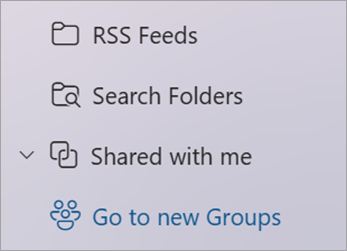
În panoul din stânga, sub Grupuri, selectați grupul în care doriți să partajați fișierele.
Atașarea unui fișier partajat la un mesaj de e-mail
Deschideți Outlook clasic. Există două modalități de a vă găsi grupul.
- Din bara de navigare, selectați Mai multe aplicații>Grupuri. (Pentru a fixa, faceți clic dreapta pe
 Grupuri și selectați Fixare.)
Din  de pornire Grupuri puteți vedea toate grupurile în același timp.
- În lista de foldere ale cutiei poștale, sub Grupuri, selectați grupul.
Din grupul dvs., începeți o conversație.
Selectați Atașați un fișier.
Selectați sursa fișierului. Printre opțiuni se numără Files recente, Locații web și Acest PC. Locațiile web includ One Drive, site-uri SharePoint, Group Files și alte surse.
- Dacă optați pentru o locație web, selectați Atașați ca linkcopie sau Partajați ca link OneDrive. Atașarea sub formă de copie oferă fiecărui destinatar propria copie a fișierului pentru revizuire. Partajarea unui link OneDrive le permite membrilor grupului să vadă cele mai recente modificări și să elaboreze în comun, în timp real
- Dacă selectați un fișier de pe PC, acesta este atașat ca o copie.
Accesarea fișierelor
Pentru a vă accesa fișierele în clientul Outlook pe web, faceți clic pe Files în antetul de grupuri.
În această vizualizare veți vedea două secțiuni: Recente și Documente. Secțiunea Recente afișează primele 5 cele mai recente fișiere partajate în grup. Aceste fișiere includ atât fișiere care au fost partajate ca atașări în mesajele postate în Inboxul partajat, cât și fișiere partajate cu grupul din OneDrive sau SharePoint. Files sunt sortate în ordine cronologică, pe baza datei când au fost partajate ultima dată prin e-mail, ultima dată au fost modificate sau încărcate în bibliotecă. Secțiunea Documente afișează toate fișierele și folderele care există în site-ul SharePoint de grup în structura de fișiere de foldere similară.
Încărcarea sau crearea fișierelor
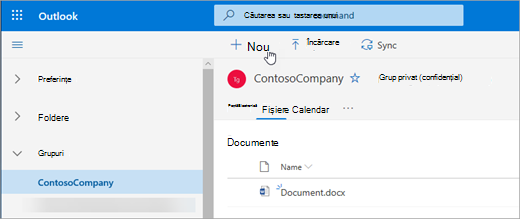
Pentru a încărca un fișier nou în bibliotecă, faceți clic pe butonul Încărcare din bara de instrumente de deasupra antetului de grup. Pentru a crea un fișier sau un folder nou, utilizați butonul Nou din antetul de grup și alegeți din lista verticală.
Ștergerea sau redenumirea fișierelor
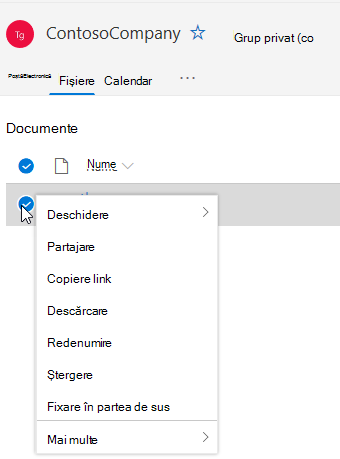
Puteți să ștergeți sau să redenumiți cu ușurință un fișier din vizualizarea Documente. Selectați fișierul pe care doriți să-l ștergeți sau să-l redenumiți în lista de documente și alegeți Ștergere sau Redenumire după cum este potrivit din bara de instrumente de deasupra antetului de grup. Dacă fișierul se afla în vizualizarea Fișiere recente înainte de ștergere, fișierele recente se vor actualiza după ștergere pentru a reflecta modificarea.
Partajarea fișierelor
Este simplu să partajați fișiere din vizualizarea de fișiere din Outlook pe web. Dacă doriți să trimiteți unul dintre fișierele din Fișiere recente ca atașare de e-mail, faceți clic pentru a deschide fișierul și, din panglică, puteți alege să partajați prin e-mail.
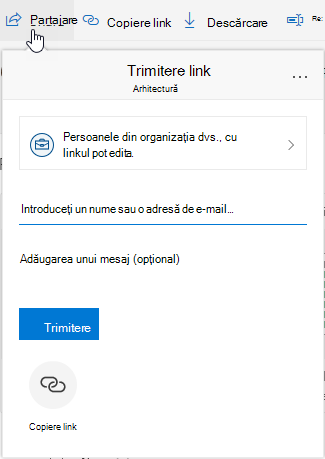
Dacă doriți să partajați unul dintre fișierele din secțiunea Documente, pur și simplu selectați fișierul și faceți clic pe Partajare bara de instrumente de deasupra antetului de grup pentru a partaja. Va apărea caseta de dialog de partajare familiară și puteți să alegeți persoanele cu care să partajați.
Lucrul cu atașările de e-mail
Noua experiență Files include o modalitate puternică de a lucra cu fișierele atașate la un mesaj de e-mail. Atunci când este trimis un mesaj de e-mail în inboxul partajat al grupului care conține o atașare Word, Excel sau PowerPoint pe care doriți să o editați și să o trimiteți înapoi autorului original:
- Accesați Files, deschideți fișierul și selectați Editare și răspundeți din panglică.
Fișierul va fi stocat în biblioteca de documente SharePoint a grupului și deschis în versiunea online a aplicației Office relevante.
- Un e-mail de răspuns poate fi trimis expeditorului inițial, cu un link la copia stocată a fișierului.
- Când ați terminat de editat, adăugați comentariile dvs. la e-mail și faceți clic pe Trimitere.
Navigarea la biblioteca de documente SharePoint
Vizualizarea Files vă permite să vedeți toate fișierele care există pe site-ul Sharepoint, dar dacă doriți să accesați site-ul Sharepoint, puteți naviga la acesta utilizând fișa de grup sau din antetul de grup. Alegeți ... din antetul Grupuri și selectați Site. De pe site, selectați Documente pentru a accesa biblioteca de documente.
Consultați și
Atașarea unui fișier partajat la un mesaj de e-mail
Din grupul dvs., începeți o conversație.
În partea de jos a panoului de conversație, selectați  .
.
Selectați sursa fișierului. Printre opțiuni se numără OneDrive, fișiere de grup, Computer și alte surse.
- Dacă selectați OneDrive, selectați Atașați ca linkcopie sau Partajați ca link OneDrive. Atașarea sub formă de copie oferă fiecărui destinatar propria copie a fișierului pentru revizuire. Partajarea unui link OneDrive le permite membrilor grupului să vadă cele mai recente modificări și să elaboreze în comun, în timp real
- Dacă selectați un grup ca sursă, selectați fișierul pe care doriți să-l atașați.
- Dacă selectați Computerul ca sursă, selectați Atașați ca o copie sau Încărcați în fișiere de grup. Încărcarea în fișiere de grup le permite membrilor grupului să vadă cele mai recente modificări și să elaboreze în comun, în timp real. Atașarea sub formă de copie oferă fiecărui destinatar propria copie a fișierului pentru revizuire.
- Dacă alegeți o altă sursă, conectați-vă la acea sursă și urmați solicitările.
Accesarea fișierelor
Pentru a vă accesa fișierele în clientul Outlook pe web, faceți clic pe Files în antetul de grupuri.
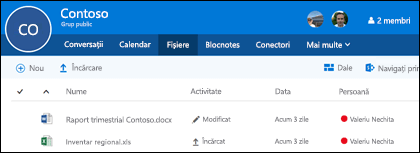 În această vizualizare veți vedea fișierele care au fost încărcate în biblioteca de documente a grupului, veți vedea fișierele care au fost partajate ca atașări în mesajele postate în Inboxul partajat și fișierele partajate cu grupul din OneDrive sau SharePoint. Files sunt sortate în ordine cronologică, pe baza datei când au fost partajate ultima dată prin e-mail, ultima dată au fost modificate sau încărcate în bibliotecă. Nu puteți modifica această sortare, dar, dacă doriți să vedeți fișierele în altă ordine cronologică, accesați biblioteca de documente SharePoint, făcând clic pe Răsfoire bibliotecă lângă colțul din dreapta sus.
Notă
. Adresa URL, . MSG și . Fișierele ASPX nu se vor afișa în vizualizarea bibliotecii de documente de grup. Pentru a vedea acele fișiere, accesați vizualizarea bibliotecii de documente SharePoint făcând clic pe Răsfoire bibliotecă, spre colțul din dreapta sus.
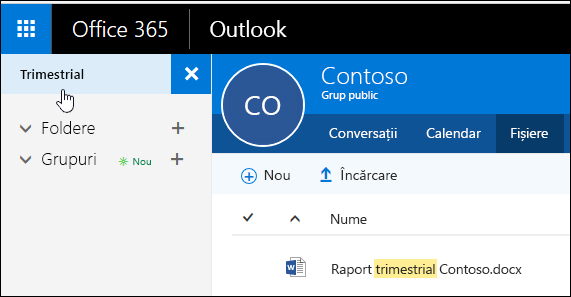
Pentru a încărca un fișier nou în bibliotecă, faceți clic pe linkul Încărcare din bara de instrumente de deasupra listei de fișiere. Dacă doriți să căutați în biblioteca de fișiere, pur și simplu tastați cuvintele cheie în caseta de căutare din colțul din stânga sus al ferestrei și apăsați pe Enter.
Ștergerea sau redenumirea fișierelor
Pentru a șterge sau a redenumi un fișier, navigați mai întâi la biblioteca de documente SharePoint, făcând clic pe Răsfoire bibliotecă spre colțul din dreapta sus. Faceți clic dreapta pe fișierul pe care doriți să îl ștergeți sau să îl redenumiți și alegeți Ștergere sau Redenumire după cum este necesar.
Lucrul cu atașările de e-mail
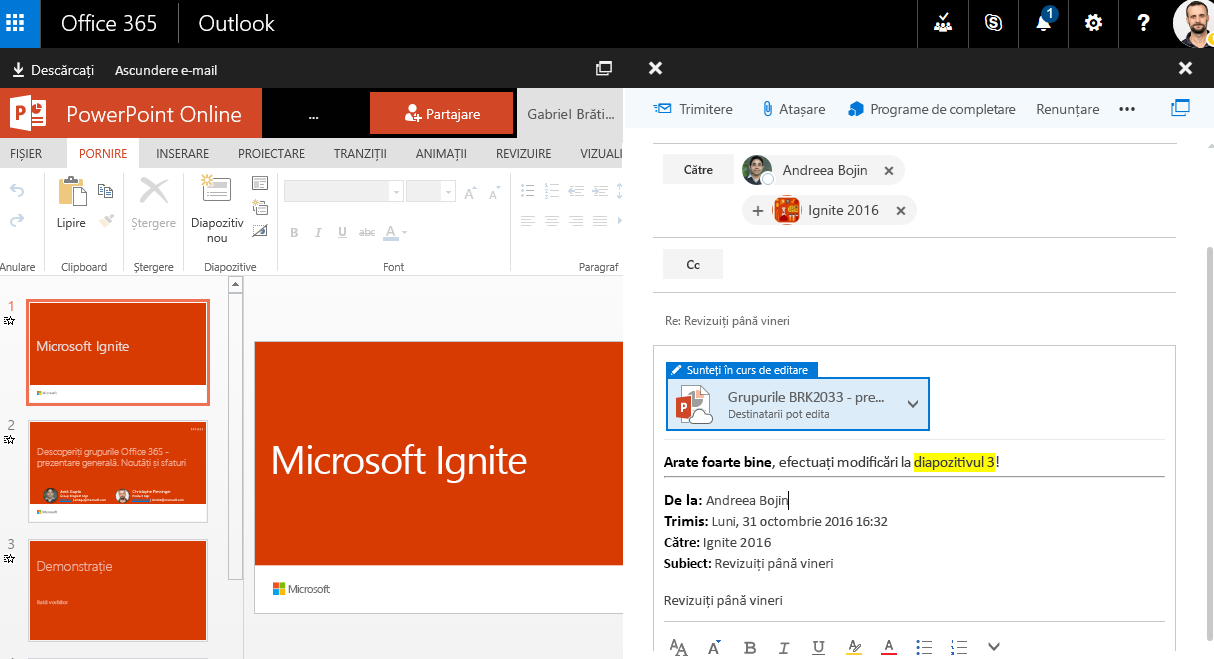
Noua experiență cu fișierele include o nouă modalitate puternică de a lucra cu fișierele atașate la e-mail. Atunci când este trimis un e-mail către inboxul partajat al grupului care conține o atașare Word, Excel sau PowerPoint pe care doriți să o editați și să o trimiteți înapoi autorului original, accesați secțiunea Files, faceți dublu clic pentru a deschide fișierul și selectați "Editare și răspuns" din panglică. Fișierul va fi stocat în biblioteca de documente SharePoint a grupului și deschis în versiunea online a aplicației Office relevante. De asemenea, un e-mail de răspuns va fi trimis expeditorului inițial, cu un link la copia stocată a fișierului. Când ați terminat de editat, adăugați comentariile dvs. la e-mail și faceți clic pe Trimitere.
Navigarea la biblioteca SharePoint
În plus față de îmbunătățirile descrise mai sus, am simplificat și accesarea directă a bibliotecii de documente SharePoint. Atunci când vă aflați în secțiunea Files a grupului, veți vedea Răsfoire bibliotecă în partea din dreapta sus. Faceți clic pe acesta și biblioteca de documente SharePoint pentru acest grup se va deschide în browser.
Partajarea fișierelor de grup cu invitați
Puteți partaja fișiere de grup cu invitați, atașând orice fișier stocat în biblioteca de grup. Vedeți Accesul invitaților în Grupuri Microsoft 365 pentru informații.
Dacă, atunci când partajați fișiere de grup cu invitați, vedeți un mesaj care vă informează că atașările la invitați sunt blocate, invitatul nu va putea să deschidă fișierele partajate decât după ce administratorul entității găzduite permite partajarea fișierelor pentru invitați.
Postarea de fișiere în biblioteca de grup
Oricând publicați un fișier în biblioteca de documente a grupului, acesta va fi accesibil tuturor membrilor grupului. Pur și simplu glisați-l de pe computer în biblioteca grupului. Pentru mai multe informații, consultați Încărcarea fișierelor într-o bibliotecă .
Dacă fișierul pe care doriți să îl partajați se află deja în biblioteca de documente, puteți să îl păstrați acolo unde este și să invitați grupul la acesta.
Consultați și
Aflați despre grupurile Microsoft 365
Crearea unui grup în Outlook
Alăturați-vă, părăsiți sau urmăriți grupuri în Outlook
Adăugarea, editarea și eliminarea membrilor grupurilor în Outlook
