Conversațiile dintr-un grup Microsoft 365 din Outlook au loc în inboxul partajat pentru grup. Puteți să citiți și să răspundeți la mesaje, iar membrii pot căuta sau defila cu ușurință înapoi prin istoricul mesajelor pentru a fi la curent cu ce s-a discutat anterior. Membrii care urmăresc grupul în Outlook primesc, de asemenea, conversațiile în inboxul lor personal.
Iată câteva lucruri importante de reținut despre trimiterea de mesaje de e-mail către un grup în Outlook:
- Orice persoană din organizația dvs. poate începe o conversație de grup.
- Pentru un grup public, orice persoană din organizație poate citi și răspunde la conversațiile grupului.
- Pentru un grup privat, doar membrii grupului pot participa la conversație.
- Dacă ștergeți mesajele de e-mail ale grupului din inboxul personal, mesajele de e-mail pot fi găsite în continuare în cutia poștală a grupului.
Căutați informații despre listele privind persoanele de contact? Consultați Creați, editați sau ștergeți o listă de persoane de contact (sau un grup de persoane de contact) în Outlook.
Notă
Aceste caracteristici sunt disponibile doar persoanelor care utilizează un cont de la locul de muncă sau de la școală cu un abonament Microsoft 365 care se califică.
Trimiterea unui e-mail către un grup în noul Outlook
- Din bara de navigare, selectați
 Grupuri, apoi selectați numele grupului din listă.
- Selectați E-mail nou.
- În câmpul Către , introduceți adresa de e-mail a grupului.
- Adăugați un subiect și tastați mesajul.
Dacă invitații fac parte din grupul dvs., este posibil să vedeți un mesaj care spune că unii destinatari se află în afara organizației.
Dacă administratorul a restricționat accesul invitaților la conversațiile de grup și invitațiile din calendar, veți vedea un mesaj care vă anunță că membrii grupului din afara organizației nu vor primi mesajul.
- Selectați Trimitere.
Sfat
De asemenea, puteți trimite un mesaj de e-mail unui grup din inboxul personal. Adăugați pur și simplu aliasul de grup în linia Către din mesajul de e-mail.
Răspunsul la un e-mail către un grup în noul Outlook
- Din bara de navigare, selectați Grupuri, apoi selectați numele grupului din listă.
- Selectați mesajul de e-mail.
- În partea de sus a panoului de citire, selectați Răspuns
 .
.
- Introduceți mesajul, apoi selectați Trimiteți.
Redirecționarea unui mesaj de e-mail de la un grup în noul Outlook
- Din bara de navigare, selectați Grupuri, apoi selectați numele grupului din listă.
- Selectați un mesaj din cutia poștală de grup.
- Iar în partea de sus a panoului de citire, selectați Redirecționare.
- Tastați adresele de e-mail ale destinatarilor și mesajul dvs. pentru aceștia.
- Selectați Trimitere.
Ștergerea unei conversații pentru toate persoanele dintr-un grup în noul Outlook
Doar proprietarii grupului pot șterge conversațiile pentru toată lumea.
Cum știu dacă sunt proprietarul unui grup?
- Din bara de navigare, selectați Grupuri, apoi selectați numele grupului din listă.
- În lista de mesaje, selectați și mențineți apăsat (sau faceți clic dreapta) pe mesajul pe care doriți să-l ștergeți.
- Selectați Ștergere.
- Selectați OK pentru a confirma.
Primirea unei copii a e-mailului pe care îl trimiteți unui grup în noul Outlook
Dacă sunteți membru al grupului și urmăriți grupul în inbox, puteți alege să primiți o copie a mesajelor pe care le trimiteți unui grup.
- În partea de sus a paginii, selectați Setări
 >Grupuri de e-mail>.
- Bifați caseta de selectare pentru Doresc să primesc o copie a mesajului de e-mail trimis unui grup.
Notă
Aceste caracteristici sunt disponibile doar persoanelor care utilizează un cont de la locul de muncă sau de la școală cu un abonament Microsoft 365 care se califică.
Trimiterea unui e-mail către un grup în Outlook clasic
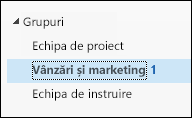
În panoul de navigare, sub Grupuri, selectați grupul.
Notă
Din cauza unei modificări a modului în care se calculează numărul de mesaje necitite din Grupuri, este posibil să vedeți că numărul de mesaje necitite lângă numele grupului crește brusc dramatic. Pentru a-l reseta înapoi la zero, faceți clic dreapta pe fiecare grup afectat și selectați "Marcați-le pe toate ca citite". Nu ar trebui să apară din nou, iar contorizările necitite ar trebui să se comporte conform așteptărilor din acel moment înainte.
Din panglică, selectați E-mail nou.
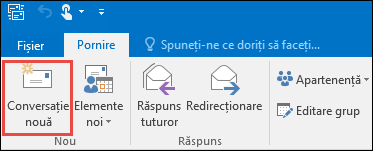
Observați că aliasul de grup este adăugat automat în linia Către.
Tastați mesajul și selectați Trimitere. Toți membrii grupului vor primi e-mailul.
Sfat
De asemenea, puteți trimite un mesaj de e-mail unui grup din inboxul personal. Adăugați pur și simplu aliasul de grup în linia Către din mesajul de e-mail.
Răspunsul la un e-mail către un grup în Outlook clasic
- Pentru a răspunde doar expeditorului, faceți clic dreapta pe un mesaj și selectați Răspuns.
Mesajul este trimis doar acelei persoane, nu grupului.
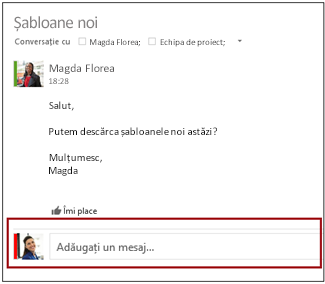
- Pentru a răspunde grupului, fie faceți clic dreapta pe mesaj și alegeți Răspuns tuturor, fie tastați în caseta Adăugați un mesaj din panoul de citire și selectați Trimitere.
Sfat
Dacă vă place mesajul, selectați pictograma  pentru a vă arăta susținerea.
Redirecționarea unui e-mail dintr-un grup în Outlook clasic
- Deschideți mesajul sau selectați-l din panoul de citire.
- Din panglică, selectați Redirecționare.
- Tastați adresele de e-mail ale destinatarilor și mesajul dvs. pentru aceștia.
- Selectați Trimitere.
Notă
Aceste caracteristici sunt disponibile doar persoanelor care utilizează un cont de la locul de muncă sau de la școală cu un abonament Microsoft 365 care se califică.
Trimiterea unui e-mail către un grup în Outlook pe web
- Din bara de navigare, selectați Grupuri, apoi selectați numele grupului din listă.
- Selectați E-mail nou.
- Adăugați un subiect și tastați mesajul.
Dacă invitații fac parte din grupul dvs., este posibil să vedeți un mesaj care spune că unii destinatari se află în afara organizației.
Dacă administratorul a restricționat accesul invitaților la conversațiile de grup și invitațiile din calendar, veți vedea un mesaj care vă anunță că membrii grupului din afara organizației nu vor primi mesajul.
- Selectați Trimitere.
Sfat
De asemenea, puteți trimite un mesaj de e-mail unui grup din inboxul personal. Adăugați pur și simplu aliasul de grup în linia Către din mesajul de e-mail.
Răspunsul la un mesaj de e-mail către un grup în Outlook pe web
- Din bara de navigare, selectați Grupuri, apoi selectați numele grupului din listă.
- Selectați mesajul de e-mail.
- În partea de sus a panoului de citire, selectați Răspuns .
- Introduceți mesajul, apoi selectați Trimiteți.
Sfat
Dacă vă place un mesaj, selectați pictograma  pentru a vă arăta susținerea.
Redirecționarea unui e-mail de la un grup în Outlook pe web
- Din bara de navigare, selectați Grupuri, apoi selectați numele grupului din listă.
- Selectați un mesaj din cutia poștală de grup.
- Iar în partea de sus a panoului de citire, selectați Redirecționare.
- Tastați adresele de e-mail ale destinatarilor și mesajul dvs. pentru aceștia.
- Selectați Trimitere.
Ștergerea unei conversații pentru toate persoanele dintr-un grup în noul Outlook
Doar proprietarii grupului pot șterge conversațiile pentru toată lumea.
Cum știu dacă sunt proprietarul unui grup?
- Din bara de navigare, selectați Grupuri, apoi selectați numele grupului din listă.
- În lista de mesaje, selectați și mențineți apăsat (sau faceți clic dreapta) pe mesajul pe care doriți să-l ștergeți.
- Selectați Ștergere.
- Selectați OK pentru a confirma.
Primirea unei copii a mesajelor de e-mail pe care le trimiteți unui grup în Outlook pe web
Dacă sunteți membru al grupului și urmăriți grupul în inbox, puteți alege să primiți o copie a mesajelor pe care le trimiteți unui grup.
- În partea de sus a paginii, selectați Setări>Grupuri de e-mail>.
- Bifați caseta de selectare pentru Doresc să primesc o copie a mesajului de e-mail trimis unui grup.
Din bara de navigare, selectați Grupuri, apoi selectați numele grupului din listă.
Selectați Trimiteți e-mail.

Adăugați un subiect și tastați mesajul.
Selectați Trimitere.
- Din bara de navigare, selectați Grupuri, apoi selectați numele grupului din listă.
- În lista de mesaje, alegeți mesajul la care doriți să răspundeți.
- Selectați Răspuns
 sau Răspuns .
- Tastați răspunsul, apoi selectați Trimitere.
Când redirecționați un mesaj care are o atașare, mesajul redirecționat va include atașarea.
- Din bara de navigare, selectați Grupuri, apoi selectați numele grupului din listă.
- În lista de mesaje, alegeți mesajul pe care doriți să-l redirecționați.
- Selectați Redirecționare.
- Pe linia Către , introduceți numele grupului sau adresa de e-mail a grupului.
- Tastați mesajul și selectați Trimitere.
Consultați și
Noua experiență Grupuri Microsoft 365 în Outlook
Crearea unui grup în Outlook
Adăugarea, editarea sau eliminarea de membri ai grupului în Outlook
Adăugarea invitaților la Grupuri Microsoft 365
Alăturați-vă, părăsiți sau urmăriți grupuri în Outlook
Trimiterea unui e-mail către un grup în Outlook
Planificarea unui eveniment într-un calendar de grup din Outlook
Utilizați fișierele distribuite cu grupul dvs. Microsoft 365 în Outlook
Editarea sau ștergerea unui grup în Outlook
Utilizați Grupuri Microsoft 365 ca invitat
Invitații nu primesc mesaje de e-mail de grup Microsoft 365
