

Pentru a vă deconecta de la Outlook.com sau Hotmail, urmați pașii de mai jos:
Pentru a vă deconecta, accesați Outlook.com.
Selectați inițialele contului sau imaginea de cont în colțul de sus al inboxului.
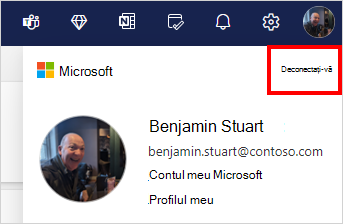
Selectați Deconectare.
Sfat
- Dacă nu vedeți imaginea dvs. în partea de sus a ecranului, verificați dacă este activată blocarea reclamelor. Uneori, acest lucru împiedică afișarea imaginii.
- Dacă nu vedeți opțiunile Profil sau Cont , le puteți accesa la account.microsoft.com
- Dacă nu vedeți Deconectare, vă puteți deconecta și manual. Nu uitați să închideți toate ferestrele browserului.
- Dacă nu mai aveți acces la un dispozitiv pe care ați fost conectat, citiți Cum să vă deconectați peste tot.
Cum să vă deconectați de la aplicațiile Outlook
Nu mai este posibil să vă deconectați de la aplicația Outlook sau să vi se solicite o parolă pentru a vă conecta.
Sfat
Dacă partajați computerul cu alte persoane, se recomandă să le împiedicați să vă acceseze contul de e-mail în timp ce utilizează computerul, solicitând altor utilizatori să se conecteze la computer cu propriul lor cont. Aflați cum.
Încă aveți nevoie de ajutor?

|
Pentru a obține asistență în Outlook.com, atingeți sau faceți clic aici sau selectați Ajutor pe bara de meniu și introduceți interogarea dvs. Dacă autoinstruirea nu vă rezolvă problema, defilați în jos la Încă aveți nevoie de ajutor? și selectați Da. Dacă pașii de mai sus nu funcționează sau dacă nu vă puteți conecta, atingeți sau faceți clic aici. |
|---|---|

|
Pentru alt ajutor cu contul Microsoft și abonamente, vizitați Ajutor pentru facturare & cont. |

|
Pentru a obține ajutor și a depana alte produse și servicii Microsoft, introduceți problema aici. |

|
Postați întrebări, urmăriți discuții și împărtășiți-vă cunoștințele în comunitatea Outlook.com. |