Microsoft Reflect vă ajută să creați verificări de impact pentru a obține detalii despre bunăstarea cursanților și a construi o comunitate de învățare mai fericită și mai sănătoasă, totul printr-o singură aplicație ușor de utilizat.
Pentru a începe, accesați pagina de pornire Reflect și conectați-vă cu contul dvs. de la școală sau de la instituție. Îl puteți accesa de pe orice dispozitiv, cum ar fi un desktop sau un telefon mobil.
De asemenea, puteți utiliza Reflect în Microsoft Teams pentru educație. Reflect în Teams este preinstalat și disponibil gratuit în fiecare clasă și în fiecare echipă de cadre didactice, oferind o modalitate simplă de a efectua controale cu elevii/studenții și colegii.
Consultați instrucțiunile despre cum să începeți lucrul cu Reflect în Teams.
Aflați ce puteți face cu Reflect
Navigați între file pentru a afla despre aceste etape diferite: crearea unei înregistrări, partajarea acesteia, colectarea răspunsurilor, revizuirea acestora și gestionarea înregistrării. În ultima filă, veți găsi răspunsuri la întrebări frecvente.
Creați o înregistrare
Puteți configura cu ușurință controale regulate pentru elevi/studenți, cadre didactice și familii, pentru a înțelege ce părere au despre orice subiect, în orice limbă.
A avea un spațiu de distribuit ajută la construirea unui ecosistem de învățare în care toată lumea se simte în siguranță să facă greșeli și să se dezvolte.
Deschideți aplicația Reflect.
Veți vedea înregistrările recente aici. Selectați oricare dintre înregistrările existente pentru a vedea răspunsurile.
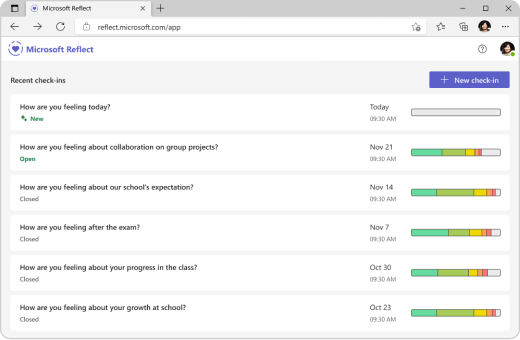
Selectați Nou check-in din partea din dreapta sus.
Sfat
Pentru acces rapid la crearea check-inului, navigați pur și simplu la https://reflect.new.
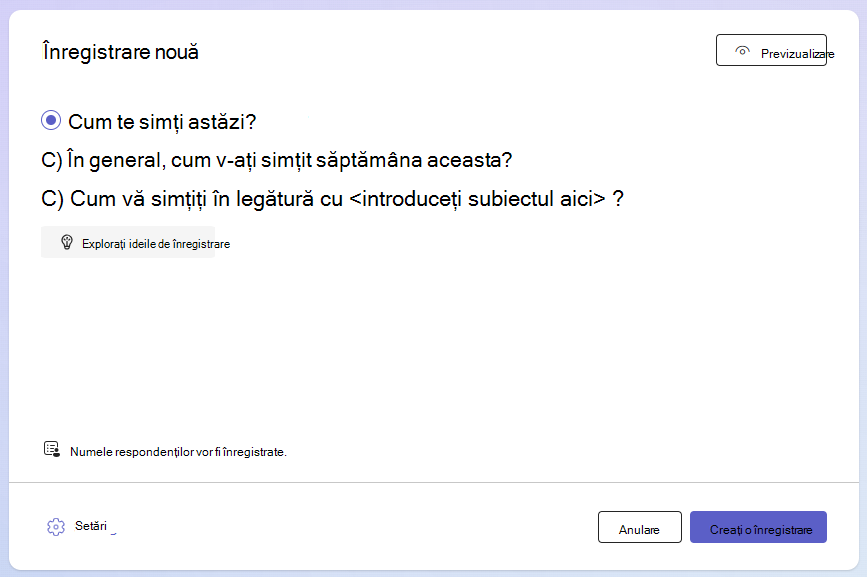
În ecranul Arhivare nouă, alegeți dintre întrebările disponibile, utilizați rădăcina propoziției pentru a crea propria întrebare sau explorați galeria pentru a obține idei.
Sfat
Când vă creați propriile întrebări, alegeți-le pe cele care invită un spectru complet de emoții în răspunsuri, deoarece normalizează experiențele negative și sporește interesul autentic.
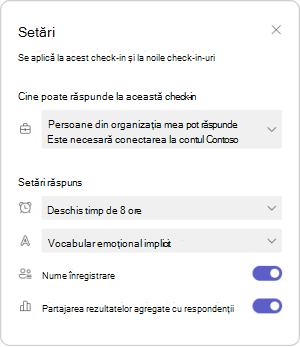
Puteți particulariza înregistrarea selectând Setări din partea de jos.
Notă
Pentru a simplifica crearea înregistrărilor, setările sunt salvate automat pentru următoarele înregistrări, dar le puteți actualiza în orice moment.
În panoul Setări, aveți următoarele posibilități:
Decideți cât timp ar trebui să fie deschis registrul pentru răspunsuri.
Decideți ce set de vocabular se potrivește cel mai bine publicului dvs.
-
Vocabularul larg de emoții include peste 60 de cuvinte emoționale diverse care îi pot ajuta pe elevi să-și extindă vocabularul.
-
Vocabularul simplificat privind emoțiile se concentrează pe mai puține emoții mai elementare pentru a reduce supraîncărcarea.
Decideți dacă doriți să înregistrați numele respondenților care înregistrează.
Notă
Dacă înregistrați numele respondenților, rezultatele vor fi afișate în orice caz. Dacă decideți să nu înregistrați nume, rezultatele vor fi afișate doar atunci când există cel puțin 3 răspunsuri, pentru a proteja respondenții împotriva identificării accidentale.
Decideți dacă doriți să partajați rezultatele agregate cu respondenții.
Notă
Dacă activați această opțiune, rezultatele agregate vor fi partajate cu respondenții doar atunci când înregistrarea este închisă pentru răspunsuri și dacă există cel puțin 3 răspunsuri, pentru a proteja respondenții împotriva identificării accidentale.
5. Selectați Creare înregistrare.
Veți vedea înregistrarea Reflect postată, iar respondenții vor putea să răspundă după ce înregistrarea este partajată cu ei.
Sfat
Înainte de a crea înregistrarea, puteți selecta Previzualizați pentru a vedea experiența de răspuns.
Partajați arhivarea pentru a colecta răspunsuri
Dvs. aveți control asupra persoanelor invitate să răspundă și a ceea ce pot vedea acestea.
După ce creați o înregistrare, se va afișa o fereastră pop-up cu opțiunile de partajare. Puteți copia și partaja linkul sau codul QR pentru a invita alte persoane să răspundă.
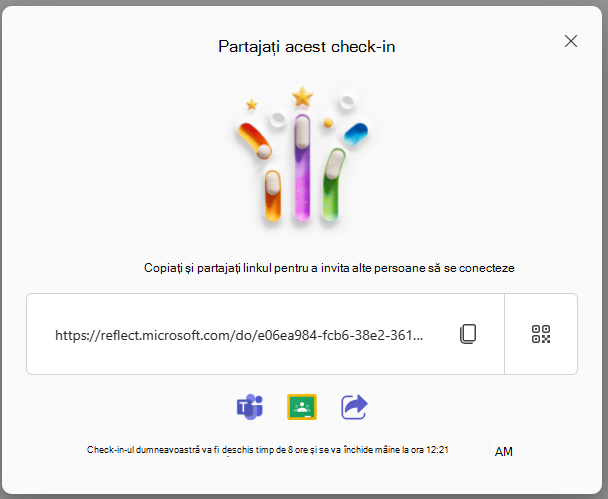
Puteți partaja cu ușurință înregistrarea nou creată utilizând următoarele opțiuni:
Faceți clic sau atingeți Copiere lângă caseta text care afișează o adresă web pentru a copia linkul.
După copiere, lipiți acest link unic oriunde (de exemplu, într-un blocnotes școlar partajat, un e-mail sau un grup Teams) publicul țintă poate vedea și pe care poate face clic pentru a vă accesa înregistrarea.
Atingeți butonul cod QR, apoi faceți clic sau atingeți butonul Descărcare . Această acțiune va descărca codul QR ca fișier .png. După ce aveți fișierul .png, inserați-l într-un loc unde publicul țintă îl poate accesa cu ușurință. Aceștia pot utiliza un scaner de coduri QR pe dispozitivele lor mobile sau pe alte dispozitive compatibile pentru a scana codul QR și a accesa instantaneu check-in-ul.
Selectați pictogramele Microsoft Teams sau Google Classroom din partea de jos pentru a partaja înregistrarea ca anunț, mesaj sau temă în acele aplicații.
De asemenea, poți face clic pe pictograma Distribuire din partea de jos pentru a deschide bara de distribuire pe dispozitivul tău.
Colectarea răspunsurilor la arhivare
Utilizatorii pot răspunde la înregistrare după ce li se partajează un link la un check-in.
Sfat
Puteți da un exemplu răspunzând la verificările dvs. și modelându-vă sentimentele.
Accesați un check-in scanând codul QR sau deschizându-l folosind linkul furnizat.
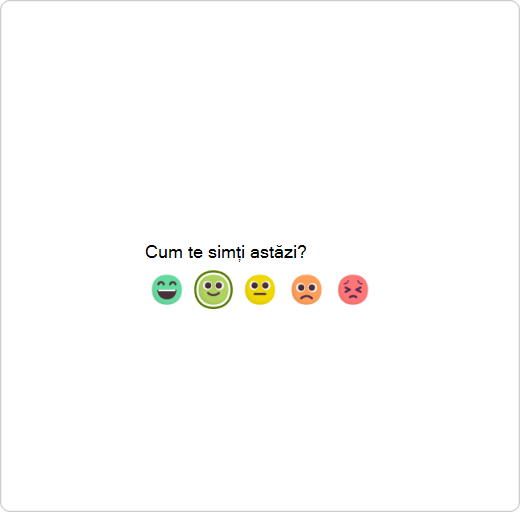
Selectați emoji-ul care descrie cel mai bine cum vă simțiți.
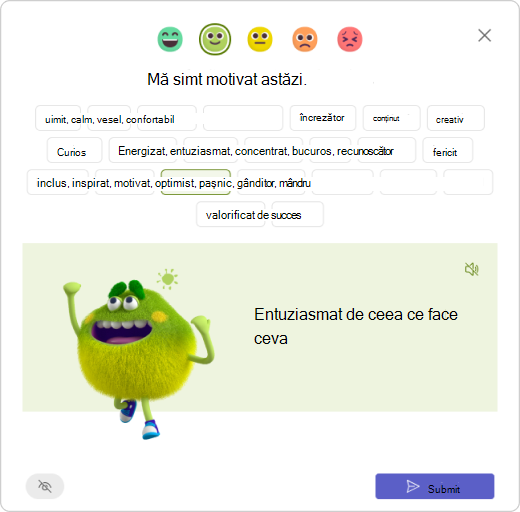
Denumește-ți emoția alegând cuvântul emoțional care se potrivește cu modul în care te simți.
Sfat
Puteți explora cuvinte emoționale diferite.
- Atingeți pictograma difuzorului pentru a asculta o voce umană care exprimă și explică fiecare emoție.
- Monstrul Sentimentelor, un personaj susținut de cercetări pentru toate vârstele, prezintă 60 de emoții diferite într-un mod captivant și jucăuș, ajutându-vă să vă identificați și să vă numiți în mod autentic emoțiile.
- Este posibil să vedeți mai puține emoții listate per emoji dacă înregistrarea a fost creată cu setarea de vocabular simplificată.
Atingeți Remiteți pentru a vă împărtăși reflecția cu educatorul. (E curajos să împărtășesc!)
Notă
Puteți trece cu mouse-ul peste pictograma ochi pentru a verifica dacă numele dvs. va fi vizibil pentru creatorul controlului alături de răspunsul dvs.

Revizuiți răspunsurile și obțineți detalii
Utilizând Reflect, puteți obține detalii valoroase în ceea ce privește punctele în care elevii dvs. excelează și puteți identifica domeniile care necesită atenție.
După ce creați înregistrarea, ajustați setările și partajați formularul cu alte persoane, este timpul să vizualizați rezultatele.
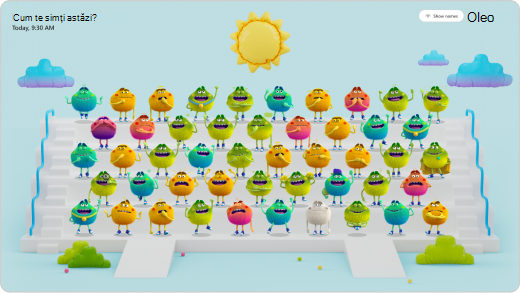
Pentru a vedea rezultatele:
Deschideți aplicația Reflect.
Selectați orice înregistrare din listă.
Sfat
Nu trebuie să așteptați până la închiderea check-inului. Pe măsură ce oamenii răspund, reflexiile lor vor fi vizibile pentru tine.
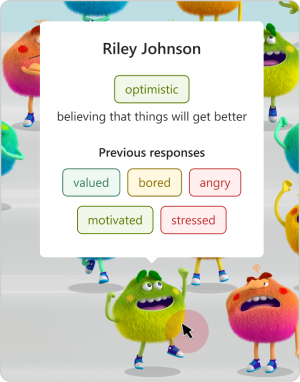
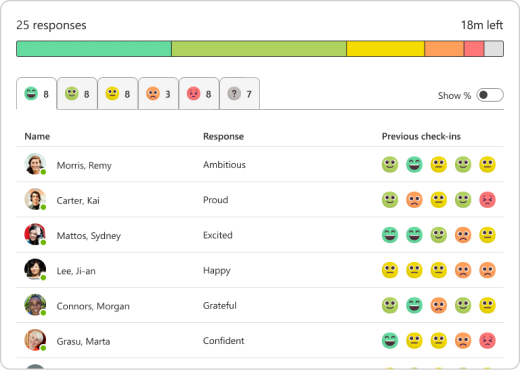
Treceți cu mouse-ul peste orice monstru de sentimente pentru a vedea numele respondentului, detaliile emoțiilor și emoțiile anterioare selectate de acest respondent în check-in-ul pe care l-ați creat.
Notă
Dacă ați selectat, numele respective nu vor fi înregistrate în înregistrare, nu veți putea vedea
numele respondenților sau răspunsurile anterioare.
Selectați Ascundeți numele pentru a face împreună vizualizarea sigură pentru proiectare ca instrument de construire a empatiei.
Puteți găsi și alte opțiuni pentru a gestiona acest check-in și a urmări răspunsurile, făcând clic pe "..." din colțul din dreapta sus.
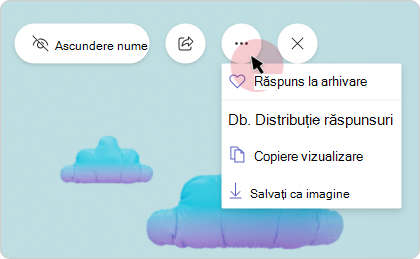
Veți vedea opțiunile următoare:
Selectați Răspuns la arhivare pentru a deschide vizualizarea respondentului. Din acea vizualizare, puteți să răspundeți chiar dvs. la această arhivare.
Selectați Copiați vizualizarea sau Salvați ca imagine, dacă doriți să partajați vizualizarea cu colegii fără detalii despre răspuns.
Selectați Distribuția răspunsurilor pentru a vizualiza răspunsurile pe baza respondenților emoji selectați. În vizualizarea distribuire, selectați orice filă de emoji pentru a vedea:
Care utilizator a selectat acel emoji.
Cum și-au numit emoția.
Cum au răspuns la reflecțiile anterioare. Treceți cu mouse-ul peste oricare dintre emoji-urile anterioare pentru a vedea cum l-a definit, precum și data.
Gestionați înregistrarea
Deschideți aplicația Reflect.
Dacă utilizați desktopul, treceți cu mouse-ul peste orice arhivare din listă pentru a vedea opțiunile de gestionare. Pentru dispozitive mobile, trageți cu degetul spre stânga pentru a vedea opțiunile de gestionare.

Acestea sunt opțiunile disponibile în meniu, listate de la stânga la dreapta:
Distribuția răspunsurilor
Vizualizați răspunsurile pe baza respondenților emoji selectați.
Cereți din nou
Dacă doriți să reutilizați o verificare și să adresați aceeași întrebare din nou cu aceleași setări, faceți clic pe pictograma "+".
Partajați arhivarea
Pentru a deschide caseta de dialog de distribuire, faceți clic pe pictograma "Distribuiți".
Deschiderea sau închiderea înregistrării
Puteți deschide sau închide oricând verificarea răspunsurilor.
Faceți clic pe "..." din partea dreaptă, apoi selectați Închideți verificarea sau Redeschidețiverificarea.
Notă
Dacă înregistrarea este închisă, nu există posibilitatea de a colecta răspunsuri suplimentare sau de a edita răspunsurile pentru acea înregistrare.
Ștergerea unei înregistrări:
Pentru a șterge o înregistrare, faceți clic pe "..." apoi selectați Ștergere check-in.
Notă
Ștergerea unui fișier de înregistrare va șterge definitiv și răspunsurile sale. Această acțiune nu poate fi anulată.
Luați o pauză de creier
De la respirație ghidată și mindfulness, prin exerciții de întindere, până la cărți de colorat și jocuri care sprijină dezvoltarea abilităților socio-emoționale – galeria brain breaks din Reflect oferă multe resurse pentru a oferi tuturor o "pauză" atât de necesară pentru a-i ajuta să navigheze prin emoțiile lor și să formuleze strategii pentru a gestiona sentimentele inconfortabile.
Pentru a accesa activitățile, deschideți catalogul brain breaks. De asemenea, puteți naviga la catalog din pagina de pornire a aplicației Reflect.
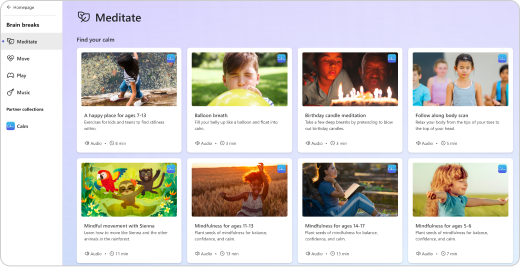
Deschideți fiecare categorie de activități pentru a explora conținutul său și beneficiile asociate.
Meditați
Respirația conștientă și meditația oferă o mulțime de beneficii, susținute de știință. People începe adesea să mediteze pentru a gestiona stresul, a reduce anxietatea și a găsi liniște sufletească. Există, de asemenea, multe studii care arată alte lucruri bune despre meditația mindfulness, cum ar fi ajutorul pentru sănătatea mentală, fizică și emoțională.
Consultați exerciții scurte de meditație din secțiunea Meditați din catalogul de pauze cerebrale. Acestea sunt proiectate special pentru elevi, cadre didactice și mediul școlar.
Mutare
Faceți pauze scurte de întindere în timpul rutinei de învățare – nu numai că vă ajută să vă simțiți mai bine fizic, dar vă calmează și mintea.
Găsiți exerciții rapide în secțiunea Mutare din catalogul de pauze cerebrale. Petrecerea câtorva minute cu întinderi simple vă poate ajuta să vă concentrați mai bine, să reduceți stresul și să dezvoltați abilități socio-emoționale importante.
Play
Joaca este excelentă pentru elevii de toate vârstele, ajutându-i să exploreze emoțiile. Modelează dezvoltarea emoțională, oferind o modalitate relaxantă de a te exprima și de a reduce stresul și anxietatea.
Descoperiți jocuri distractive și captivante din secțiunea Play din catalogul de brain breaks, unde vă puteți scufunda în emoții prin joc interactiv și artă.
Muzică
Ascultați muzică liniștitoare care vă ajută să îmbunătățiți concentrarea.
Găsește piesele principale în secțiunea Muzică a catalogului brain breaks și alege durata potrivită pentru nevoile tale, așa cum este afișată pe fiecare fișă de piese.
Întrebări frecvente
Microsoft Reflect este disponibil pentru desktop și mobil?
Da, îl puteți accesa pur și simplu din browser pe orice dispozitiv, cum ar fi desktop, tabletă sau mobil, fără a fi necesar să descărcați o aplicație separată.
Microsoft Reflect rulează pe Windows, Mac, Android, iOS și platforme web.
Microsoft Reflect este optimizat pentru Microsoft Edge și pentru cele mai recente versiuni de Chrome, Firefox, Chrome pe Android și Safari pe iOS.
Ce grupe de vârstă acceptă Microsoft Reflect?
Microsoft Reflect este proiectat cu grijă pentru a sprijini o gamă diversă de cursanți, inclusiv de la grădiniță până la învățământul superior, cadre didactice și personal. Colaborând cu experții Social-Emotional Learning (SEL), ne-am asigurat că aplicația creează un impact pozitiv și oferă sprijin fiecărui utilizator.
Microsoft Reflect răspunde nevoilor elevilor din învățământul special?
Microsoft Reflect este proiectat ținând cont de incluziune, sprijinind elevii de toate abilitățile, oferind opțiuni de accesibilitate puternice, care sunt încorporate, mainstream și non-stigmatizante. Funcții incluzive, cum ar fi narațiunea, monstrul sentimentelor și activitățile de conștientizare se deschid Reflectați la mai mulți elevi cu o gamă mai largă de abilități, ajutându-i să navigheze și să-și regleze emoțiile.
Microsoft Reflect este disponibil în limba mea?
Microsoft Reflect este disponibil în peste 50 de limbi.
Reflect detectează automat limba browserului sau a sistemului de operare acolo unde este posibil. Dacă limba preferată nu este acceptată, Reflect afișează fie o limbă asociată, fie engleza ca limbă implicită.
Pentru a modifica setările de limbă în Reflect, accesați colțul din dreapta sus al aplicației și faceți clic pe numele dvs., apoi selectați Limbă.
Microsoft Reflect este sigur și securizat pentru utilizare în școala sau instituția mea?
Cu Microsoft Reflect, puteți fi sigur că datele și confidențialitatea dvs. sunt în siguranță și că soluțiile noastre respectă reglementările internaționale și cele mai bune practici.
Reflect, ca parte a Microsoft 365, respectă reglementările regionale și specifice domeniului pentru colectarea și utilizarea datelor, inclusiv GDPR și FERPA.
Reflect vă păstrează datele confidențiale. Aveți control total asupra persoanelor invitate să răspundă la înregistrare și a ceea ce pot vedea acestea.
Ce licență îmi trebuie pentru a accesa Microsoft Reflect?
Microsoft Reflect este disponibil cu toate SKU-urile Microsoft 365 Education, inclusiv versiunea noastră gratuită de Office 365 A1.
Pentru a crea înregistrări, utilizatorului trebuie atribuită o licență de profesor.
Sunteți gata să utilizați Reflect?
Începeți astăzi să reflectați conectându-vă cu contul de la școală sau instituție la https://reflect.microsoft.com.
În acest site web, puteți găsi, de asemenea, resurse și ghiduri de învățare profesională gratuite pentru a vă ajuta să începeți.
Feedback pentru Microsoft Reflect
Ne-ar plăcea să vă auzim părerea! Pentru a trimite feedback despre Microsoft Reflect, accesați colțul din dreapta jos al aplicației, selectați "Îmi place Reflect" sau "Sunt dezamăgit" și oferiți feedback.
