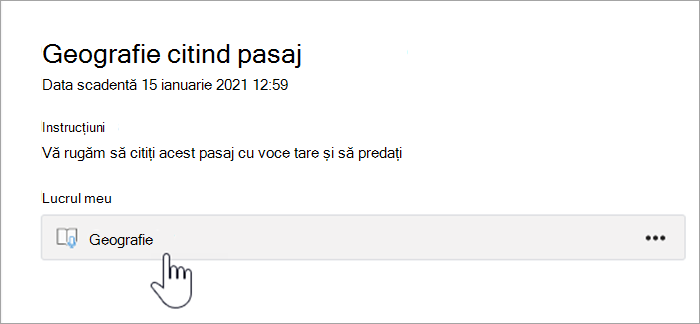
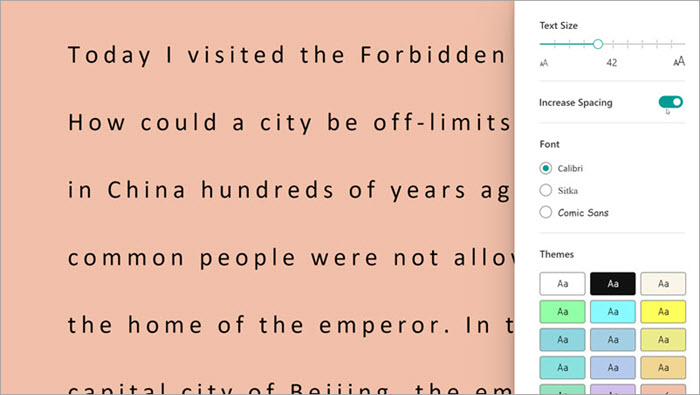
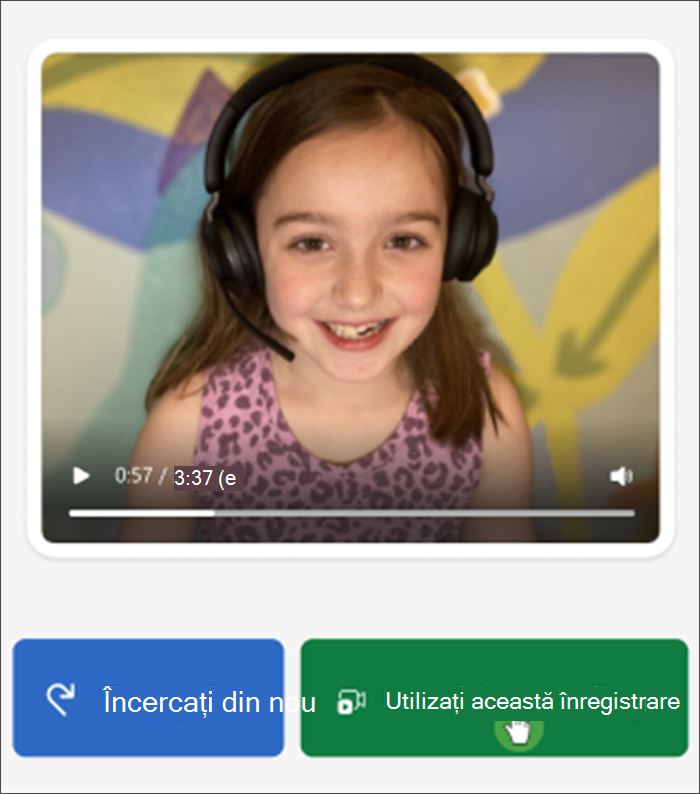
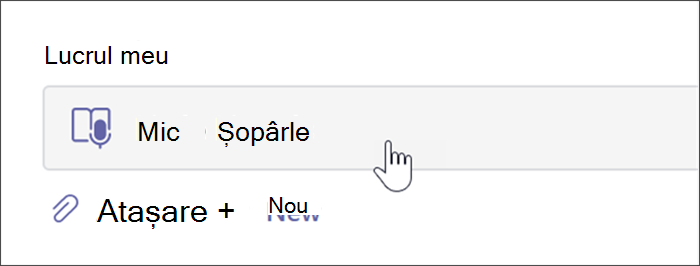
Progres la citire este un instrument gratuit , integrat în Microsoft Teams , conceput pentru a susține și a urmări fluența de citire din clasa dumneavoastră. Elevii își înregistrează lectura în fața camerei și ți-o trimit. Pe măsură ce le marcați și le returnați munca, datele sunt colectate și organizate automat în Detalii, ajutându-vă să petreceți mai mult timp cu elevii/studenții și mai puțin timp analizând datele.
Crearea unei atribuiri pentru Progresul de citire
Sprijiniți exersarea de citire independentă cu atribuirile pentru progresul la citire în Teams.
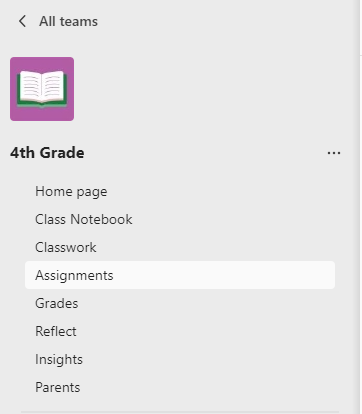
- Navigați la clasa dorită, apoi selectați Teme pentru acasă.
- Selectați Creați o>temă.
- Introduceți un titlu pentru această temă – acesta este obligatoriu.
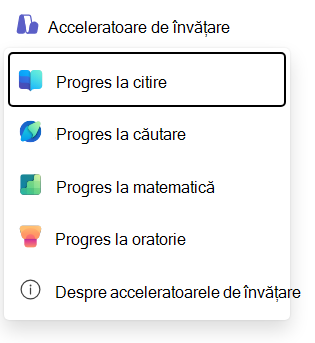
- Selectați Acceleratoare de învățare. Apoi selectați Progres la citire din meniul vertical.
- Pentru a selecta un fragment pentru cursanții tăi:
- Alegeți Încărcați Word sau PDF pentru a utiliza propriile fișiere, inclusiv fișiere din Blocnotesul școlar, fișierele Teams sau OneDrive.
- Selectați Răsfoire bibliotecă eșantion pentru a utiliza pasajele furnizate de ReadWorks.
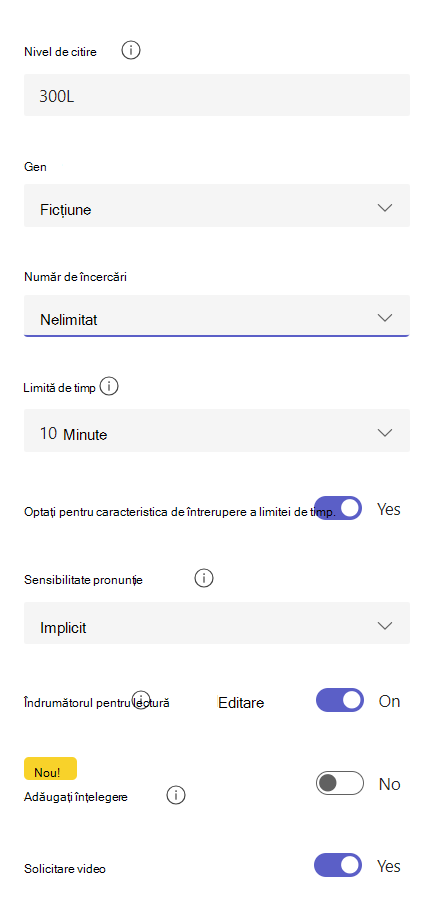
6. (Opțional) Completați câmpurile suplimentare pentru a crea mai multe oportunități de sortare a datelor atunci când revizuiți munca elevilor/studenților.
- Nivelul de citire: identificați nivelurile de citire în modul care funcționează cel mai bine pentru clasa dvs. Puteți căuta în Detalii orice nivel de citire pe care îl introduceți.
- Gen: Selectați Ficțiune sau Non-ficțiune.
- Număr de încercări: Alegeți Nelimitat pentru a oferi elevilor o mulțime de oportunități de a exersa sau selectați orice număr pentru a limita încercările.
- Sensibilitatea pronunției: specificați cât de strict doriți să fie detectarea automată atunci când ascultați și estimați erori. Alegeți Mai puțin sensibil pentru a lăsa mai multă flexibilitate pentru pronunție și Mai sensibil pentru a solicita performanțe de citire mai exacte. Această setare este ajustabilă atunci când revizuiți munca elevilor/studenților.
Notă
Detectarea pronunției pentru fiecare limbă este generalizată pe baza pronunției comune și este posibil să nu recunoască bine accentele și dialectele. Acesta este doar un punct de plecare și lucrăm pentru a ne asigura că cei cu accente și dialecte sunt incluși. Folosiți-vă discreția de a marca erorile manual atunci când detectarea vorbirii nu îndeplinește cerințele elevului/studentului dvs.
Înțelegere: setarea implicită la Dezactivat atunci când creați o temă pentru Progresul de citire. Comutați înțelegerea la Activat de aici, dacă doriți.
Video obligatoriu: Selectați Nu pentru a le oferi elevilor posibilitatea de a trimite doar audio.
Îndrumătorul de lectură setează implicit la Activat atunci când creați o temă pentru progresul de citire. Comutați îndrumătorul de lectură la Dezactivat de aici, dacă doriți.
Editează-ți pasajul: Dacă ați încărcat un document Word sau PDF propriu, puteți edita pasajul direct în Progres de citire. Selectați Editare, apoi efectuați modificările dorite în document.
Selectați Editare limbă pentru a ajusta limba pe care o va asculta Detectare automată.
Bifați după ce ați terminat de editat.
Notă
Pasajele ReadWorks nu sunt editabile. Detaliile pasajului, cum ar fi titlul, nivelul de citire și genul vor fi populate automat.
- Vizualizarea elevilor: Selectați vizualizarea elev pentru a încerca experiența elevilor.
7. Selectați următorul.
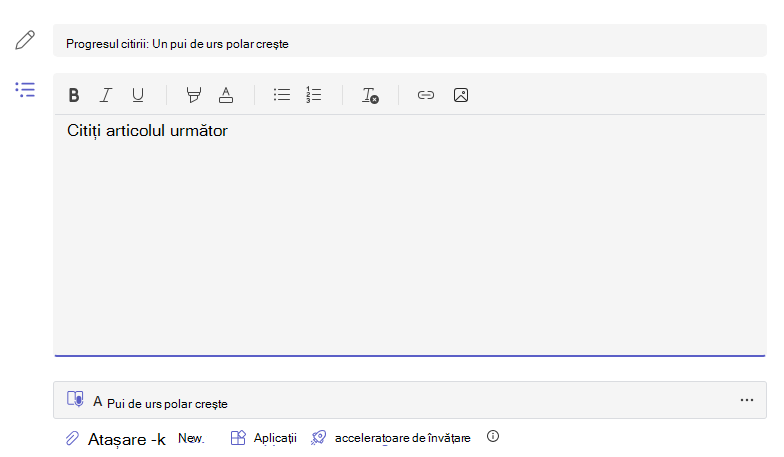
8. (Opțional) Editați aspecte suplimentare ale temei dvs. adăugând instrucțiuni, modificând punctele sau prelungind Data scadentă.
9. Selectați elevul/studentul pe care doriți să îl urmați la terminarea temei, apoi selectați Atribuiți.
Elevii/studenții vor fi notificați cu privire la noua temă pentru acasă, iar aceasta va apărea în lista dumneavoastră cu temele pentru acasă.
Revizuirea și returnarea muncii elevilor/studenților în Progres de citire
Colectați date valoroase în timp ce revizuiți și returnați temele pentru progresul la citire ale elevilor/studenților.
- Navigați la clasa dorită, apoi selectați fila Teme pentru acasă din partea de sus a paginii.
- Sub Viitoare , selectați tema pe care sunteți gata să o revizuiți.
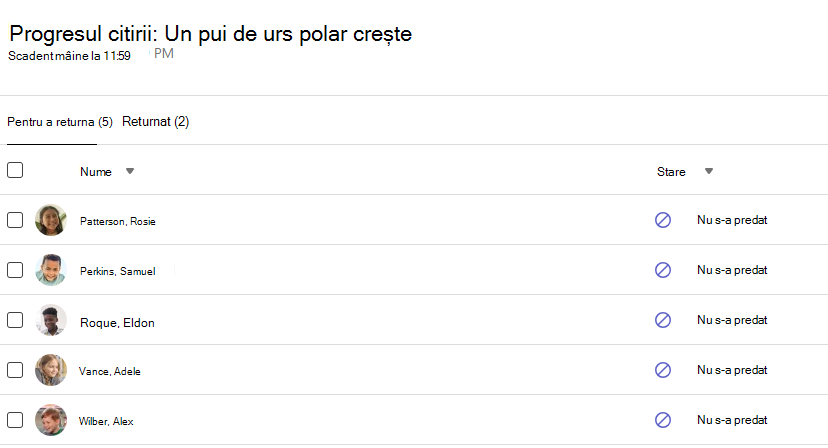
- Atribuirile sunt sortate după Către returnat și Returnat.
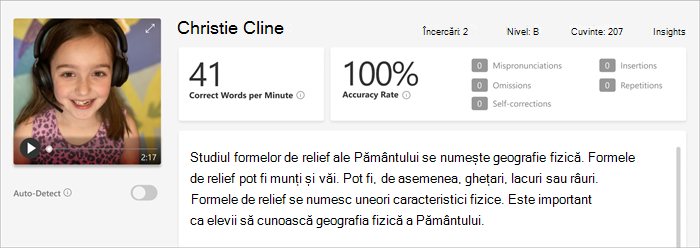
- În Returnat, selectați un elev/student care a predat tema. Înregistrarea sa și textul care i-a fost atribuit se vor deschide în panoul de notare.
- Apăsați Redare în înregistrarea elevului/studentului pentru a-l auzi citind fragmentul.
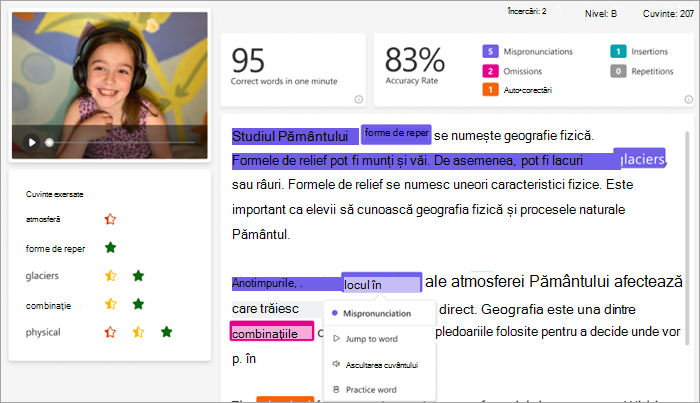
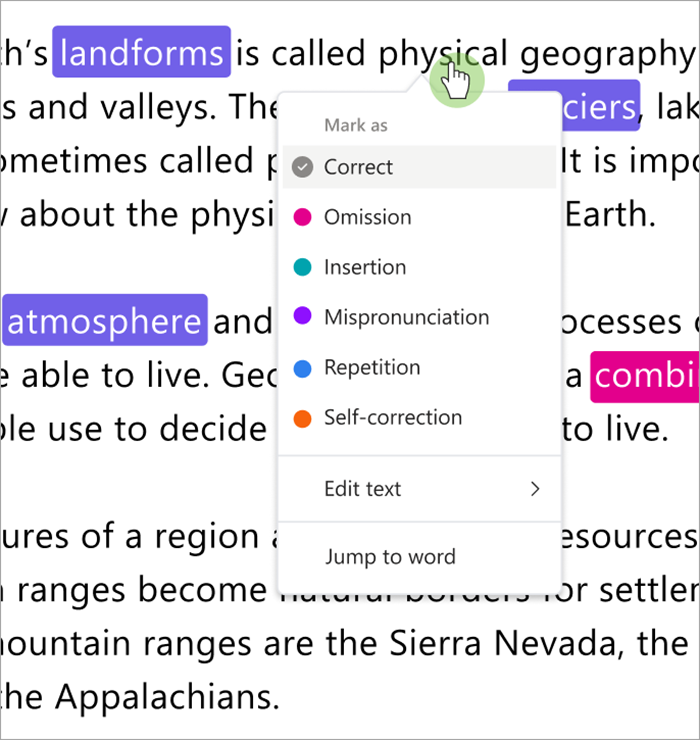
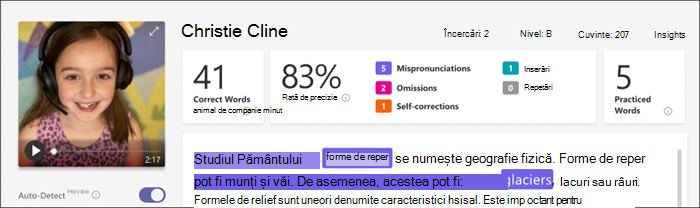
- Marcați și clasificați greșelile elevilor/studenților selectând orice cuvânt pe care l-au citit greșit. Utilizați meniul vertical pentru a marca cuvintele drept corecte sau pentru a clasifica o eroare. Progres la citire va colecta și va tabula erorile din fișele Rata de acuratețe și Cuvinte corecte pe minut din partea de sus a panoului de revizuire.
Printre tipurile de erori se numără:
- Omisiune: un cuvânt în pasaj pe care studentul l-a omis.
- Inserare: un cuvânt care nu este scris în pasajul pe care l-a adăugat un elev.
- Pronunție greșită: un cuvânt care nu a fost pronunțat clar sau corect.
- Repetare: un cuvânt pe care un elev îl citește de mai multe ori.
- Autocorecție: când un elev citește incorect, recunoaște greșeala și citește din nou corect.
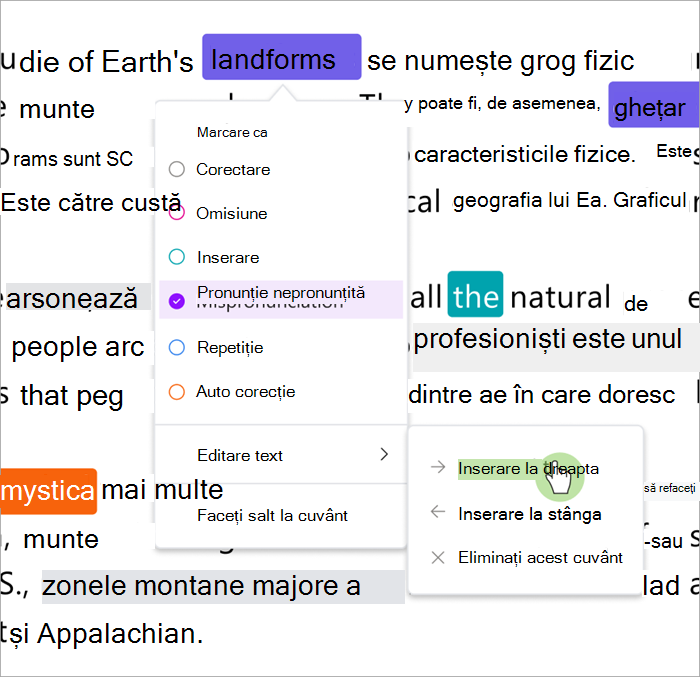
- Dacă elevul/studentul a adăugat cuvinte suplimentare, le puteți insera în corpul de text.
- Selectați cuvântul cel mai apropiat de locul în care doriți să inserați textul.
- Alegeți Editare text din meniul vertical.
- Selectați locul în care doriți să inserați textul, apoi tastați ceea ce ați auzit spunând elevul/studentul.
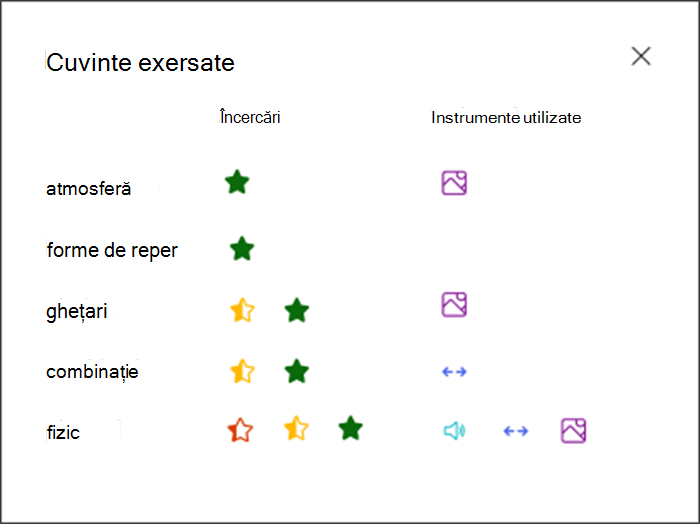
- Pentru a vizualiza cuvintele pe care elevul le-a exersat cu Îndrumătorul de lectură, selectați Cuvinte exersate.
- Încercări arată de câte ori a exersat elevul, cu stele pentru a indica cât de bine s-a descurcat.
- Instrumentele utilizate indică unde au folosit elevii instrumentele pentru a-i ajuta să exerseze și ce instrumente au folosit.
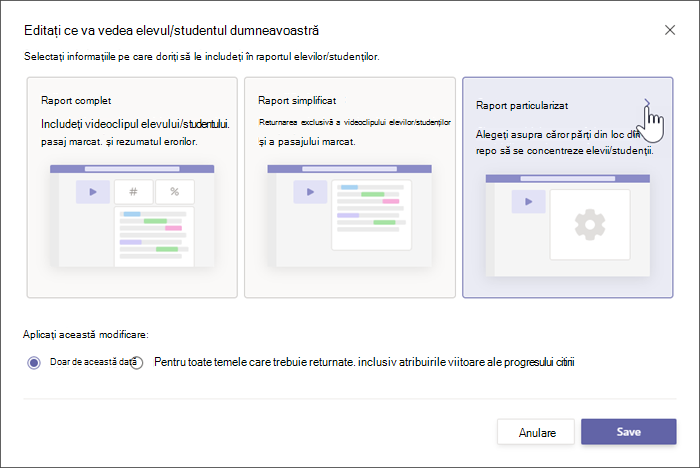
9. Decideți ce doriți să vadă elevii/studenții în raportul lor.
- Selectați Editare lângă Returnați raportul complet la elev.
- Alegeți Raport complet pentru a include cuvintele corecte pe minut și rata de acuratețe ale elevului, precum și erorile marcate ale acestuia, sau Raport simplificat pentru a returna doar greșelile codificate prin culori.
- Selectați Raport particularizat pentru a selecta exact ce puncte de date doriți să vadă elevii, apoi selectați Salvare.
- Decideți dacă doriți ca această modificare să se aplice temelor viitoare sau selectați Doar această dată.
- Selectați Salvați.
10. Introduceți feedback scris și puncte pentru temă, apoi selectați Returnați.
11. Apăsați săgețile de lângă numele elevului/studentului pentru a naviga rapid la următorul/student.
Notă
De asemenea, puteți selecta Returnare pentru revizuire pentru a solicita elevilor să încerce din nou tema.
Utilizați detectarea automată pentru a economisi timp
Estimați erorile elevilor pentru a economisi timp. Detectarea automată evaluează înregistrările elevilor/studenților pentru a identifica pronunția greșită probabilă și alte erori de citire pentru profesori. Cadrele didactice pot ajusta oricând erorile pentru a reflecta performanțele elevilor.
- Comutați detectarea automată la Activat. Erorile estimate vor apărea deja marcate și clasificate în pasaj și în fișele de prezentare generală.
- Apăsați pe Redare în înregistrarea elevului/studentului pentru a-l auzi citind fragmentul.
- Selectați orice cuvânt pe care doriți să îl ajustați. Puteți să reclasificați erorile, să marcați greșelile suplimentare sau să alegeți Marcare ca corect după cum este necesar. Datele colectate se vor retabula pe măsură ce faceți ajustări.
- Pentru a merge direct la orice cuvânt, selectați-l în pasaj și alegeți Salt la cuvânt din meniul vertical.
- Dacă detectarea automată nu interpretează bine elevul, încercați să ajustați sensibilitatea pronunției pentru a schimba cât de atentă este detectarea automată atunci când ascultați și estimați erori.
Comenzi rapide de la tastatură pentru revizuire rapidă
După ce ați selectat orice cuvânt din text, puteți utiliza comenzile rapide de la tastatură pentru a naviga la erorile de citire și de clasificare.
1. Vă deplasați de la un cuvânt la altul cu tastele săgeată la stânga și la dreapta.
2. Utilizați Ctrl+> pentru a trece la următorul cuvânt de eroare. Videoclipul va începe să se redea din nou din acel moment.
3. Utilizați bara de spațiu pentru a reda și a pune în pauză videoclipul după cum este necesar.
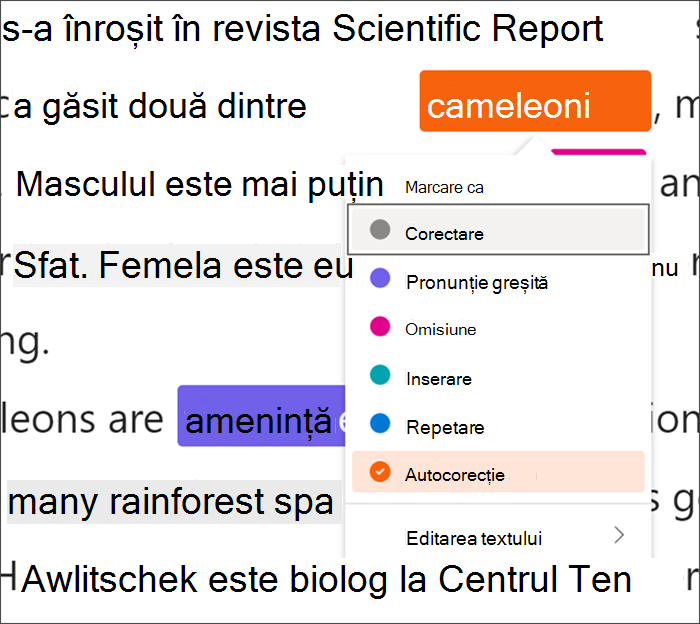
4. Atunci când întâlniți un cuvânt pe care doriți să îl ajustați, apăsați în jos sau Enter pentru a deschide meniul de eroare.
- Continuați să apăsați în jos până când tipul de eroare dorit este evidențiat cu o casetă neagră.
3. Selectați Enter pentru a marca eroarea; Tabloul de bord va fi recalculat pe măsură ce marcați erorile și lista verticală se va închide.
- Pentru a închide lista verticală fără a marca o eroare, selectați tasta săgeată în sus.
Aflați mai multe
Cuplați temele pentru progresul de citire cu Îndrumătorul de lectură
Vizualizați datele despre Progresul la citire în Detalii