
Ascultați postările, mesajele de chat și temele pentru acasă citite cu voce tare utilizând Immersive Reader în Microsoft Teams pentru educație. Immersive Reader include, de asemenea, instrumente gramaticale, cum ar fi Părți de vorbire și Dicționar de imagini.
Lansarea Immersive Reader dintr-un mesaj
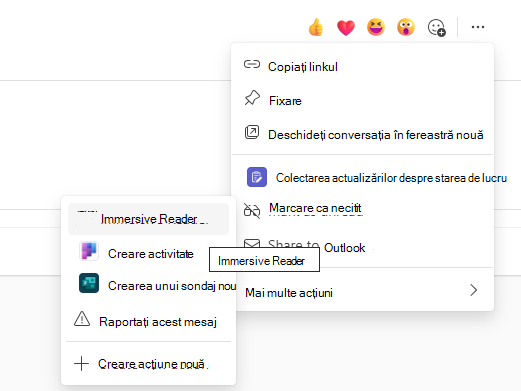
- Treceți cu cursorul peste un mesaj sau atingeți cu degetul un dispozitiv cu ecran tactil.
- Selectați
 , apoi Immersive Reader.
Immersive Reader se va lansa ca experiență pe ecran complet.
Lansarea Immersive Reader dintr-o temă
Dacă sunteți student, deschideți o temă și selectați Immersive .
.

Dacă sunteți cadru didactic, deschideți o temă și selectați vizualizarea Elevi, apoi Immersive.
Immersive Reader se va lansa ca experiență pe ecran complet.
Caracteristici Immersive Reader
Puteți efectua una sau mai multe dintre următoarele în Immersive Reader, în funcție de modul în care doriți să vă concentrați asupra mesajului sau a textului temei.
Selectați Redare pentru a asculta documentul citit cu voce tare de un nager sau o femeie narator și pentru a vedea textul evidențiat simultan. Naratorul începe să citească implicit din partea de sus a paginii, cu excepția cazului în care ați selectat un cuvânt, când va începe citirea de la cuvântul selectat. Alegeți Pauză pentru a opri nararea.
Selectați Opțiuni de voce în partea din dreapta sus a documentului pentru a modifica viteza de narare.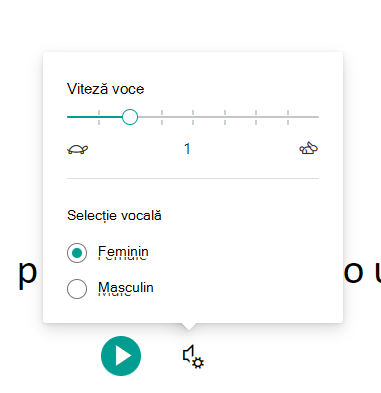
Opțiuni text
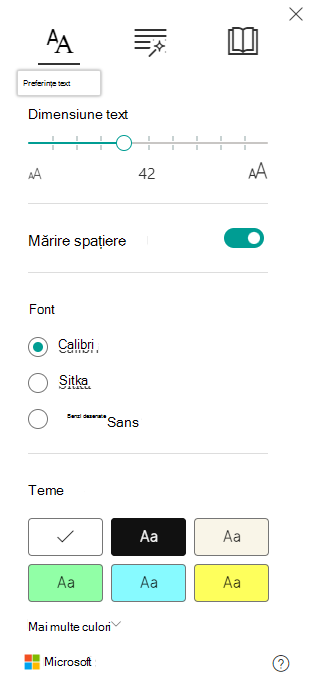
Puteți modifica aspectul documentului, utilizând Opțiuni text. Opțiunile text vă pot ajuta să vă concentrați asupra conținutului și să eliminați distragerile vizuale.
Setați dimensiunea textului, spațierea, fontul și temele potrivite nevoilor dvs. de învățare. Puteți mări sau micșora dimensiunea textului și spațierea dintre litere și cuvinte. Culoarea de temă pe care o selectați devine culoarea de fundal a documentului.Comutați Afișare formatare sursă pentru a păstra formatarea din textul original, cum ar fi formatarea aldină sau subliniată.
Părți de vorbire în opțiuni gramaticale
Alegeți una sau mai multe dintre următoarele opțiuni:Silabe pentru a împărți cuvintele în silabe.
Substantive pentru a evidenția substantivele din document cu violet.
Verbe pentru a evidenția cu roșu verbele din document.
Adjective pentru a evidenția cu verde adjectivele din document.
Adverbe pentru a evidenția cu galben adverbele din document.
Comutați Afișare etichete pentru a vedea eticheta sub părțile de vorbire evidențiate.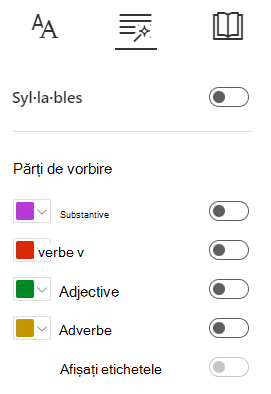
Preferințe de citire
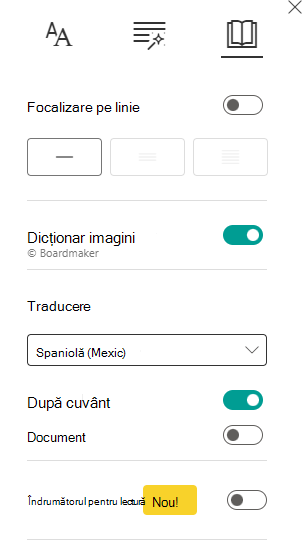
Focalizarea pe linie permite cititorilor să restrângă focalizarea experienței lor de citire evidențiind seturi de unu, trei sau cinci rânduri din materialul ales în Immersive Reader. Utilizați comutatorul pentru a-l activa sau a-l dezactiva.
- Dicționarul de imagini vă oferă abilitatea de a face clic pe orice cuvânt pentru a-l auzi citit cu voce tare și a vedea o imagine care ajută la definirea cuvântului.
- Traducere vă permite să traduceți textul în alte limbi, utilizând un cuvânt sau un document.
- Îndrumătorul de lectură oferă elevilor o practică personalizată și independentă bazată pe cuvinte pe care un elev le-a pronunțat greșit. Aflați mai multe despre Îndrumătorul de lectură.
Selectați Închidere pentru a ieși din Immersive Reader.