Cadrele didactice au acum posibilitatea de a crea cu ușurință teste de matematică și teme pentru acasă.
Cum să creezi o temă de Progres la matematică
1. Alegeți o echipă a clasei.
2. Selectați Creați o temă nouă.
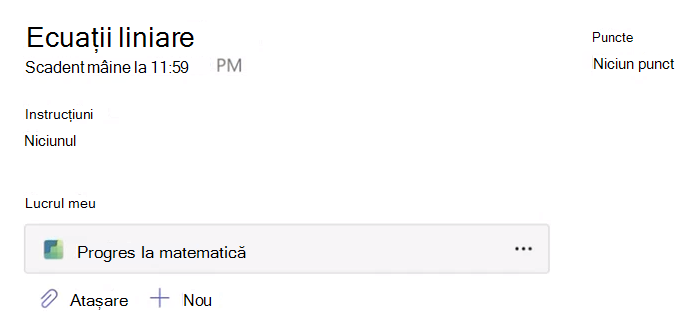
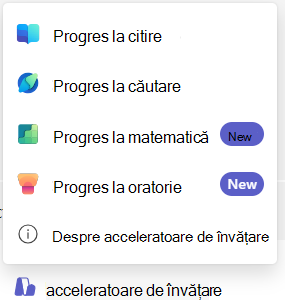
3. Navigați în jos la Acceleratoare de învățare, alegeți Progres în matematică. Acest lucru vă va permite să atașați o resursă Progres la matematică la această temă.
4. Alegeți fila Generare pentru a începe să utilizați asistența inteligenței artificiale pentru această atribuire.
5. Selectați o opțiune din meniul vertical Categorie.
6. Alegeți un subiect.
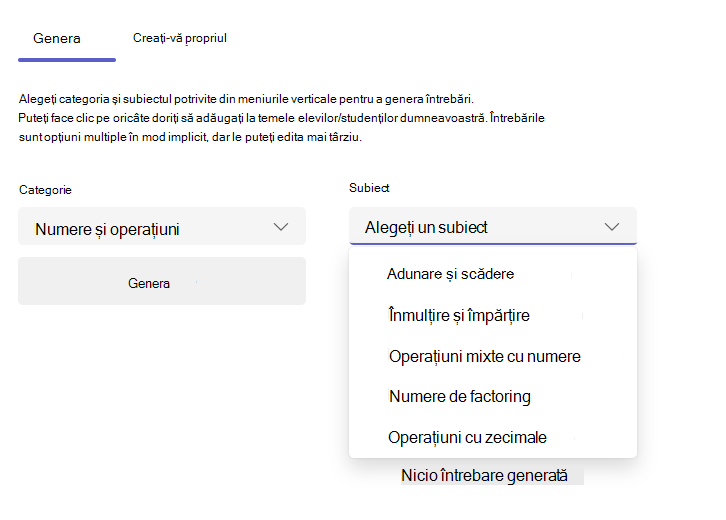
7. Selectați butonul Generare .
Inteligența artificială de la Microsoft va oferi exemple de probleme de diverse complexități, în funcție de categoria și subiectul selectat. Acum puteți alege ce probleme să includeți în tema dvs., selectând cardul.
Problemele selectate vor apărea în panoul Întrebări teme.
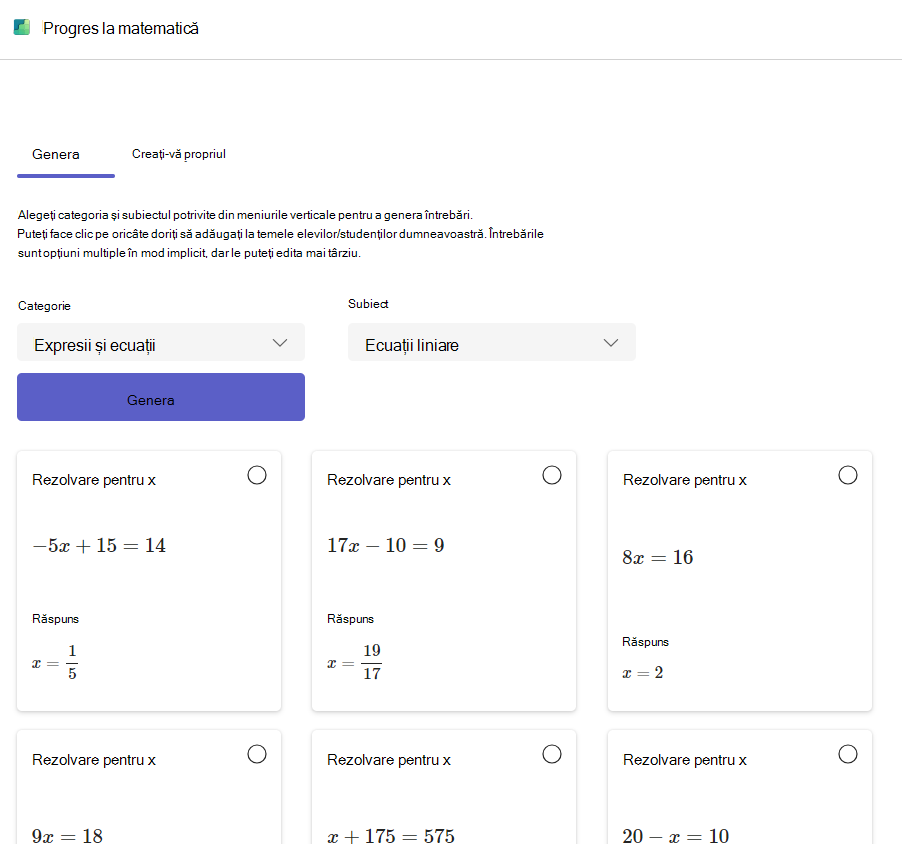
Notă
Dacă subiectul dorit nu este acceptat pentru generarea problemelor, puteți crea întrebările dvs. navigând la fila Creați-vă singur.
8. Alegeți butonul Următorul pentru a continua.
9. Pe ecranul următor, toate problemele pe care le-ați selectat vor apărea implicit ca întrebări cu variante multiple. Răspunsurile vor fi prepopulate cu răspunsul corect afișat. Chiar și răspunsurile care distrag atenția sunt generate de inteligența artificială pentru a reflecta greșelile comune pe care elevii le pot face în rezolvarea problemei, deci nu sunt numere sau expresii aleatorii.
10. Puteți edita orice problemă, alegând butonul Editare .
- Toate câmpurile de răspuns din problemă pot fi modificate.
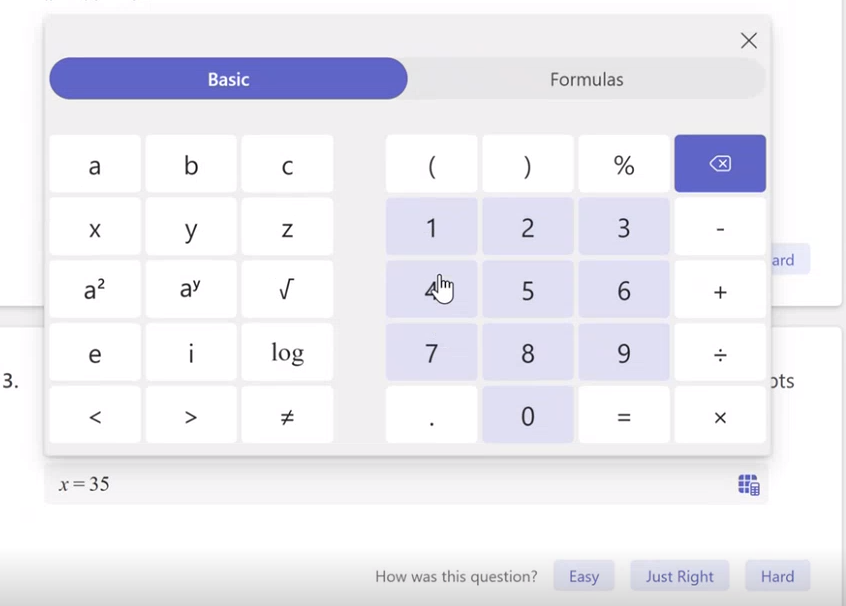
- Modificați tipul de întrebare din Opțiuni multiple în Răspuns scurt.
11. De asemenea, vă puteți personaliza tema cu comutatoare pentru:
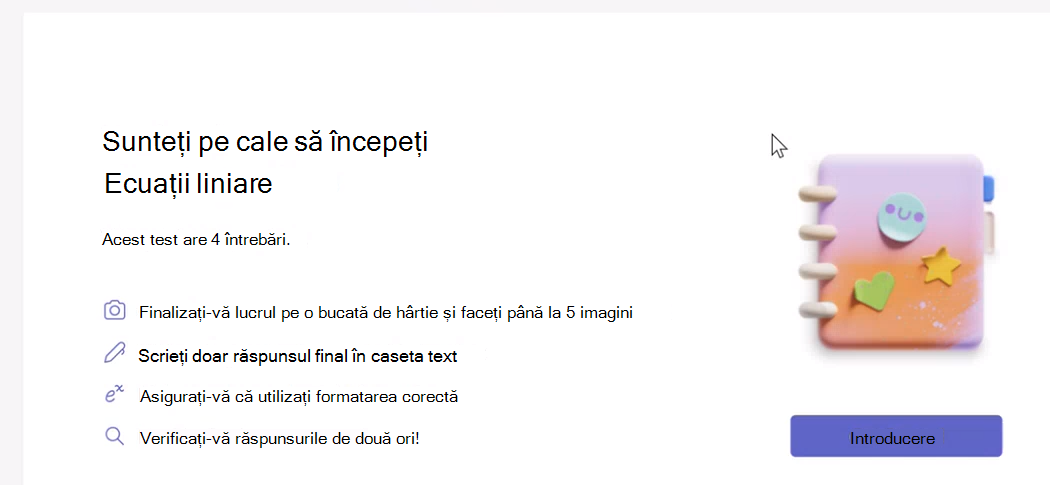
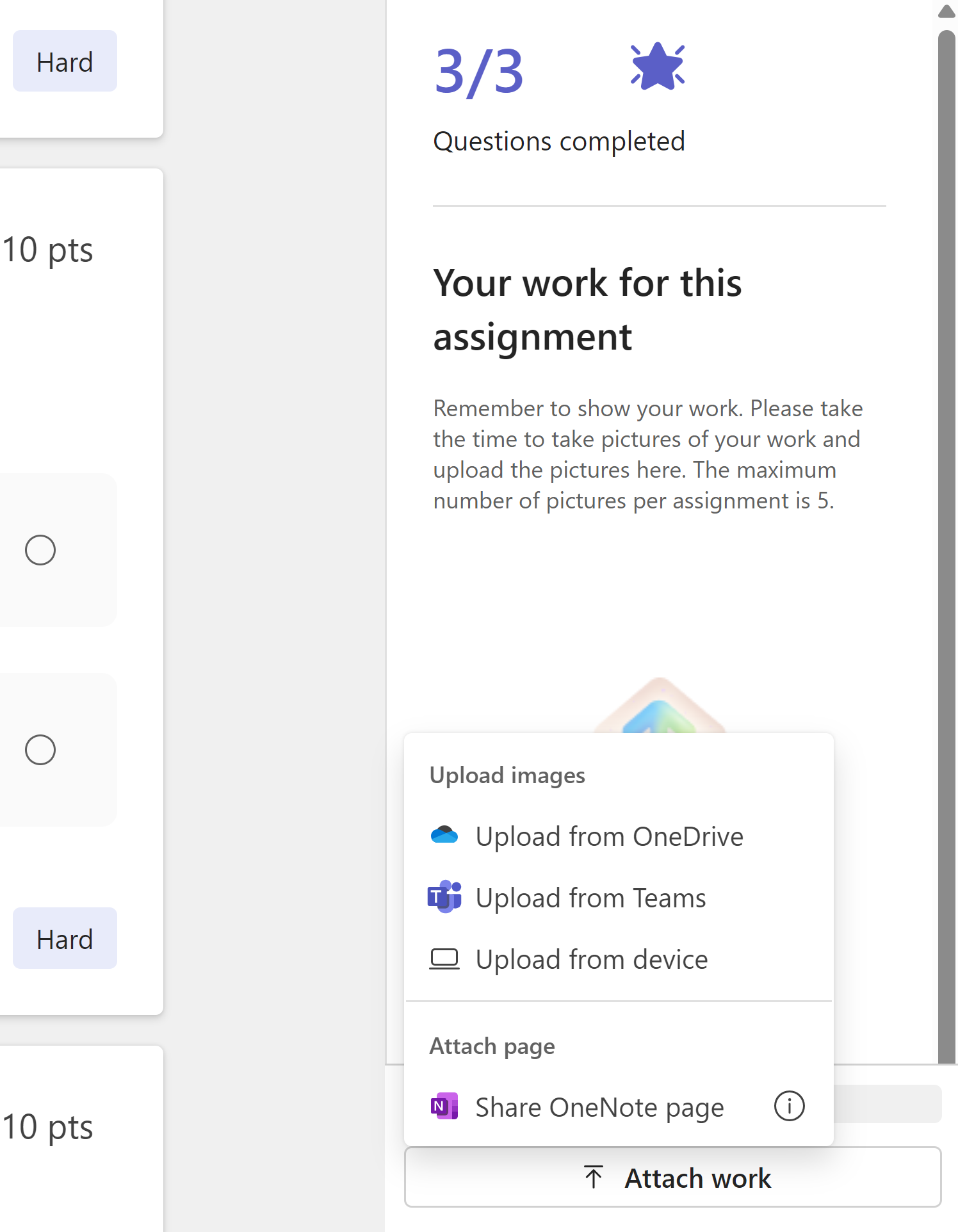
- Prezentați-vă munca: Dacă sunt selectate, elevilor li se va solicita să încarce imagini ale lucrărilor lor. Elevii/studenții pot face acest lucru partajând imagini sau linkuri la paginile lor OneNote împreună cu munca lor.
Notă
Microsoft Teams Education nu efectuează nicio analiză a imaginilor încărcate. Orice conținut vizual încărcat este doar pentru profesor pentru a fi revizuit.
-
Evaluare studenți: Le permite elevilor să împărtășească dacă au găsit întrebarea ușoară, dificilă sau pur și simplu potrivită pentru a ajuta la restrângerea zonelor în care ar putea avea dificultăți.
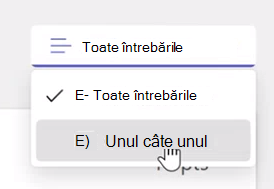
Ordinea amestecării întrebărilor: Reordonează aleator problemele pentru fiecare elev/student pentru a preveni copiarea.
12. Alegeți butonul Gata atunci când sunteți mulțumit de rezultate. Veți fi redirecționat înapoi la vizualizarea temei.
Revizuiți pașii pentru crearea unei teme pentru acasă pentru mai multe informații despre cum să atribuiți tema clasei dumneavoastră.
Revizuirea muncii elevilor/studenților
1. Navigați la tema pentru acasă și selectați-o.
2. Veți putea consulta o listă de elevi/studenți din clasă și persoanele care au predat tema.
Alegeți un elev/student care a predat tema.
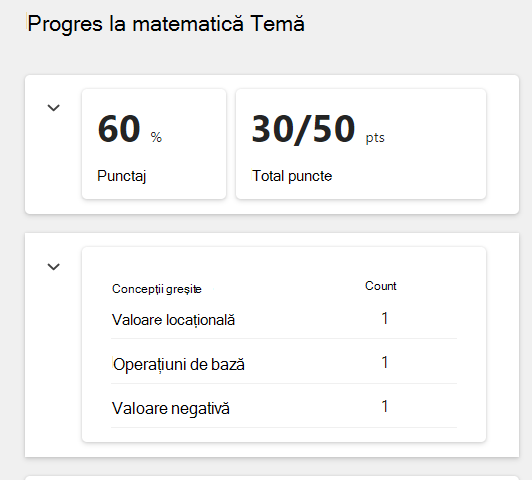
3. Majoritatea temelor de Progres la matematică sunt notate automat. O defalcare a performanței elevului/studentului la tema pentru acasă este inclusă în partea de sus, unde puteți revizui nota automată, numărul total de puncte și evaluarea cea mai frecventă (dacă este activată).
Imaginile încărcate pe care elevii/studenții le-au utilizat pentru a-și afișa munca sau linkuri către paginile OneNote ale elevilor/studenților se vor afișa în panoul Lucrul elevilor/studenților.
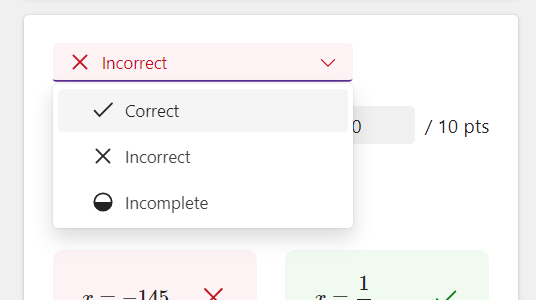
4. În unele cazuri, o întrebare nu va fi notată și semnalizată automat pentru "Necesită revizuire".
Alegeți acest meniu vertical pentru a marca această întrebare ca fiind corectă, incorectă sau incompletă.
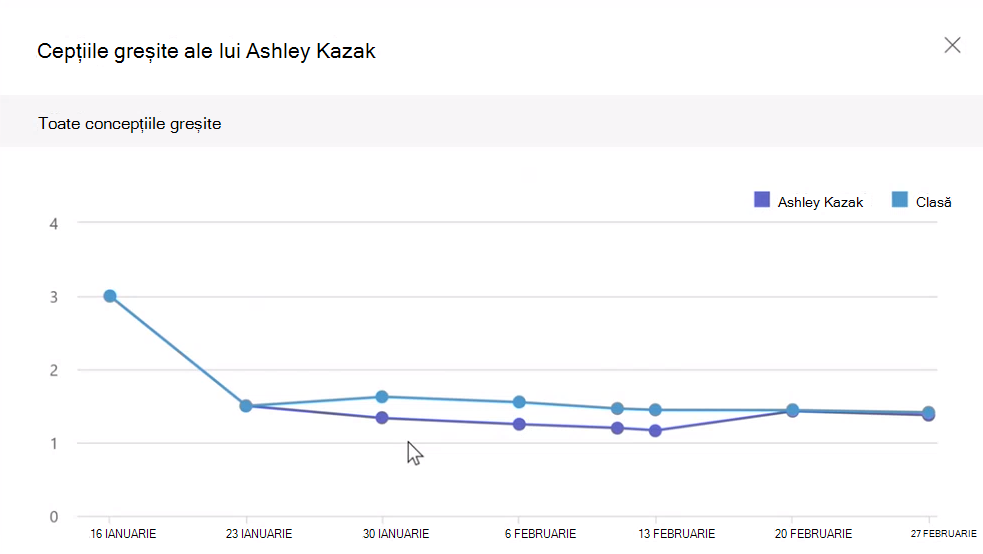
Pe măsură ce revizuiți răspunsurile elevului, veți descoperi că inteligența artificială a dedus concepte specifice cu care elevul ar putea avea probleme.
În plus, cadrele didactice pot aduce modificări punctelor, precum și pot adăuga sau elimina concepții greșite.
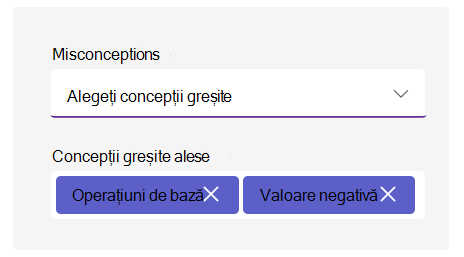
Puteți oferi feedback în panoul de feedback din partea dreaptă. Acest feedback poate fi introdus ca text sau înregistrat ca video și vă permite să atașați alte fișiere pentru referință.
Vizualizarea datelor elevilor în Detalii
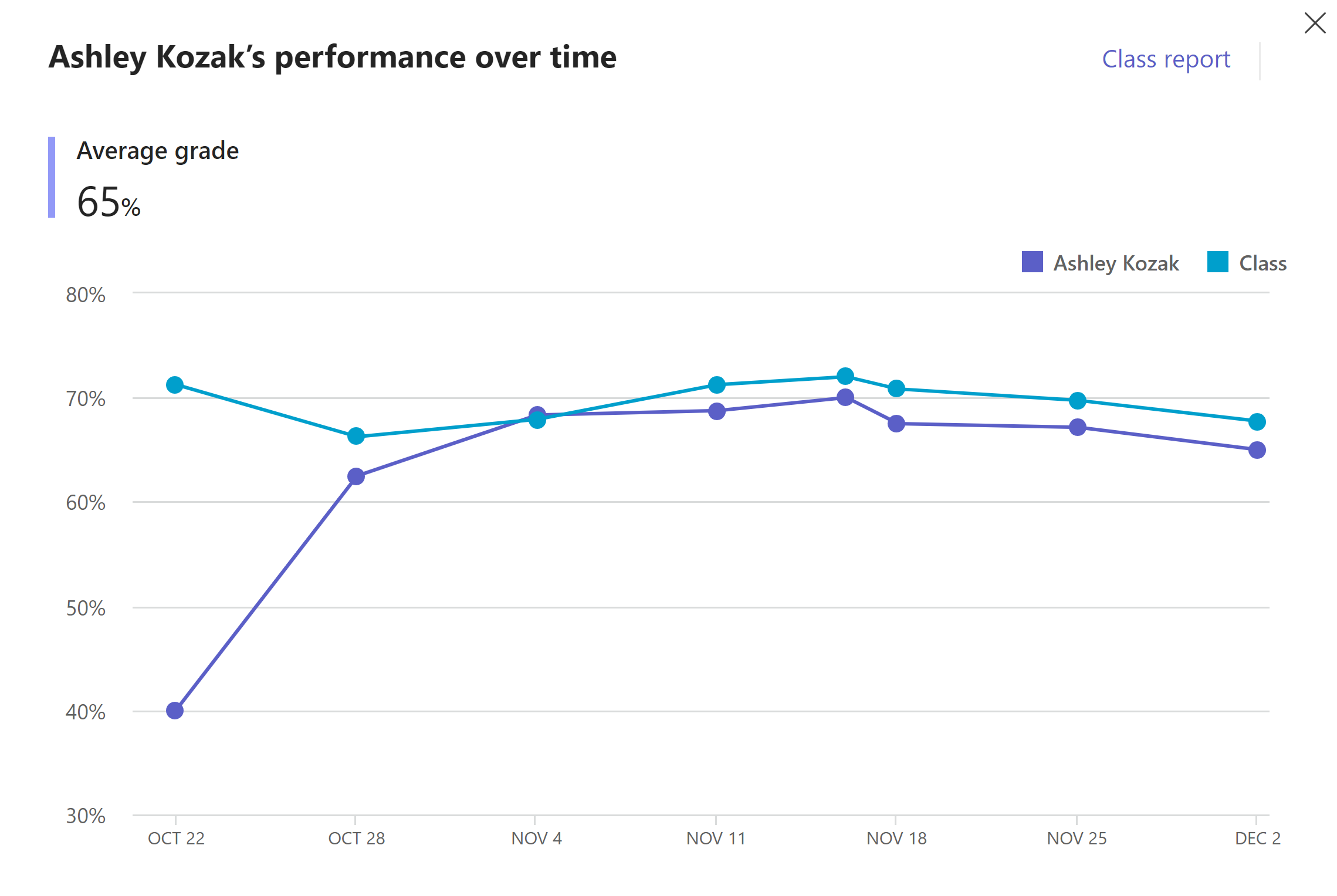
Navigați până la rezumat și apăsați pe una dintre fișe pentru a vedea detalii despre notă, puncte și concepții greșite.
În funcție de fișă, vi se vor afișa diferite vizualizări:
a) Notă - Aceasta va reprezenta progresul studentului în raport cu clasa. Fiecare punct reprezintă o atribuire. De asemenea, puteți naviga la raportul clasei pentru a vizualiza datele despre tendința și distribuția notelor pentru întreaga clasă, în funcție de teme.
b) Puncte - Aceasta vă va arăta punctele, nota și dificultatea raportată a elevului. Pentru datele de clasă, puteți naviga la Raport clasă.

De asemenea, puteți vizualiza informațiile pentru fiecare temă selectând-o din lista verticală Raport teme. Aici veți putea vedea cum s-a descurcat clasa la fiecare dintre întrebările temei.
c) Concepții greșite - Acest raport vă va arăta apariția concepțiilor greșite în diferite teme pentru elev și comparată cu întreaga clasă. Puteți restrânge rezultatele la anumite zone de concepții greșite pentru o reprezentare mai clară a locului în care acest elev ar putea avea dificultăți pentru a îndeplini așteptările.