
Particularizați aspectul textului pentru o citire mai ușoară sau setați ca textul să fie citit cu voce tare, cu Immersive Reader în Microsoft Forms. Pentru a lansa Immersive Reader în Microsoft Forms, urmați pașii de mai jos.
- Deschideți orice formular Microsoft și selectați... apoi atingeți Enable Immersive Reader.
- Treceți cu indicatorul peste orice porțiune de text din formular pentru a afișa pictograma Immersive Reader
 .
. - Selectați pictograma Immersive Reader. Immersive Reader se va lansa ca experiență pe ecran complet.
- Particularizați opțiunile Immersive Reader (detaliate mai jos) pentru a vă îndeplini cerințele de citire.
- Selectați
 pentru a reveni la formular și selectați sau introduceți răspunsul.
 - Pentru fiecare întrebare pe care doriți asistență la citire, repetați pașii 2-5.
Opțiuni Immersive Reader
Selectați Redare pentru a asculta documentul citit cu voce tare și pentru a vedea textul evidențiat simultan sau ajustați setările de mai jos pentru a accepta citirea.
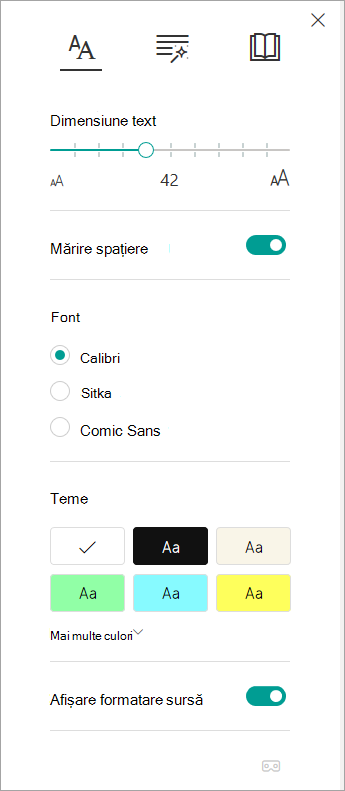
Meniul Opțiuni text vă permite:
Modificarea dimensiunii textului
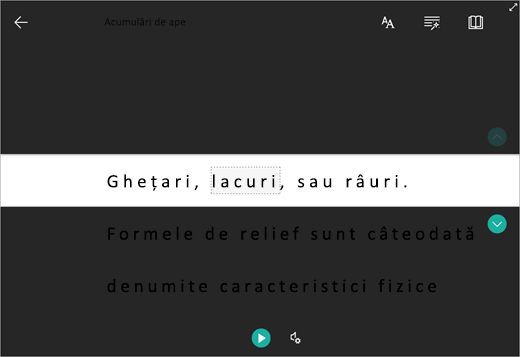
Focalizarea pe linie permite cititorilor să restrângă focalizarea experienței lor de citire evidențiind seturi de unu, trei sau cinci rânduri din materialul ales în Immersive Reader. Utilizați comutatorul pentru a-l activa sau a-l dezactiva.
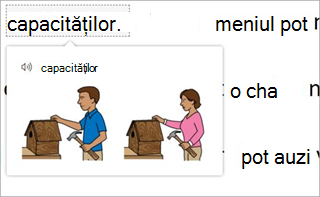
Dicționarul de imagini vă oferă abilitatea de a face clic pe orice cuvânt pentru a-l auzi citit cu voce tare și a vedea o imagine care ajută la definirea cuvântului.
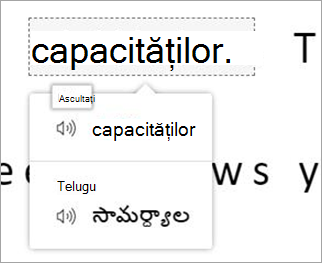
Traducere vă permite să schimbați limba textului pe care-l citiți.
Aflați mai multe
Utilizați Immersive Reader în Microsoft Teams
Transformarea vorbirii în text în OneNote
Depanare: nu se întâmplă nimic atunci când apăs pe Redare în Immersive Reader