
Reduce o matrice la o valoare acumulată prin aplicarea unei funcții LAMBDA fiecărei valori și returnând valoarea totală din acumulator.
Sintaxă
=REDUCE([initial_value], matrice, lambda(acumulator, valoare, corp))
Sintaxa funcției REDUCE are următoarele argumente și parametri:
[initial_value] Setează valoarea de pornire pentru acumulator.
matrice Este o matrice care va fi redusă.
lambda Un LAMBDA care este apelat pentru a reduce matricea. LAMBDA preia trei parametri:
- acumulator Valoarea totalizată și returnată ca rezultat final.
- valoare Valoarea curentă din matrice.
- Corp Calculul aplicat fiecărui element din matrice.
Observații
Utilizați argumentul initial_value pentru a seta valoarea de pornire pentru parametrul acumulator. În exemplul 2, unde înmulțiți acumulatorul, setați valoarea la 1 pentru a evita înmulțirea cu 0.
NOTĂ: Dacă nu este furnizată nicio valoare pentru initial_value, prima valoare din matrice va fi utilizată ca valoare de început.
Erori
Furnizarea unei funcții LAMBDA nevalide sau a unui număr incorect de parametri returnează o #VALUE! numită "Parametri incoreși".
Exemple
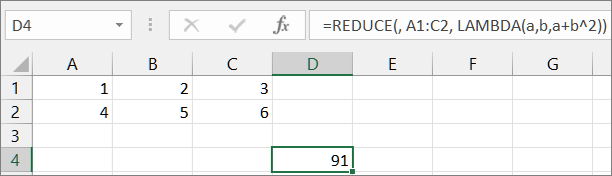
Exemplul 1: Adunarea valorilor pătratice
Introduceți datele eșantion în celulele A1:C2, apoi copiați formula în celula D4:
=REDUCE(, A1:C2, LAMBDA(a,b,a+b^2))
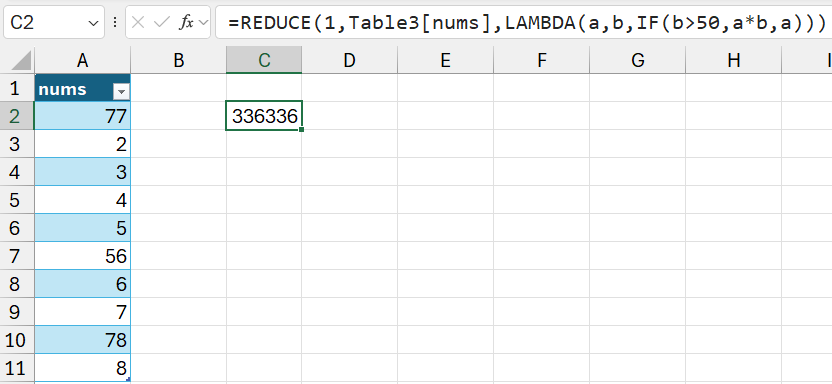
Exemplul 2: creați o funcție "PRODUCTIF" particularizată pentru a înmulți numai valorile mai mari de 50
Creați un tabel denumit "Tabel3" cu o coloană numită "numere" începând de la celula E1. Copiați următoarea formulă în celula G2:
=REDUCE(1,Table3[nums],LAMBDA(a,b,IF(b>50,a*b,a)))
Exemplul 3: numărarea numai a valorilor pare
Creați un tabel denumit "Tabel4" cu o coloană numită "Numere" începând de la celula D1. Copiați următoarea formulă în celula F2:
=REDUCE(0,Table4[Nums],LAMBDA(a,n,IF(ISEVEN(n),1+a, a)))
