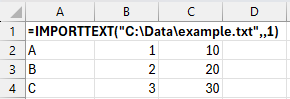
Funcția IMPORTTEXT vă permite să importați date dintr-un fișier bazat pe text (cum ar fi CSV, TXT sau TSV) direct în Excel. Puteți să specificați delimitatori, să omiteți sau să luați rânduri și să aplicați setări de codificare sau setări regionale pentru un control precis asupra conținutului importat.
Notă
Această caracteristică este disponibilă în prezent în general abonaților Microsoft 365 înscriși în canalul Insider Beta , care rulează versiunea 2502 (compilarea 18604.20002) sau o versiune ulterioară în Excel pentru Windows.
Sintaxă
Funcția IMPORTTEXT importă date dintr-un fișier bazat pe text în Excel ca matrice dinamică.
Sintaxa funcției IMPORTTEXT este:
IMPORTTEXT(cale, [delimitator], [skip_rows], [take_rows], [codificare], [setări locale])
| Argument | Descriere |
|---|---|
|
cale (obligatoriu) |
Calea fișierului local sau URL-ul fișierului bazat pe text pe care doriți să-l importați. |
| delimitator | Un caracter sau un șir care specifică modul în care sunt separate coloanele din fișier. Dacă este omisă, funcția utilizează tab ca delimitator. |
| skip_rows | Un număr care specifică câte rânduri se omit. O valoare negativă omite rândurile de la sfârșitul matricei. |
| take_rows | Este un număr care specifică numărul de rânduri de returnat. O valoare negativă ia rânduri de la sfârșitul matricei. |
| codificare | Codificarea fișierelor. În mod implicit, UTF-8 este utilizat. |
| setări regionale | Determină formatarea regională (de exemplu, formate de dată, numere). În mod implicit, se utilizează setarea regională a sistemului de operare. |
Notă
- Funcțiile de import nu se reîmprospătează automat. Pentru a actualiza datele importate, utilizați butonul Reîmprospătare totală de pe fila Date .
- Puteți specifica coloane cu lățime fixă prin trecerea unei matrice separate prin virgulă de întregi ascendente în argumentul delimitator.
Exemplu: =IMPORTTEXT("C:\Data\fixedwidth.txt", {1,3}) - Puteți utiliza funcția CHAR pentru a specifica caractere speciale pentru argumentul delimitator.
- Puteți utiliza funcția IMPORTCSV ca alternativă mai ușoară la importul fișierelor CSV.
Conectarea la fișiere text de pe web
Atunci când importați un fișier de pe web, poate fi necesar să introduceți acreditările sau să vă conectați pentru a accesa fișierul sursă. În astfel de cazuri, vi se va solicita să selectați metoda de autentificare de utilizat pentru adresa URL furnizată, printr-o casetă de dialog de autentificare.

Metodele de autentificare disponibile sunt:
- Anonim: selectați această metodă de autentificare atunci când conținutul este accesibil public și nu necesită conectare.
- Windows: Selectați această metodă de autentificare atunci când accesați o resursă care necesită acreditările dvs. Windows.
- De bază: Selectați această metodă de autentificare atunci când resursa necesită un nume de utilizator și o parolă.
- API web: Selectați această metodă dacă resursa web la care vă conectați utilizează o cheie API în scopuri de autentificare.
- Cont de organizație: Selectați această metodă de autentificare dacă resursa necesită acreditări pentru contul de organizație.
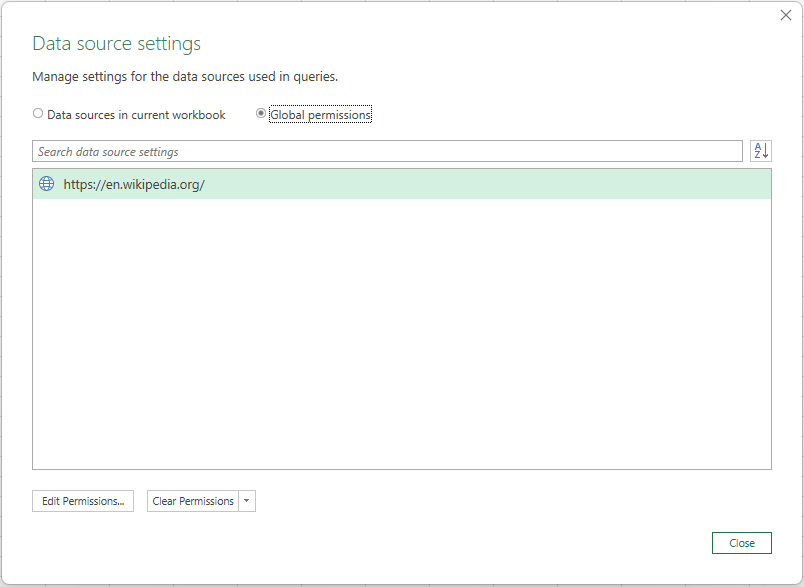
Pentru a șterge permisiunile acordate în timpul procesului de autentificare, faceți clic pe Data>Get Data> "Setări sursă de date...". Apoi, sub fila "Permisiuni globale", selectați calea URL relevantă și faceți clic pe "Golire permisiuni"
Exemple
Următoarele exemple se bazează pe o cale de fișier text fictivă : "C:\Data\example.txt".
Exemplul 1
Returnați primele două rânduri din fișierul sursă
Date
| Produs | Categorie | Preț |
|---|---|---|
| A | 1 | 10 |
| B | 2 | 20 |
| C | 3 | 30 |
| Formule |
|---|
| =IMPORTTEXT("C:\Data\example.txt",,,2) |
Ilustrația următoare afișează rezultatul:

Exemplul 2
Ignorarea primului rând din fișierul sursă
Date
| Produs | Categorie | Preț |
|---|---|---|
| A | 1 | 10 |
| B | 2 | 20 |
| C | 3 | 30 |
| Formule |
|---|
| =IMPORTTEXT("C:\Data\example.txt",,1) |
Ilustrația următoare afișează rezultatul: