

Agentul Planner vă ajută să adresați întrebări despre munca dvs., să creați și să actualizați activități și planuri și să creați rapoarte de stare.
Efectuați întrebări&răspunsuri
Puteți adresa întrebări despre:
Activitățile dvs. private
Activități atribuite dvs.
Mesaje de e-mail semnalizate
Planuri și activități de bază partajate
Obiective și lucru asociat
Notă
Consultați secțiunea de Întrebări frecvente pentru lista curentă de surse acceptate.
Agentul Planner răspunde la întrebări legate de munca dvs. și afișează rezultatele în fișe de activități interactive, permițându-vă să revizuiți și să actualizați activitățile fără a ieși din Copilot.

Exemple de solicitări:
"Arată-mi activitățile care trebuie să fie scadente săptămâna aceasta și ajută-mă să prioritizez mai întâi ceea ce necesită atenția mea."
"Care este lista de planuri partajate care necesită atenția mea chiar acum?"
"Arătați-mi progresul către obiectivul nostru de lansare."
Editarea activităților și planurilor
Actualizați lucrul existent utilizând limbaj natural sau fișe de activitate interactive.
Puteți să:
Actualizarea proprietăților activității
Marcați activitatea ca fiind terminată
Actualizați detaliile planului
Mutarea activităților între planuri
Asocierea activităților cu obiective
Editarea direct în fișe de activitate interactive

Exemplu de solicitare:
"Ajută-mă să ajustez termenul limită al sarcinii mele de marketing la această vineri și să-i schimb prioritatea la Important."
"Redenumiți planul de lansare în Planificarea lansării pentru anul fiscal 27."
"Mutați aceste activități în planul de pregătire a produsului".
"Asociați aceste activități cu obiectivul Pregătirea lansării."
Notă
Editarea activităților în agentul Planner este în prezent limitată la următoarele câmpuri: Nume, Progres, Data scadentă, Data de început, Prioritate, Nume plan.
Creați activități și planuri
Creați activități noi direct în chatul Copilot utilizând agentul Planner în activități private sau în planurile de bază partajate.
Puteți să:
Crearea activităților private
Crearea activităților în planuri partajate
Creați planuri de la zero
Generați planuri din fișiere Word, Excel sau PowerPoint
Organizați noua activitate în funcție de scopuri și obiective
Revizuirea schițelor înainte de creare
Agentul Planner generează lucrări propuse în fișe de activități interactive, permițându-vă să revizuiți și să aprobați conținutul înainte de a fi creat.

Exemplu de solicitare:
"Revizuiește-mi e-mailurile de astăzi și schițează sarcini private pentru cele mai urgente urmăriri. "
"Creați un plan de marketing pentru lansarea produsului."
"Generează un plan de proiect din acest PowerPoint."
Crearea rapoartelor de stare
Utilizați agentul Planner în aplicația Microsoft 365 Copilot pentru a crea un raport de stare dintr-un plan de bază partajat. Rezumați progresul, evidențiați riscurile și elementele de blocare și pregătiți actualizări pentru echipa sau conducerea dvs.
Puteți alege perioada de raportare, secțiunile, publicul și nivelul de detaliu. Solicitați un raport cuprinzător, o analiză aprofundată sau o scurtă actualizare. De asemenea, puteți atașa un șablon care să ghideze structura și formatul raportului.
Notă
Crearea rapoartelor de stare în Planner Chatul agentului acceptă planurile de bază partajate. Planurile Premium nu sunt acceptate momentan în această experiență.
Crearea unui raport
- Deschideți agentul Planner în aplicația Microsoft 365 Copilot.
- Selectați un plan utilizând selectorul de plan sau includeți numele planului în solicitarea dvs.
- Descrieți raportul pe care îl doriți, inclusiv perioada de raportare și orice secțiuni sau preferințe de formatare. Dacă doriți să utilizați un șablon, atașați fișierul înainte de a trimite solicitarea.
- Trimiteți solicitarea și revizuiți raportul generat în conversație.
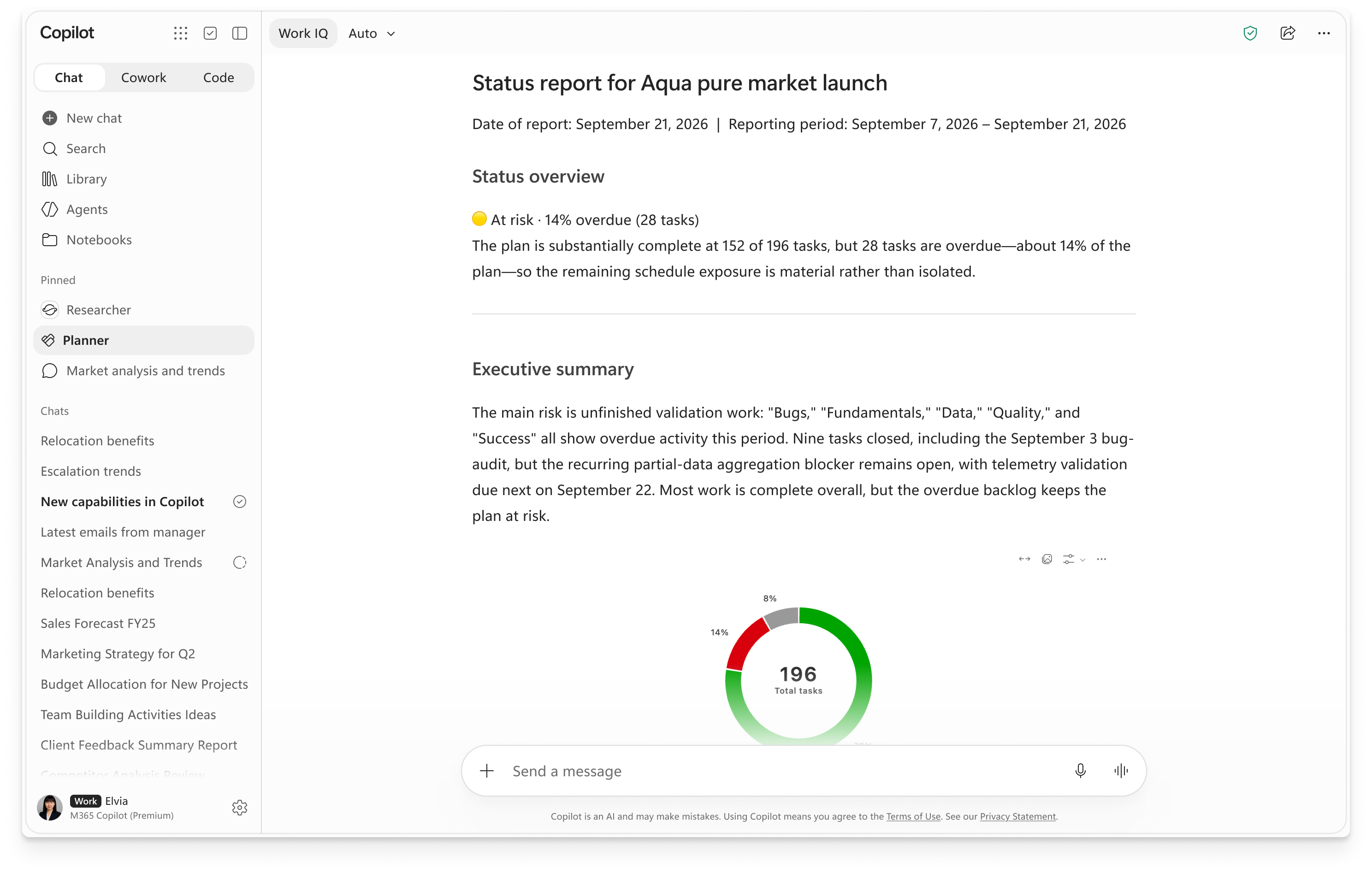
Exemple de solicitări
Înlocuiți-l [plan] cu numele planului sau selectați un plan utilizând selectorul de plan.
Creați un raport de stare pentru acest plan:
"Creați un raport de stare pentru [plan] pentru ultimele 14 zile. Include o prezentare generală a stării, un rezumat executiv, riscuri și elemente de blocare, realizări, progrese, angajamente viitoare și jaloane cheie."Utilizați acest șablon pentru a scrie un raport de stare pentru acest plan:
"Creați un raport de stare pentru [plan] care acoperă ultimele 14 zile. Utilizați fișierul pe care îl atașez ca șablon pentru secțiunile și formatul său. Utilizați informațiile din plan, nu datele din șablon."Elaborați un raport de stare detaliat și detaliat pentru acest plan:
"Creați un raport de stare detaliat pentru [plan] care acoperă ultimele 14 zile. Identificați modele în curs, finalizarea activităților și întârzieri. Explicați ce înseamnă acestea pentru obiectivele planului și recomandați acțiuni practice. Utilizați tabele și elemente vizuale unde acestea ajută la explicarea constatărilor."Oferă-mi o actualizare rapidă de stare pentru acest plan:
"Creați un raport de stare scurt pentru [plan] care acoperă ultimele 14 zile. În aproximativ 200 de cuvinte, rezumați starea generală, progresul important, principalele riscuri sau blocaje și ce urmează. Folosiți câțiva gloanțe scurte."
Rafinarea raportului
Continuați conversația pentru a modifica secțiunile, lungimea, audiența sau perioada raportului. De exemplu:
- "Scurtați acest lucru și concentrați-vă pe principalele riscuri."
- "Rescrieți acest raport pentru conducere."
- "Modificați perioada de raportare la ultimele 30 de zile."
Examinați raportul pentru acuratețe înainte de a-l partaja. Crearea unui raport nu modifică planul sursă sau activitățile sale.
Utilizați selectorul de plan pentru a selecta planul corect
Noul selector de planuri vă ajută să găsiți și să selectați planul potrivit mai ușor ca oricând. Utilizatorii își pot căuta și filtra planurile de bază după nume, apoi pot interacționa cu agentul pentru a actualiza numele, starea, data scadentă sau prioritatea unei activități. Această caracteristică ajută la simplificarea navigării și asigură faptul că echipele pot accesa și gestiona rapid planurile care contează cel mai mult, îmbunătățind eficiența generală a planificării.
