
Agenții din SharePoint sunt asistenți de inteligență artificială cu domeniul de aplicare care vă pot ajuta să rămâneți în grafic, simplificând activitățile complexe și oferind instrucțiuni pe baza a ceea ce lucrați. Creați-vă propria proprietate, denumind-o, alegându-i sursele și definind comportamentul. Puteți crea un agent adaptat necesităților și conținutului echipei dvs. și îl puteți distribui colegilor de echipă, pentru a fi utilizat în Teams sau Copilot Chat.
Ce vă trebuie
Puteți crea un agent nou dacă:
- Vi se atribuie o licență Microsoft 365 Copilot,
- Și să aveți permisiuni de editare pe un site SharePoint.
Puteți afla despre editarea unui agent existent aici.
Unde puteți crea un agent în SharePoint
După ce vă conectați la site-ul SharePoint cu permisiuni de editare, vă puteți crea propriul agent din:
- Pagina de pornire a site-ului
- Bara de comandă a unei biblioteci de documente sau a unei liste
- Meniul contextual al fișierelor selectate dintr-o bibliotecă de documente
Notă
Agentul răspunde la întrebări utilizând doar informații din site-uri, pagini și fișiere la care utilizatorul are deja acces și care au fost incluse ca surse ale agentului. Pentru a obține informații din toate sursele pe care doriți să le utilizeze agentul, poate fi necesar să actualizați permisiunile pentru dvs. sau persoanele cu care doriți să partajați agentul.
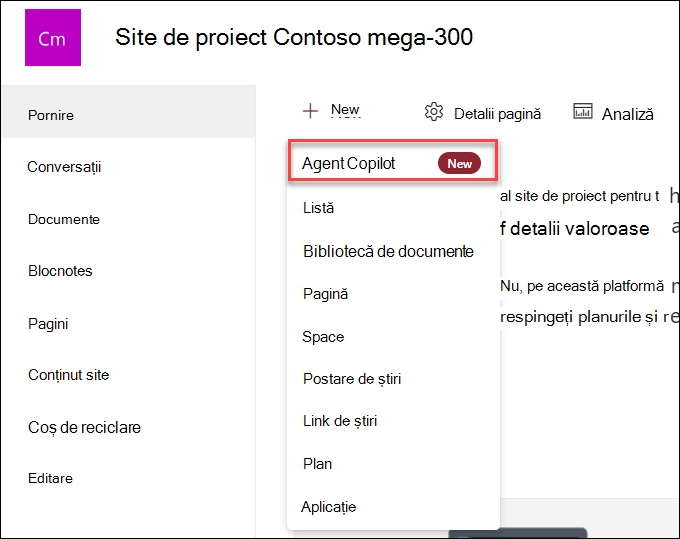
Creați un agent din pagina de pornire a site-ului
Pe pagina de pornire a site-ului, selectațiAgentnou>
Creați un agent din bara de comandă a unei biblioteci de documente sau a unei liste
Într-o bibliotecă de documente, puteți alege Creați un agent pentru toate fișierele acceptate din această bibliotecă. Acest lucru va fi disponibil în meniul de acțiuni pentru inteligența artificială .
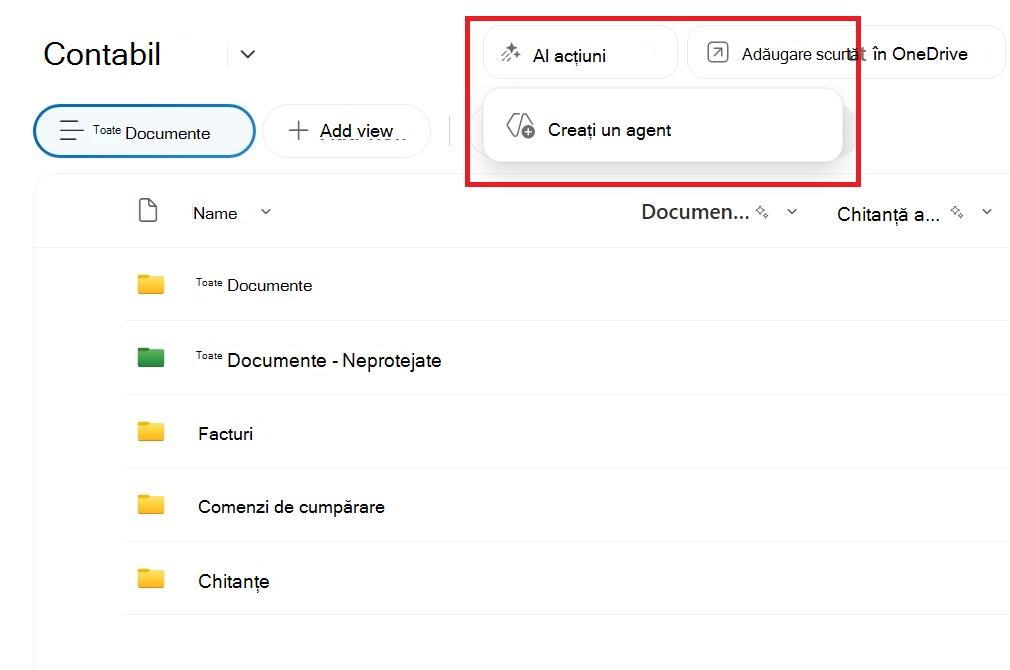
În mod similar, meniul de acțiuni AI împreună cu butonul de creare a unui agent sunt disponibile și atunci când vizualizați o listă SharePoint .
Creați un agent din meniul contextual al fișierelor selectate
În loc să creați un agent pentru toate fișierele dintr-o bibliotecă de documente, uneori poate doriți să includeți doar câteva fișiere. În acest caz, puteți să selectați fișierele dorite, apoi să selectați Creați un agent din meniul contextual, făcând clic dreapta sau selectând punctele de suspensie de lângă unul dintre fișierele selectate:
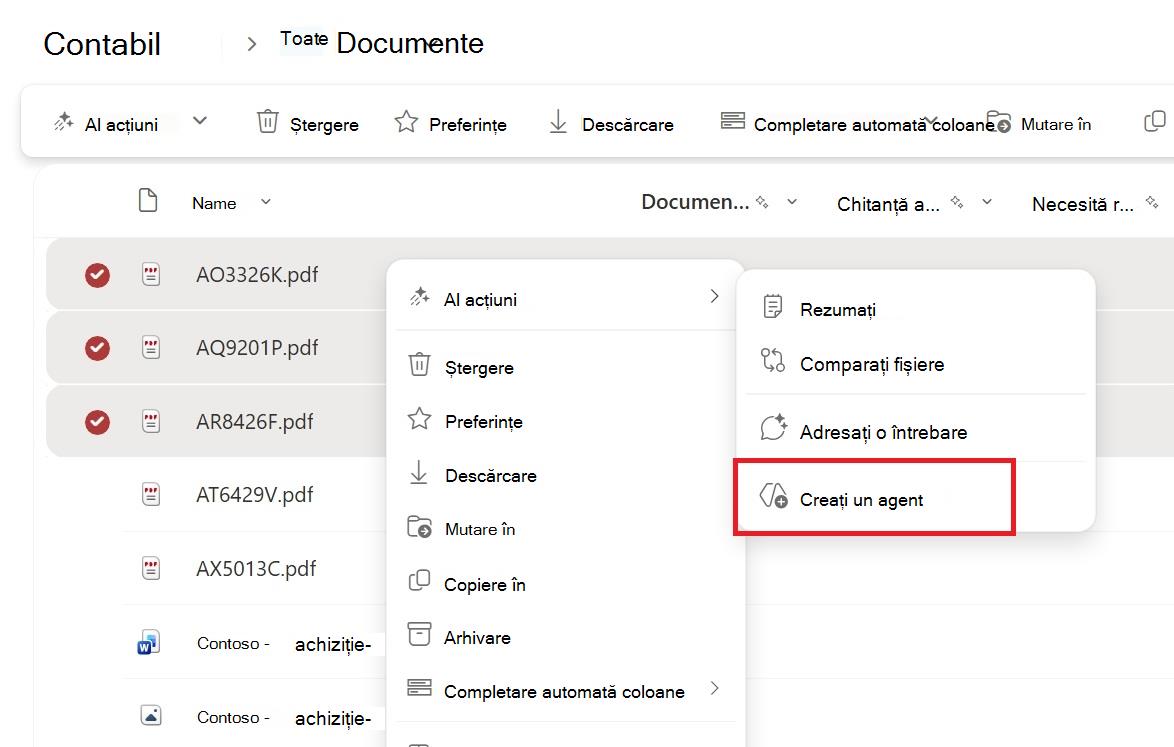
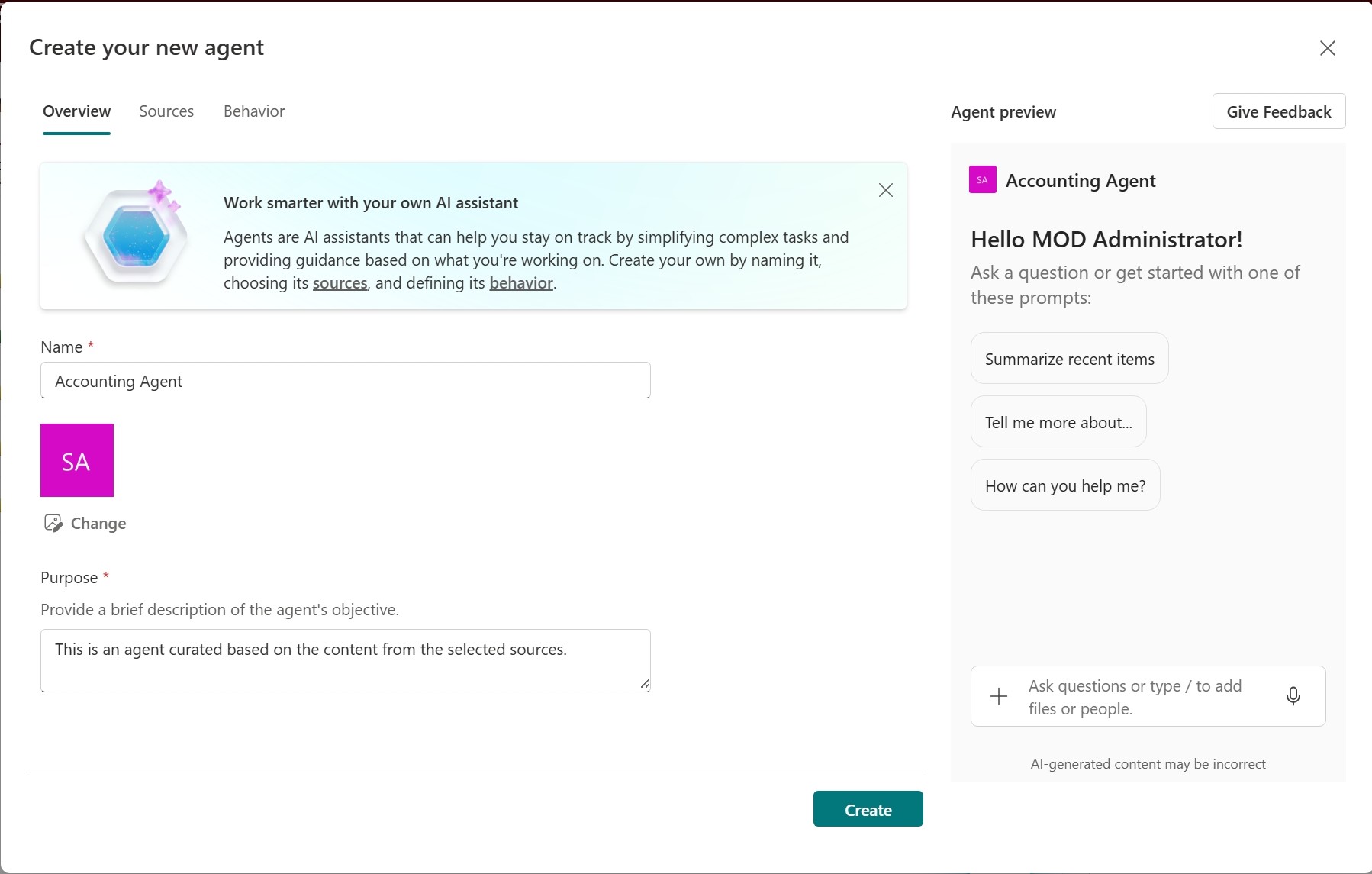
Indiferent de locul din care alegeți să creați agentul, odată ce ați selectat Creați un agent, agentul este pregătit imediat, conform selecției dvs. Puteți alege să particularizați brandingul, scopul, domeniul de aplicare și comportamentul acestuia și să creați agentul.
Unde puteți găsi fișierul agent?
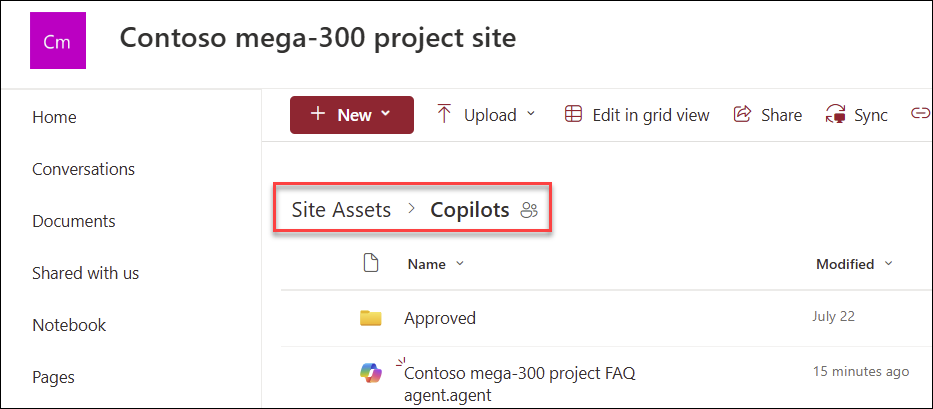
Folderul Copilots
De fiecare dată când creați un agent, acesta este stocat ca .agent fișier.
În cazul în care îl creați din pagina de pornire a site-ului, fișierul .agent este stocat automat sub Conținut>site Active>site Copilots.
Bibliotecă de documente
În cazul în care creați un agent din alte locuri, agentul este salvat automat în folderul curent al bibliotecii de documente, în locul în care l-ați creat inițial.
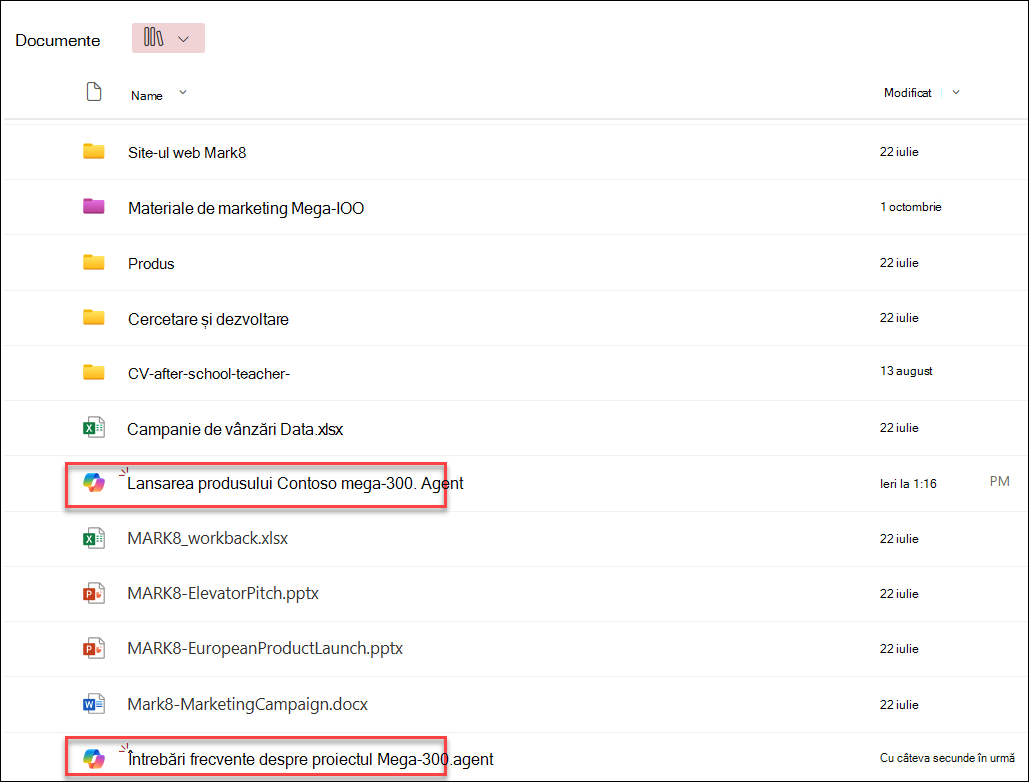
Puteți edita agentul la sfârșitul creării sau ulterior, efectuând următoarele:
- Particularizarea brandingului și a scopului său
- Adăugarea sau eliminarea site-urilor, paginilor și fișierelor pe care agentul trebuie să le includă ca surse de cunoștințe în afara site-ului SharePoint curent.
- Perfecționarea comportamentului agentului prin scrierea de solicitări particularizate adaptate scopului și domeniului de aplicare al agentului.
Întrebări frecvente și gestionarea datelor
Pentru a afla mai multe despre agent, consultați Întrebări frecvente.
Pentru mai multe informații despre cum funcționează Microsoft 365 Copilot, consultați Date, confidențialitate și securitate pentru Microsoft 365 Copilot.