
Agenții vă ajută să obțineți rapid informații adaptate la proiectul, echipa și activitățile dvs. Când vă aflați pe un site SharePoint, puteți să alegeți un agent, să creați un link de partajare și să îl partajați în Teams (sau în orice altă aplicație Microsoft 365). Acești agenți le permit utilizatorilor să interacționeze cu cunoștințele bazate pe SharePoint printr-un acces simplu @mentions, activând acces rapid la rezumate, răspunsuri și descoperirea fișierelor, fără a părăsi mediul Teams.
Notă
- Agentul răspunde pe baza permisiunilor persoanei care a pus întrebarea. Atunci când partajați un agent cu alte persoane, acesta poate accesa doar sursele pentru care respectivele persoane au permisiuni. Permisiunile pentru site-uri, pagini și fișiere incluse în agent nu se ajustează automat atunci când agentul este partajat. Prin urmare, poate fi necesar să actualizați permisiunile de partajare ale resurselor agentului pentru a vă asigura că alte persoane pot utiliza pe deplin agentul.
- Puteți partaja doar un agent personalizat. Agenții gata făcuți nu pot fi partajați.
Adăugarea unui agent la chatul sau canalul Teams
Puteți adăuga un agent la chatul sau canalul Teams pentru a fi utilizat de colegii dvs. de echipă.
Iată cum să procedați:
Conectați-vă la SharePoint cu contul de la locul de muncă.
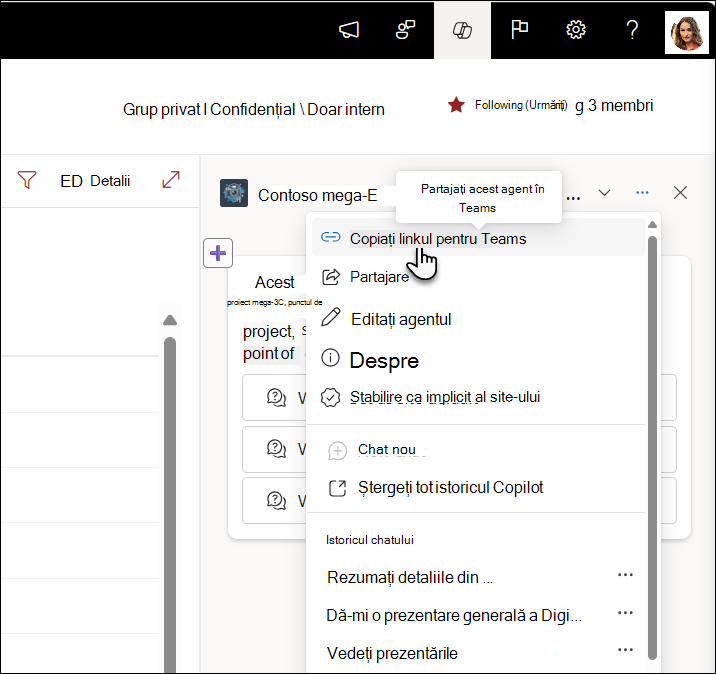
Selectați pictograma Copilot din partea din dreapta sus, din orice site, pagină sau bibliotecă de documente.
Găsiți agentul pe care doriți să-l partajați din lista de agenți.
Selectați punctele de suspensie (cele trei puncte), apoi selectați Copiați linkul pentru Teams.
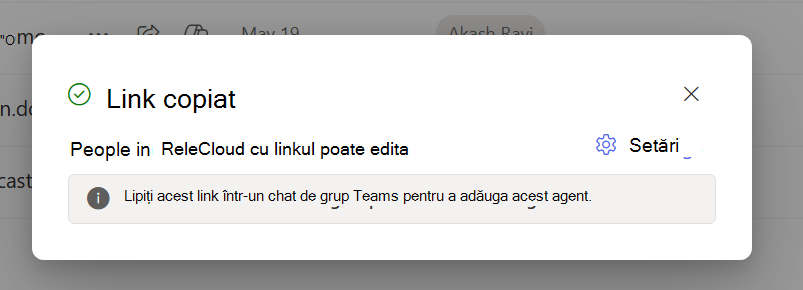
Apare o fereastră Link copiat . Selectați Setări în partea din dreapta sus pentru a ajusta cine poate accesa agentul prin acest link.
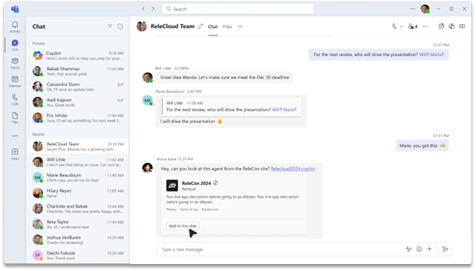
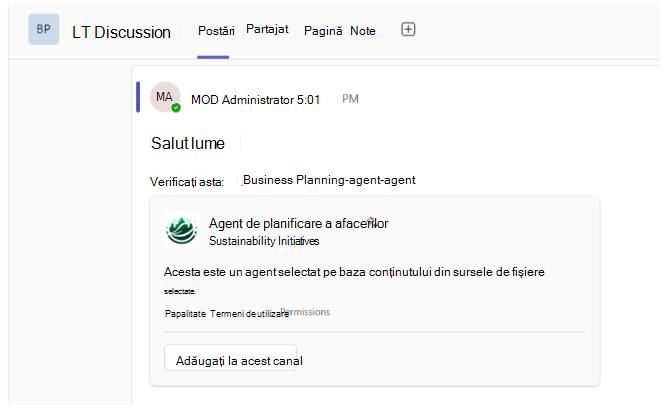
După ce trimiteți linkul de partajare într-un chat în grup, într-un chat de întâlnire sau pe un canal din Teams, vi se va solicita să adăugați agentul la conversație.
Notă
- Dacă nu selectați Adăugați la acest chat/canal, adresa URL va fi vizibilă în continuare pentru membrii grupului, dar utilizatorii nu vor putea interacționa cu agentul în chat. Agenții vor refuza să răspundă dacă utilizatorii externi/invitați fac parte din chatul de grup sau canal.
- Utilizatorii nu pot discuta încă pe chat 1-1 cu agenții creați din SharePoint. În mod similar, nu toate caracteristicile sunt încă acceptate complet în aplicațiile mobile Teams. Aceste caracteristici vor fi disponibile în viitor.
Agentul se prezintă și afișează mostrele de solicitări setate în generatorul de agenți. Acum @mention puteți folosi agentul pentru a face o interogare, așa cum puteți face cu @mention o persoană fizică.
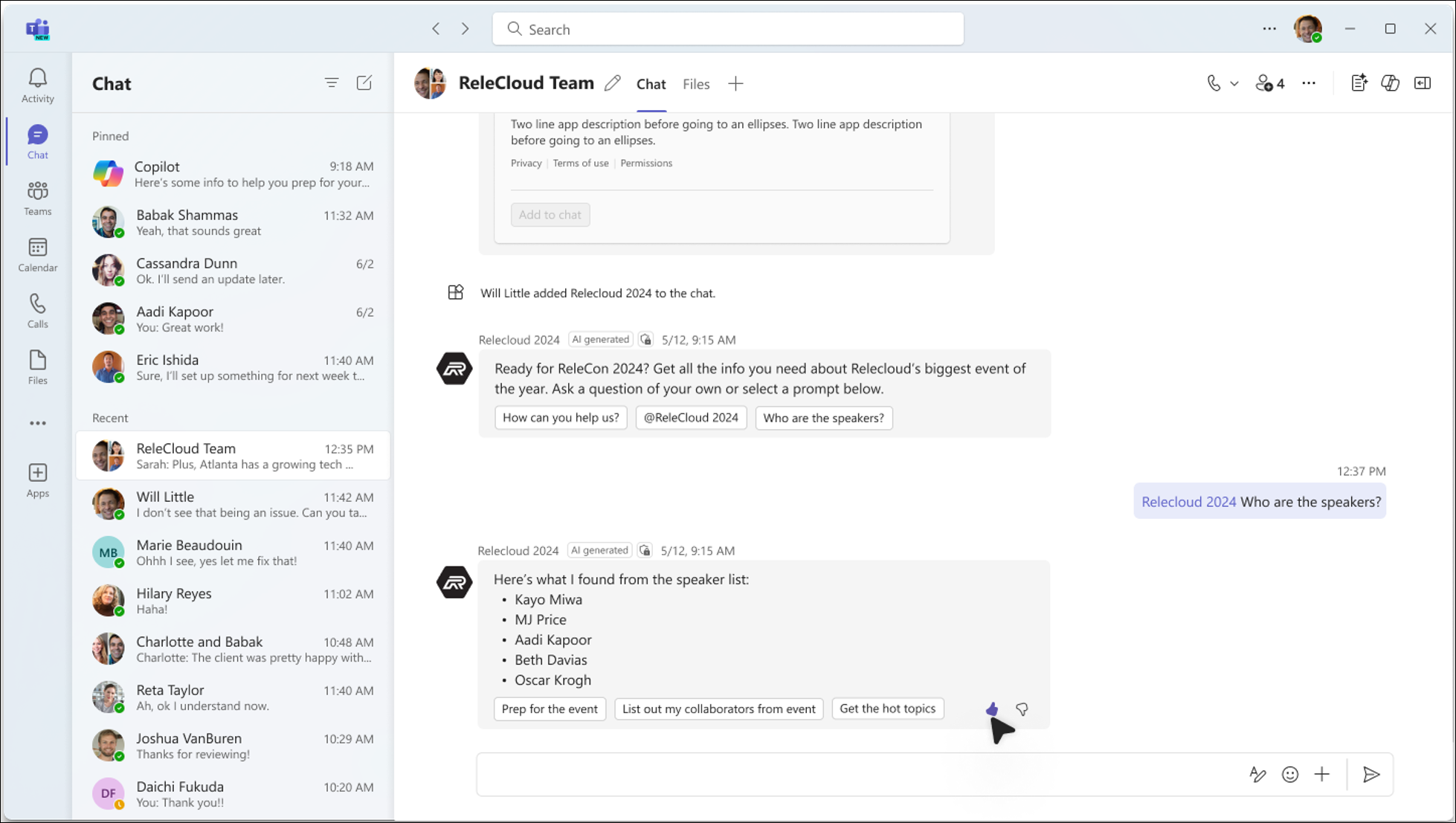
Utilizați acești agenți în Teams
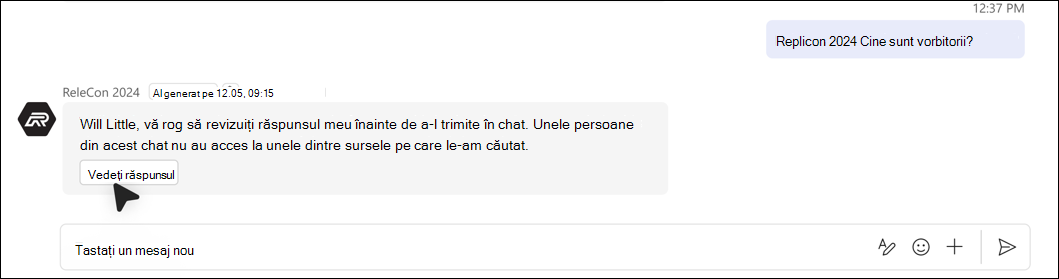
Atunci când un utilizator adresează întrebări unui agent creat în SharePoint în Teams, agentul verifică întotdeauna permisiunile utilizatorului înainte de a oferi răspunsul. În plus, dacă utilizatorul care adresează întrebarea are permisiunea de a vedea răspunsul, dar unii membri din grupul de chat nu au, utilizatorul va vedea un mesaj care explică faptul că răspunsul nu poate fi adăugat automat în chat.
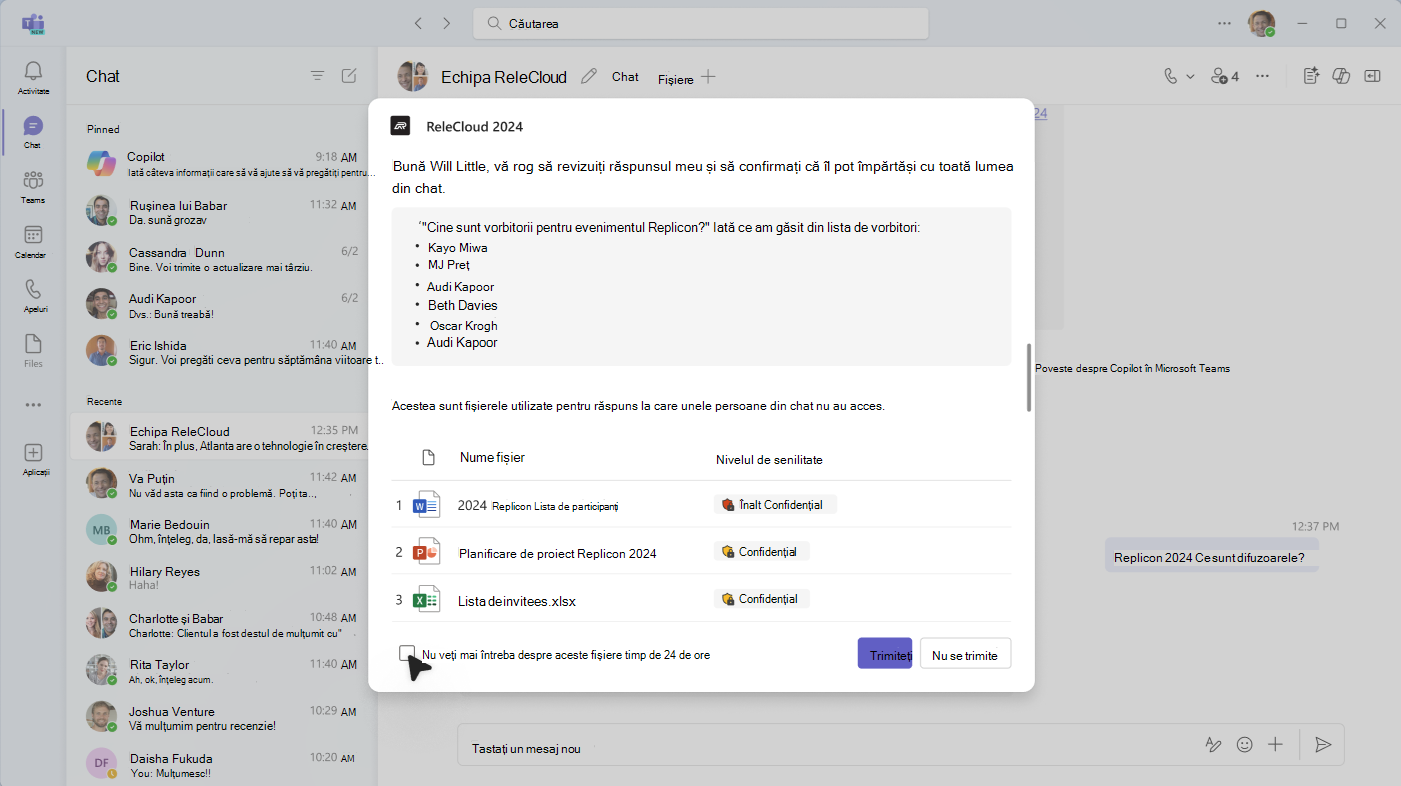
Pentru a posta răspunsul în chatul Teams, utilizatorul trebuie să selecteze Vizualizare răspuns pentru a previzualiza răspunsul agentului.
Pe baza conținutului răspunsului și al fișierelor utilizate, utilizatorul poate decide apoi dacă trimite răspunsul în chat. Astfel, se asigură că nu se partajează din greșeală informații confidențiale.
În timp ce utilizatorul care a adresat întrebarea revizuiește răspunsul, alți membri ai chatului văd un mesaj care spune că răspunsul este revizuit.
Dacă utilizatorul care a adresat întrebarea decide să partajeze răspunsul grupului. Răspunsul este afișat și include o notă care indică cine a întrebat, a revizuit și a împărtășit răspunsul agentului.
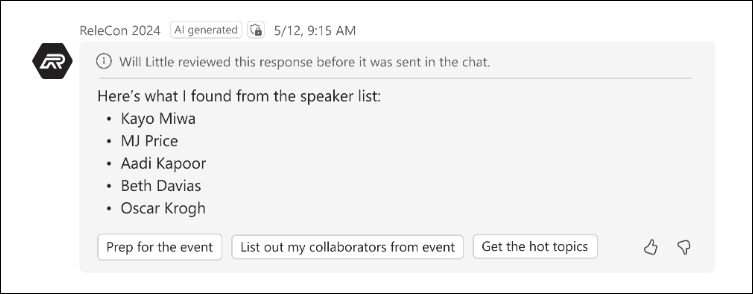
Dacă utilizatorul decide să nu împărtășească răspunsul complet, agentul îi va informa pe ceilalți din chat.

Eliminarea unui agent din Teams
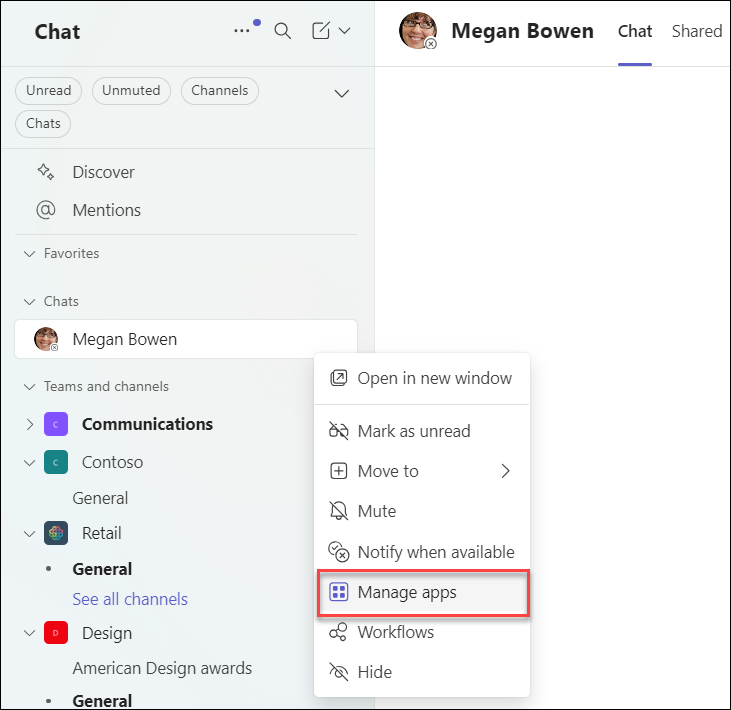
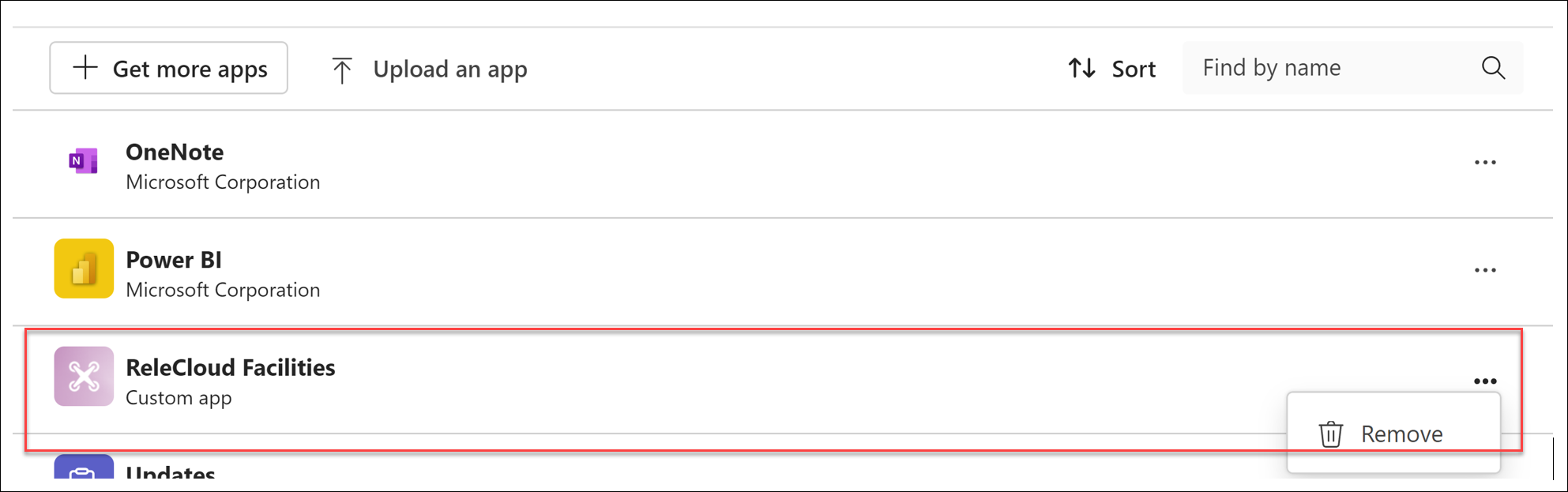
Puteți elimina un agent sub "Gestionare aplicații", după ce faceți clic pe punctele de suspensie asociate firului:
Găsiți chatul care conține agentul din lista de chaturi din partea stângă a clientului Teams.
Selectați punctele de suspensie și selectați Gestionare aplicații.
Selectați punctele de suspensie de lângă agentul pe care doriți să-l eliminați din chat și selectați Eliminare.
Întrebări frecvente și gestionarea datelor
Pentru a afla mai multe despre agenții din SharePoint, consultați Întrebări frecvente.
Pentru mai multe informații despre cum funcționează Microsoft Copilot, consultați Date, confidențialitate și securitate pentru Microsoft Copilot.