
Puteți edita un agent, astfel încât să fie adaptat nevoilor echipei, prin:
- Particularizarea brandingului și a scopului său.
- Adăugarea sau eliminarea site-urilor, paginilor, listelor și fișierelor pe care agentul ar trebui să le includă ca surse de cunoștințe în afara site-ului SharePoint curent.
- Perfecționarea comportamentului agentului prin scrierea de solicitări particularizate adaptate scopului și domeniului de aplicare al agentului.
Ce vă trebuie
Puteți edita un agent dacă:
- Vi se atribuie o licență Microsoft 365 Copilot sau organizația dvs. are activat serviciul de plată pe parcurs pentru agenți în SharePoint.
- Și să aveți permisiuni de editare pe site-ul SharePoint și în fișierul agent.
Notă
- Agentul răspunde la întrebările dvs. doar utilizând informații de pe site-uri, pagini și fișiere la care aveți deja acces și pe care le-ați inclus ca surse ale agentului. Pentru a obține informații din toate sursele pe care doriți să le utilizeze agentul, poate fi necesar să actualizați permisiunile pentru dvs. sau persoanele cu care doriți să partajați agentul.
- Puteți edita doar agenți personalizați. Agentul predefinit al site-ului nu poate fi editat.
Unde să editați un agent
Pentru a edita un agent, pur și simplu selectați-l din panoul de chat al agentului, apoi selectați punctele de suspensie de lângă acesta. Din meniu, alegeți Editare agent.
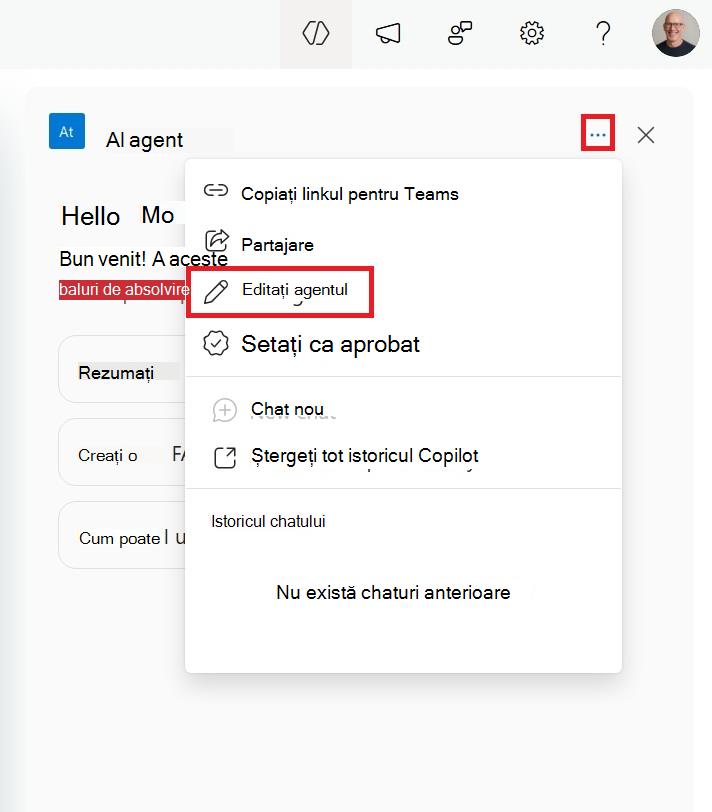
Puteți edita direct un agent din opțiunile din meniul contextual al fișierului agentului. Acest lucru poate fi accesat și din acțiunile de clic dreapta.

În mod similar, puteți începe să editați agentul și atunci când este utilizat în Copilot Chat sau Teams.
Editați un agent: personalizați-i identitatea
Puteți personaliza identitatea agentului setându-i brandingul și scopul. În secțiunea Prezentare generală , actualizați numele agentului, alegeți o pictogramă nouă și furnizați o descriere care să evidențieze scopul agentului și modul în care ar trebui utilizat.

Editați un agent: specificați sursele sale de cunoștințe
Puteți specifica sursele de cunoștințe ale agentului dincolo de site-ul SharePoint curent. Sub Surse, puteți să adăugați sau să eliminați site-uri, biblioteci de documente și fișiere SharePoint.
Adăugarea sau eliminarea site-urilor, bibliotecilor de documente, listelor și fișierelor SharePoint
Căutați după dala site-ului SharePoint sau introduceți un URL pentru a include site-uri suplimentare, biblioteci de documente sau fișiere din afara site-ului SharePoint curent ca surse pentru agentul dvs. Este important să rețineți că utilizatorii care interacționează cu agentul vor primi informații doar din sursele la care au deja acces.
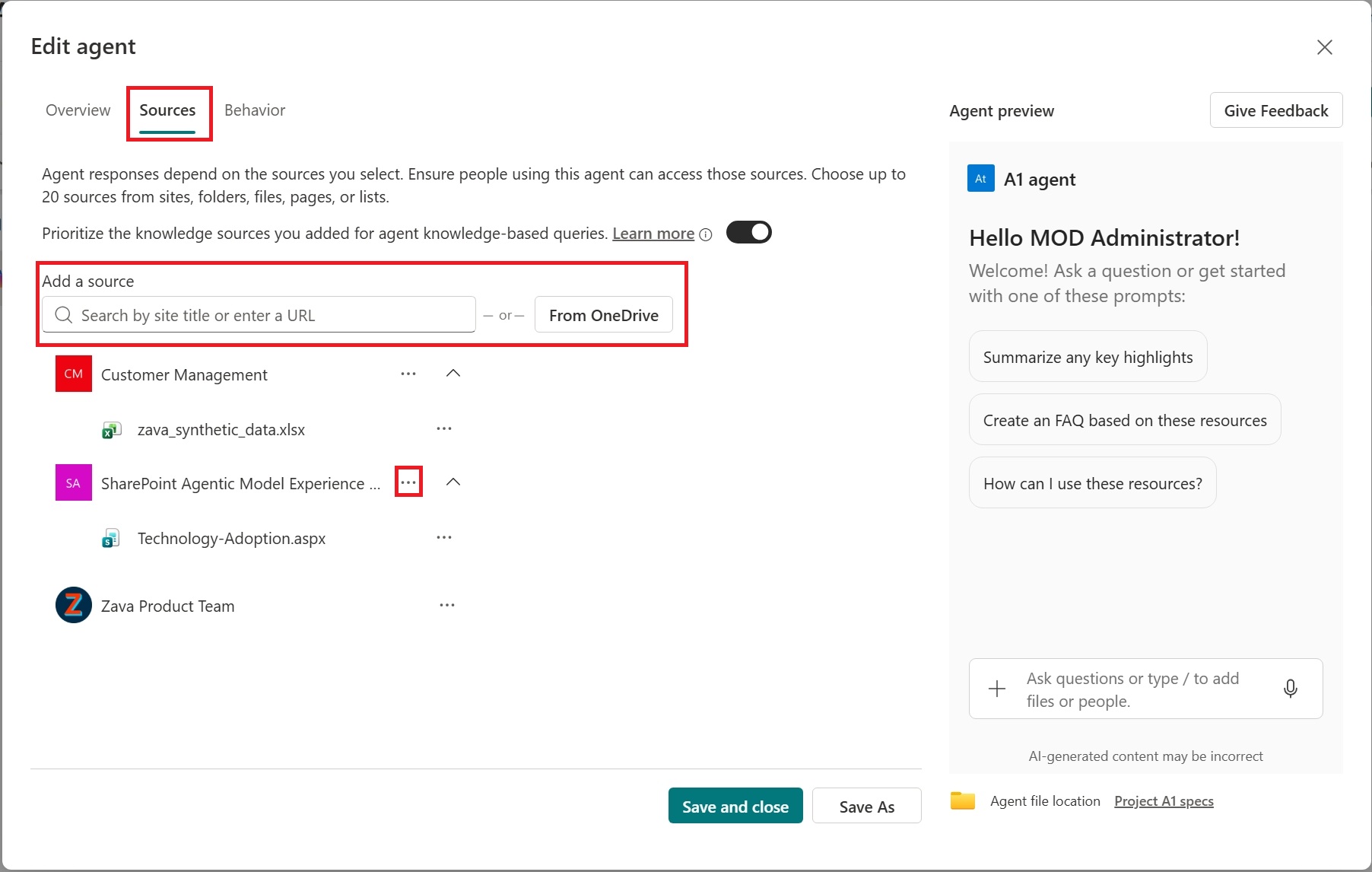

Agentul dvs. va începe să caute informații în sursele pe care le selectați, dar poate face referire la cunoștințele sale mai largi pentru a oferi răspunsuri complete și unitare. Utilizați comutatorul pentru ca agentul să stabilească priorități pentru sursele de cunoștințe selectate în astfel de cazuri.
Editați un agent: Rafinați-i comportamentul
Sub Comportament, creați un mesaj de întâmpinare pentru utilizatorii agentului, apoi furnizați câteva solicitări de pornire și instrucțiuni pe care agentul să le urmeze. Utilizați panoul de test din partea dreaptă pentru a-l încerca și a ajusta instrucțiunile și solicitările de pornire.
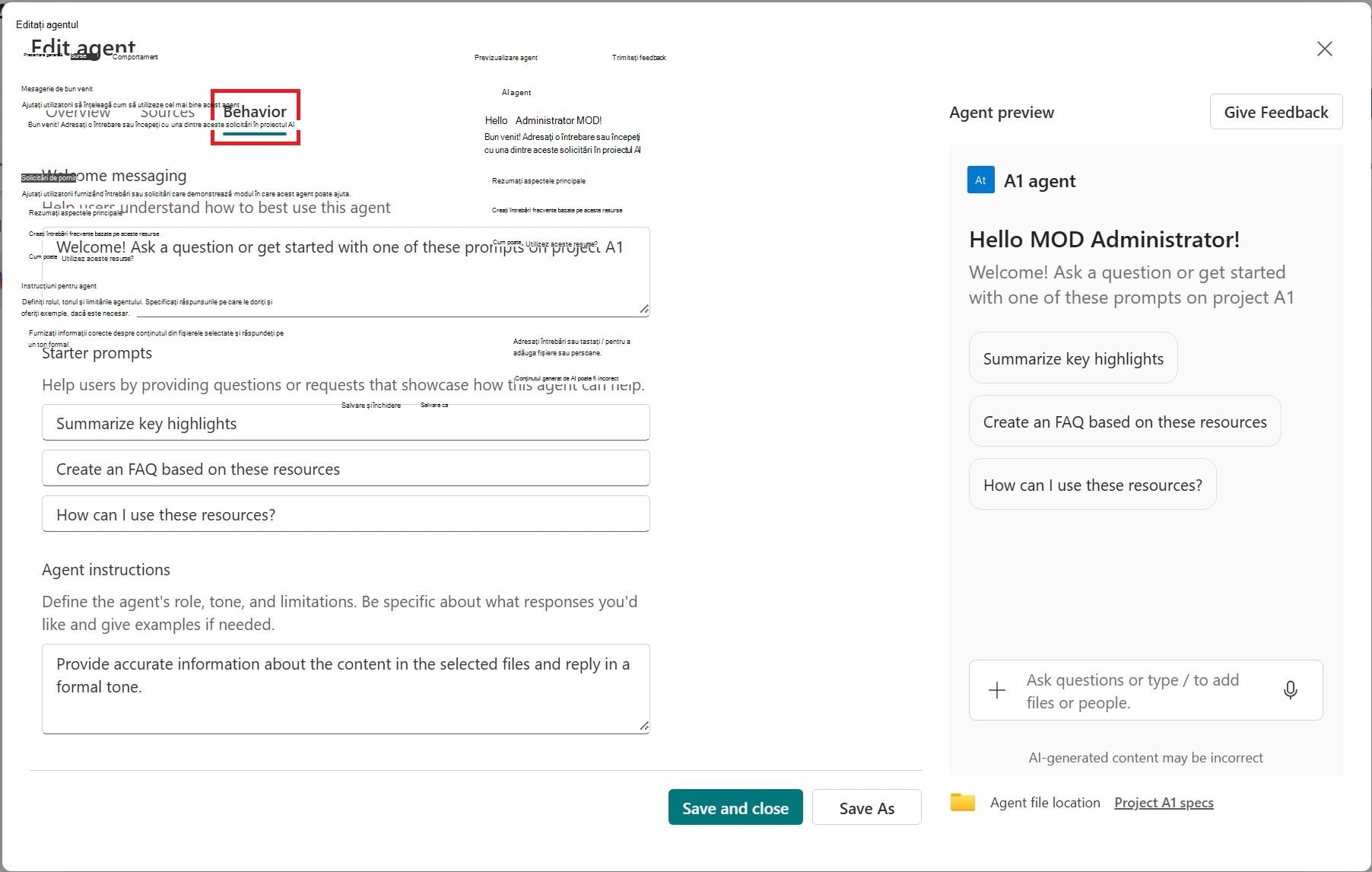
- Salvați agentul și utilizați-l în toate aplicațiile. Agentul dvs. este acum disponibil pentru utilizare ulterioară și îl partajați cu alte persoane.
Notă
- Nu puteți să editați sau să partajați agentul predefinit.
- Atunci când un site hub SharePoint este inclus ca sursă pentru agent, acesta include automat site-urile sale asociate. Agentul va utiliza informații atât de la site-ul hub, cât și de la site-urile asociate pentru a răspunde.
- Când partajați un agent cu alte persoane, asigurați-vă că acestea au acces la surse, pentru o experiență optimă.
Întrebări frecvente și gestionarea datelor
Pentru a afla mai multe despre agenții din SharePoint, consultați Întrebări frecvente.
Pentru mai multe informații despre cum funcționează Microsoft 365 Copilot, consultați Date, confidențialitate și securitate pentru Microsoft 365 Copilot.