
Descoperirea agenților creați în SharePoint în Microsoft 365 Copilot Chat
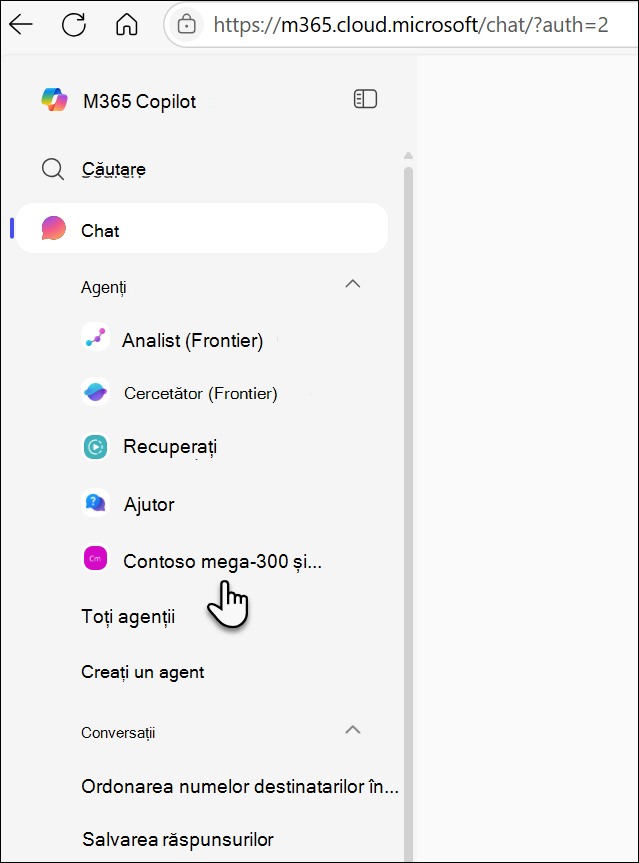
Ori de câte ori interacționați cu un agent personalizat în SharePoint, fie că este chiar în SharePoint, într-un chat de grup sau într-o întâlnire Teams sau direct dintr-un link partajat cu dvs., acesta devine imediat accesibil din șina stângă a ferestrei de chat Microsoft 365 Copilot. De exemplu, după ce adresați o întrebare unui agent personalizat din SharePoint, agentul respectiv apare în lista Cele mai recent utilizate (MRU) din chatul Copilot:
Notă
- Doar agenții pe care i-ați utilizat efectiv (nu doar pe cei cărora vi s-a trimis un link) apar, ceea ce vă menține lista relevantă și ordonată.
- Agenții gata făcuți nu vor apărea nici măcar atunci când sunt utilizați.
- Uneori pot apărea întârzieri de sincronizare, deși agenții apar aproape întotdeauna în mai puțin de un minut.
- Nu căutați agenți: doar agenții pe care i-ați utilizat recent pot fi accesați. Nu există nicio modalitate de a naviga prin toți agenții disponibili din listă.
- Istoricul Chat: Contextul din chaturile SharePoint anterioare nu este transferat în chatul Copilot, așa că unele conversații încep de la zero.
Gestionarea agenților: fixare, editare și partajare
Fixați un agent
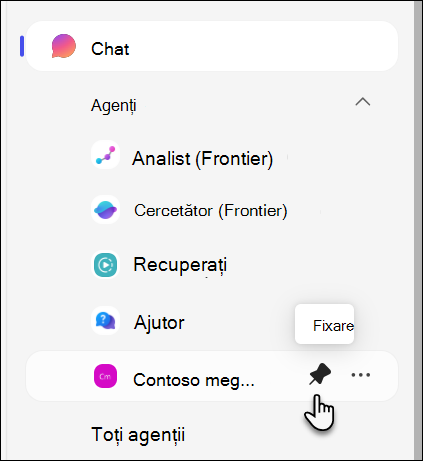
Dacă utilizați frecvent un anumit agent, fixați-l. Agenții fixați rămân în partea de sus a șinei din stânga, astfel încât să aveți întotdeauna acces rapid, chiar și atunci când lista MRU se modifică. Pentru a fixa un agent, selectați pictograma Fixare de lângă acesta.
Editați și distribuiți un agent
Cu agenții vizibili în șina din stânga chatului Copilot, gestionarea lor este simplă. Fiecare agent prezintă un "..." Meniul de opțiuni, care vă permite să efectuați următoarele acțiuni:
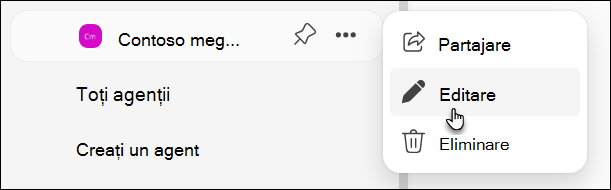
Editați un agent: Pentru agenții pe care i-ați creat, puteți selecta "Editare" pentru a lansa generatorul SharePoint și a face actualizări. Dacă nu aveți permisiunea de a edita, acea opțiune este pur și simplu dezactivată, iar acest lucru este un indiciu util.
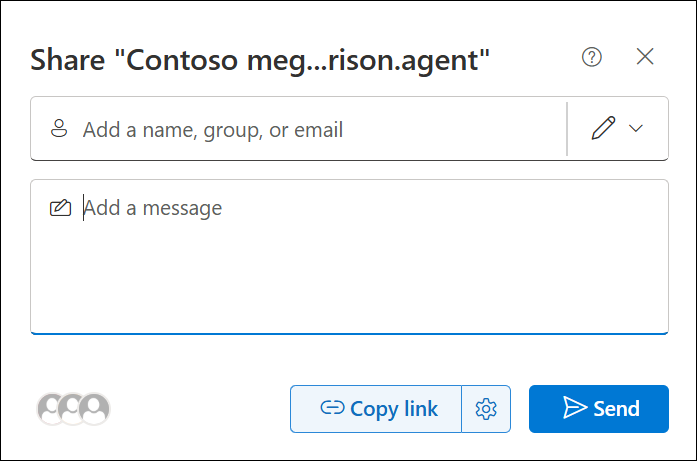
Distribuiți un agent: Atunci când doriți să colaborați cu colegii de echipă, utilizați "Partajare/Obținere link" pentru a genera un link de partajare prin caseta de dialog familiară de partajare a fișierelor.
Întrebări frecvente și gestionarea datelor
Pentru a afla mai multe despre agentul Copilot, consultați Întrebări frecvente.
Pentru mai multe informații despre cum funcționează Microsoft 365 Copilot, consultați Date, confidențialitate și securitate pentru Microsoft 365 Copilot.