

Șablonul de site de înscriere a angajaților noi este un site de comunicare proiectat să servească ca o pagină de pornire internă pentru departamentul de resurse umane. Simplificați și rafinați înscrierea noilor angajați cu șablonul de site de înscriere, pentru a ghida noii angajați în procesul de înscriere.
În acest articol, aflați cum să utilizați elementele de pe șablonul de site de înscriere a noilor angajați SharePoint și cum puteți particulariza site-ul pentru a-l personaliza.
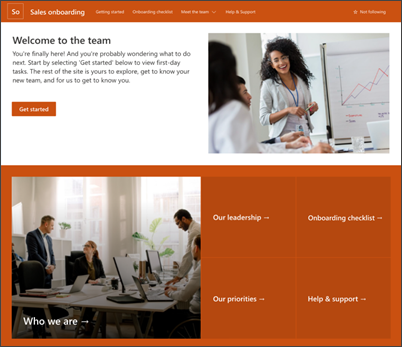
Caracteristicile site-ului
- Site particularizabil care include imagini, părți web și conținut prepopulate, pentru a inspira editorii de site-uri atunci când fac particularizări pentru a se potrivi cerințelor organizației dvs.
- Utilizați o listă Microsoft pentru a crea o listă de verificare pentru înscrierea noilor angajați , pentru a vă asigura că noul membru al echipei este pregătit pentru succes.
- Utilizați un șablon gata făcut de postare de știri pentru prezentarea noilor angajați.
Notă
- Anumite funcționalități sunt prezentate treptat organizațiilor care au optat pentru programul Lansare pentru audiență specifică. Acest lucru înseamnă că este posibil să nu vedeți încă această caracteristică sau că ea poate arăta diferit de ceea ce este descris în articolele de ajutor.
- Atunci când aplicați un șablon la un site existent, conținutul dvs. nu se va îmbina automat cu șablonul nou. În schimb, conținutul existent va fi stocat ca pagină dublată în Conținut site.
Pasul 1: Adăugați șablonul de site de înscriere a angajaților noi
Mai întâi, urmați instrucțiunile despre cum să adăugați un șablon de site la un site SharePoint nou sau existent.
Notă
Trebuie să aveți permisiunea de creare a site-urilor pentru a adăuga acest șablon la site.
Pasul 2: Revizuirea conținutului site-ului prepopulat
Explorați conținutul site-ului, părțile web și paginile prepopulate și decideți ce particularizări de site vor fi necesare pentru a vă alinia cu marca, vocea și obiectivul general de afaceri al organizației dvs.
Conținutul șablonului de site, listă și postare de știri prepopulat:
- Pagina de pornire – Oferă spectatorilor un loc de sprijin pentru a se implica în știri, evenimente, conversații și a afla mai multe despre leadership și viziune.
- Noțiuni de bază - Evidențiază informațiile care îi vor ajuta pe angajații noi să știe de unde să înceapă în procesul de orientare. Particularizați această pagină editând părțile web Text, Încorporare și Listă.
- Listă de verificare de înscriere - Conține o listă pentru a-i ajuta pe angajații noi să acorde prioritate sarcinilor de înscriere. Personalizați această pagină personalizând șablonul de listă de înscriere a angajaților noi.
- Cine suntem - Evidențiază informațiile despre structura organizațională și alte informații de bază despre departament. Particularizați această pagină editând părțile web Text, Linkuri rapide, People și Hărți Bing.
- Conducerea noastră - Introducere în profilurile de conducere ale departamentului. Particularizați această pagină prin editarea părților web Text și Imagine.
- Prioritățile noastre - Afișează valorile și prioritățile organizaționale la nivel de departament. Particularizați această pagină prin editarea părților web Text și People.
- Ajutor și asistență - Oferiți răspunsuri la întrebări frecvente și linkuri utile la resurse frecvent la care se face referire. Particularizați această pagină prin editarea Linkurilor rapide și a părților web Text.
- Șablon de articole de știri pentru introducerea unui angajat nou - Utilizați acest șablon gata făcut pentru a publica cu ușurință prezentările angajaților noi. Particularizați acest șablon de pagină editând părțile web Text și Imagine.
Pasul 3: Particularizarea site-ului
După ce ați adăugat șablonul de site de înscriere a noilor angajați, este timpul să-l particularizați și să-l personalizați.
Notă
Pentru a edita un site SharePoint, trebuie să fiți proprietar de site sau membru al site-ului.
|
|
|---|
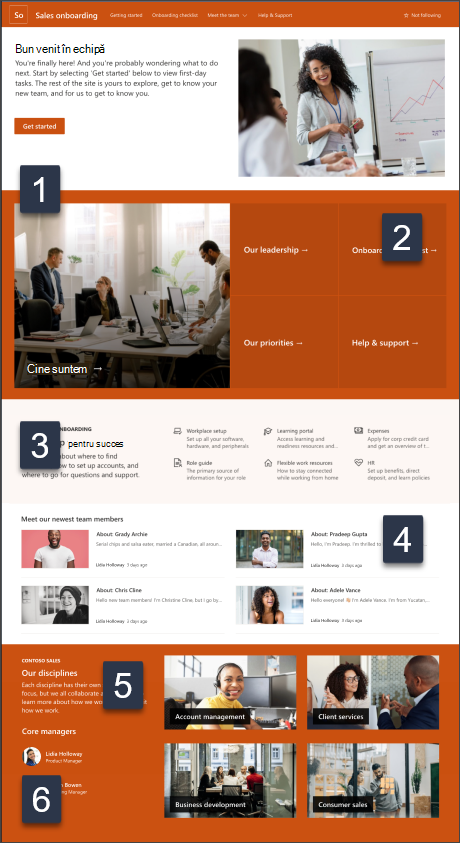
Particularizați aspectul site-ului, navigarea în site, părțile web și conținutul pentru a corespunde nevoilor privitorilor și ale organizației. Când efectuați particularizări, asigurați-vă că site-ul este în modul de editare, selectând Editare în partea din dreapta sus a site-ului. Pe măsură ce lucrați, Salvați ca schiță sau Republicați modificările pentru a face modificările vizibile pentru vizualizatori.
1. Editați părțile web Imagine, Text și Buton

- Începeți prin a edita și a formata textul în linie.
- Apoi selectați butonul și alegeți Editare proprietăți (
 ) pentru a redenumi butonul Etichetă și link.
- Apoi selectați imaginea și încărcați o imagine nouă.
Aflați mai multe despre părțile web Imagine, Text și Buton
2. Editați partea web Erou pentru a face noii angajați să se simtă bineveniți

- Începeți prin a selecta partea web Erou și alegeți Editare proprietăți ( ).
- Apoi, alegeți opțiunile de strat și dale care se potrivesc cel mai bine nevoilor organizației.
Aflați mai multe despre partea web Erou.
3. Editați partea web Linkuri rapide pentru a-i ajuta pe angajații noi să navigheze prin resurse
- Navigați la partea web Linkuri rapide și selectați linkul, apoi editați proprietățile ( ).
- Editați linkul, titlul, pictograma și descrierea, dacă este necesar.
- Pentru a adăuga un link, selectați + Adăugați linkuri.
Vedeți diferite tipuri de aspecte și opțiuni de editare pentru partea web Linkuri rapide.
4. Editați partea web Știri pentru a prezenta angajaților noi membrilor echipei
- Începeți prin a selecta partea web Știri și alegeți Editare proprietăți ( ).
- Apoi, selectați sursa știrii.
- Selectați aspectul, opțiunile de vizualizare și filtrul care afișează cel mai bine membrii echipei organizației.
- În secțiunea Organizare , stabiliți ordinea în care ar trebui afișate știrile.
Aflați mai multe despre partea web Știri.
Utilizați un șablon gata făcut pentru postările de știri pentru prezentările noilor angajați
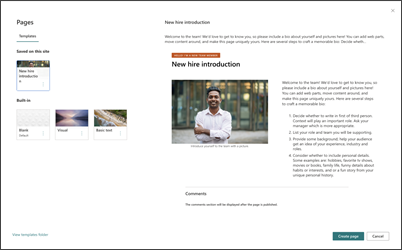
- Pentru a vizualiza șabloanele de articole de știri, navigați la Setări , apoi selectați Conținut site, apoi Pagini de site.
- Selectați folderul Șabloane pentru a vizualiza șablonul de articole de știri de introducere.
- Pentru a utiliza șablonul într-o postare nouă de știri, începeți prin a selecta Nou în colțul din stânga sus al paginii de pornire, apoi selectați Postare de știri.
- Apoi, selectați șablonul pe care doriți să-l utilizați și începeți să scrieți postarea de știri.
Aflați mai multe despre crearea și utilizarea șabloanelor de pagină.
5. Editați partea web Imagine pentru a evidenția obiectivele și disciplinele organizației dvs.
- Începeți prin a selecta partea web Imagine și alegeți Editare proprietăți ( ).
- Apoi selectați Modificare, selectați o sursă de imagine și selectați Inserare.
- Adaugă o adresă web la imagine în secțiunea Link pentru a direcționa spectatorii către o altă pagină.
- Modificați textul suprapus al părții web tastând peste textul care există deja.
- Repetați pașii 1-4 pentru fiecare imagine.
Aflați mai multe despre partea web Imagine.
6. Editați partea web People pentru a prezenta angajaților noi conducerii
- Începeți prin a șterge imaginea părții web People.
-
Găsiți Caseta de instrumente (
 ) în partea dreaptă. Selectați Vedeți toate părțile web, apoi selectați sau glisați și fixați People din lista de părți web.
- Selectați Editare proprietăți () în partea web People.
- Introduceți numele unei persoane sau al unui grup, apoi selectați Salvare.
Aflați mai multe despre partea web People.
Particularizați următoarele pagini și liste din site:
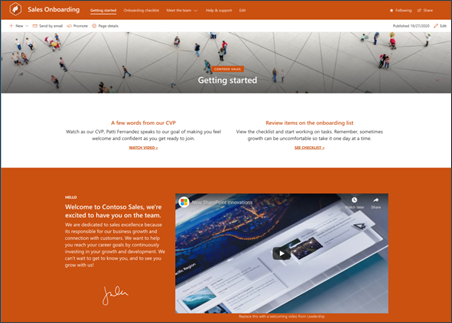
- Introducere - Particularizați această pagină editând părțile web Text, Încorporare și Listă . Luați în considerare utilizarea părților web YouTube sau Stream și pentru a încorpora un videoclip.
- Listă de verificare de înregistrare - Personalizați această pagină personalizând șablonul de listă de înregistrare pentru angajații noi.
- Cine suntem - Particularizați această pagină editând părțile web Text, Linkuri rapide, People și Hărți Bing.
- Conducerea noastră - Particularizați această pagină prin editarea părților web Text și Imagine .
- Prioritățile noastre - Particularizați această pagină prin editarea părților web Text și People.
- Ajutor și asistență - Particularizați această pagină editând linkuri rapide și părțile web Text .
Particularizarea aspectului și navigării în site
Înainte de a partaja site-ul cu alte persoane, faceți ultimele retușuri la site-ul dvs., asigurându-vă că utilizatorii pot găsi site-ul, pot naviga cu ușurință prin linkuri și pagini și pot accesa rapid conținutul de pe site.
- Editați biblioteci de documente, actualizând numele folderelor și încărcând resurse.
- Editarea și particularizarea navigării în site.
- Modificați aspectul site-ului particularizând tema, sigla, aspectele de antet și aspectul site-ului.
- Adăugați sau eliminați pagini la acest site sau la navigarea în site pentru a face loc conținutului existent.
- Alegeți să asociați acest site cu un site hub din organizația dvs. sau adăugați acest site la o navigare existentă a site-ului hub , dacă este necesar.
Pasul 4: Partajarea site-ului cu alte persoane
Distribuiți site-ul către alte persoane după ce l-ați personalizat, l-ați verificat pentru acuratețe și ați publicat schița finală.
- Selectați Distribuiți site-ul din colțul din dreapta.
- Obțineți ajutor în gestionarea site-ului, adăugând proprietari de site și membri care vor avea permisiunea de a edita conținutul site-ului.
- În panoul Distribuiți site-ul , introduceți numele persoanelor cu care doriți să partajați site-ul. Puteți alege Oricine (cu excepția utilizatorilor externi) dacă doriți ca toate persoanele din organizația dvs. să aibă acces la site. Nivelul implicit de permisiune este Doar în citire.
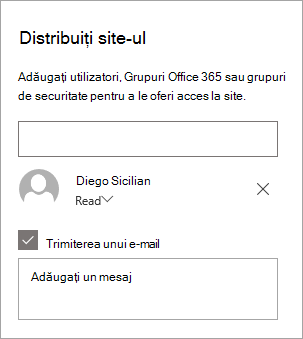
- Introduceți un mesaj opțional de trimis cu notificarea prin e-mail care va fi trimisă atunci când este partajat site-ul sau debifați caseta de selectare Trimitere e-mail dacă nu doriți să trimiteți un e-mail.
- Selectați Distribuiți.
Pasul 5: Întreținerea site-ului
După ce creați și lansați site-ul, următoarea etapă importantă este întreținerea conținutului site-ului. Asigurați-vă că aveți un plan pentru a menține la zi conținutul și părțile web.
Exemple de bună practică pentru întreținerea site-ului:
- Planificarea întreținerii site-ului - stabiliți un program pentru a revizui conținutul site-ului oricât de des este necesar, pentru a vă asigura că conținutul este în continuare corect și relevant.
- Postați în mod regulat știri - distribuiți cele mai recente anunțuri, informații și starea în întreaga organizație. Aflați cum să adăugați o postare de Știri pe un site de echipă sau un site de comunicare și arătați altor persoane care vor posta anunțuri cum pot utiliza știrile SharePoint.
- Verificați linkurile și părțile web - mențineți linkurile și părțile web actualizate pentru a vă asigura că valorificați valoarea completă a site-ului dvs.
- Utilizați analizele pentru a îmbunătăți implicarea - Vizualizați utilizarea site-ului utilizând raportul predefinit privind datele de utilizare , pentru a obține informații despre conținutul popular, vizitele pe site și altele.
- Revizuirea periodică a setărilor de site - După ce ați creat un site în SharePoint, puteți face modificări la setări, informațiile de site și permisiunile pentru site.
Mai multe resurse de particularizare
Aflați mai multe despre planificarea, construirea și întreținerea site-urilor SharePoint.
Vedeți mai multe șabloane de site SharePoint.