

Buton adaptiv Microsoft vă ajută să îmbogățiți tastaturile tradiționale cu butoane adaptive și comutatoare cu fir. Cu hubul adaptiv, vă puteți crea cu ușurință propriile intrări particularizate.
Cerințe pentru dispozitiv
Hubul adaptiv și Centrul de accesorii Microsoft funcționează cu PC-uri cu Windows 10/11 instalat. Pentru a-l utiliza cu dispozitivele companion care rulează MacOS, iOS, Chrome și Android, configurați-l cu Centrul de accesorii Microsoft de pe PC-ul Windows.
Familiarizați-vă cu hubul adaptiv
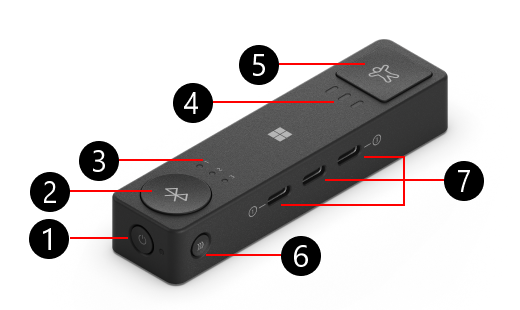
- Buton de alimentare
- Buton Bluetooth
- LED Bluetooth (3)
- LED de profil (3)
- Butonul Profil
- Butonul Asociere
- Porturi USB-C (3)
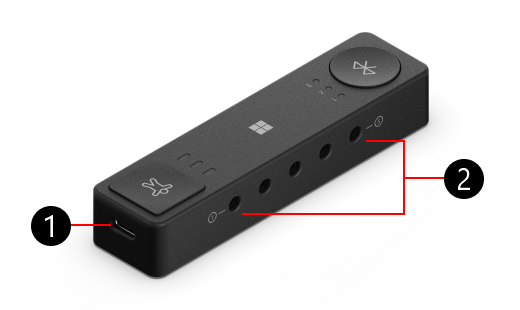
- Port de încărcare USB-C
- Port 3,5 mm (5)
Explicație a porturilor de pe Hubul adaptiv
Hubul adaptiv poate fi asociat cu butoane adaptive Microsoft și conectat la comutatoare create de alți producători. Iată o explicație a porturilor disponibile pe Hubul adaptiv.
| Port 3,5 mm (5 porturi) | Utilizați acest port pentru a vă conecta la alte comutatoare tehnice de asistare. |
|---|---|
| Port de încărcare USB-C | Conectați acest port la o sursă de alimentare cu un cablu USB-C pentru a încărca Hubul adaptiv. |
| Porturi USB-C (3 porturi) | Conectați-vă la butoanele adaptive Microsoft cu un cablu USB-C. Atunci când hubul adaptiv este conectat la alimentare, aceste porturi vă vor încărca și butoanele. |
| Butonul Bluetooth și LED-ul Bluetooth (3 lumini) | Comutați sau asociați cu alt PC sau dispozitiv atunci când apăsați acest buton, LED-ul vă va spune ce dispozitiv este conectat. Pentru mai multe informații, consultați Cum să conectați Hubul adaptiv la PC. |
| Buton de alimentare | Activați și dezactivați Hubul adaptiv. |
| Butonul de profil și LED de profil (3 lumini) | Utilizați aceasta pentru a comuta între profiluri pe hubul adaptiv - LED-ul vă va spune ce profil este selectat. Pentru mai multe informații, accesați Cum se utilizează profilurile cu Buton adaptiv Microsoft. |
| Butonul Asociere | Acest buton asociază hubul adaptiv cu oricare dintre butoanele adaptive. Pentru mai multe informații, accesați Cum se utilizează butoanele adaptive Microsoft. |
Cum să conectați Hubul adaptiv la PC
După ce ați eliminat Hubul adaptiv din cutia sa, iată cum să-l conectați la PC.
- Apăsați butonul de alimentare de pe hubul adaptiv.
- Pe PC va apărea o notificare. Acesta vă va solicita să conectați hubul adaptiv la PC prin Bluetooth. Selectați Conectare.
Notă
Dacă nu vedeți notificarea, selectați Start>Setări>Dispozitive> & BluetoothAdăugați un dispozitiv>Bluetooth. Selectați Buton adaptiv Microsoft din listă.
Cum să vă conectați Hubul adaptiv la un alt PC
Dacă doriți să asociați Hubul adaptiv la un alt PC, iată cum:
- Apăsați pe butonul Bluetooth de pe hubul adaptiv pentru a comuta la un alt slot de dispozitiv asociat. Asigurați-vă că lumina de lângă butonul Bluetooth se schimbă în alt număr.
- Apăsați continuu pe butonul Bluetooth până când lumina începe să clipească.
- Pe PC-ul la care doriți să vă asociați, așteptați să apară o notificare. Notificarea vă va întreba dacă doriți să conectați Hubul adaptiv la acesta.
- Selectați Conectare pentru a vă asocia hubul.
Notă
Dacă nu vedeți notificarea, selectați Start>Setări>Dispozitive> & BluetoothAdăugați un dispozitiv>Bluetooth. Selectați Buton adaptiv Microsoft din listă.
Încărcarea hubului adaptiv și a butoanelor adaptive
Iată cum să încărcați hubul adaptiv:
- Conectați cablul USB-C inclus la portul USB-C din partea cea mai scurtă a hubului adaptiv.
- Conectați celălalt capăt al cablului de încărcare la alimentare, cum ar fi un port USB.
Iată cum să încărcați butoanele adaptive:
- Asigurați-vă că hubul adaptiv este conectat la alimentare.
- Conectați cablul USB-C inclus la portul USB-C și butonul adaptiv.
- Conectați celălalt capăt al cablului USB-C la un port USB-C din hubul adaptiv.
Cum se utilizează profilurile pe Hubul adaptiv
Un profil este un set de acțiuni de butoane pe care l-ați configurat. Fiecare profil poate avea un set diferit de acțiuni de buton. Pentru mai multe informații, accesați Cum se utilizează profilurile cu Buton adaptiv Microsoft.
Subiecte corelate
- Cum se utilizează butoanele adaptive Microsoft
- Cum se utilizează Mouse adaptiv Microsoft
- Accesoriile adaptive ajută & învățare
Aveți nevoie de ajutor suplimentar?
Asistență tehnică

Pentru asistență tehnică, deschideți aplicația Surface sau browserul web, descrieți problema și selectați Obțineți ajutor.
Asistență pentru comunitate

Comunitățile vă pot ajuta să adresați întrebări și să primiți informații de la experți cu cunoștințe bogate. Întrebați comunitatea.
Alte tipuri de asistență

Dacă nu vă puteți utiliza dispozitivul Surface sau aveți o întrebare despre altceva, deschideți Obțineți ajutor pentru a obține asistență online.


