

O experiență de tastare clasică, la dimensiune completă, cu o tastă Copilot dedicată ( ), o tastatură numerică încorporată și o autonomie a bateriei de până la 12 luni.
Tasta de pe tastatura Surface vă aduce puterea inteligenței artificiale la îndemână, cu experiențele disponibile în Windows 11. Această tastatură elegantă oferă tastare clasică, o tastatură numerică încorporată și taste dedicate pentru acces rapid la Decupare & schițare, Intrare expresivă, Dezactivare apel și altele.
Notă
Tasta Copilot este disponibilă cu tastatura Surface Keyboard ediția 2.
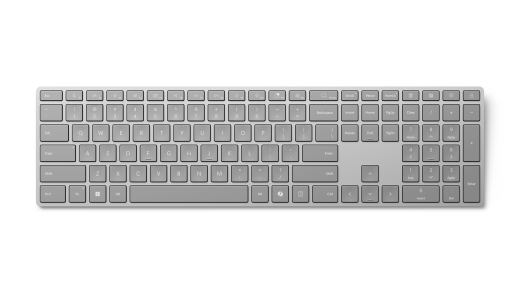
Disponibil pentru cumpărare de la Microsoft Store sau de la alți distribuitori.
Cerințe
Pentru configurare, veți avea nevoie de un PC care rulează Windows 11 cu suport pentru Bluetooth 4.0 sau o versiune mai recentă. Această tastatură acceptă Împerechere rapidă în Windows, pentru o împerechere mai rapidă.
Notă
Dacă nu sunteți sigur ce versiune de Bluetooth acceptă PC-ul dvs., accesați Ce versiune Bluetooth este pe PC-ul meu?
Conectați tastatura
Tastatura se va deschide automat atunci când scoateți inițial clapeta de tragere a bateriei sau înlocuiți bateriile.
Asociați tastatura cu Bluetooth
Activați tastatura, apoi urmați instrucțiunile pentru a o asocia cu PC-ul:
Apăsați continuu butonul de asociere de pe partea laterală a tastaturii până când becul LED de deasupra tastei săgeată în sus începe să clipească (aproximativ 3 secunde).
Pe PC-ul Windows, selectați Conectare dacă apare o notificare pentru tastatură, introduceți codul PIN afișat pe ecran, apăsați pe Enter și așteptați să se finalizeze configurarea.
Nu ați văzut notificarea?
- Pictograma Accesați
 > siglă Windows
 > aplicației Setări pictogramadispozitivelor Bluetooth
 >Adăugare
 >Adăugare> BluetoothTastatură Surface 2nd Edition.
 - Introduceți codul PIN afișat pe ecran, apăsați Enter și selectați Terminat.
- Pictograma Accesați
După asocierea tastaturii, lumina LED nu va mai clipi.
Particularizarea setărilor de tastare și tastatură
Pentru a particulariza tastatura:
Utilizați aplicația Surface pentru a particulariza setările tastaturii. Pentru a-l deschide, selectați , introduceți surface și selectați-l pentru a deschide aplicația. Dacă nu ați instalat aplicația, descărcați-o de la Microsoft Store.
După ce aplicația este deschisă, selectați tastatura din partea de jos, apoi alegeți Particularizare tastatură pentru a ajusta setările.
Pentru a modifica setările de tastare pentru tastatură:
- Selectați > siglă WindowsPictograma Setări> aplicației Setări Pictogramalimbă &
 > Oră și limbăPictograma Tastare
 .
.
Informații despre baterie
Această tastatură este alimentată de două baterii AAA. Pentru a le înlocui:
- Întoarceți tastatura.
- Scoateți capacul compartimentului bateriei.
- Introduceți două baterii AAA noi și înlocuiți capacul.
Pentru a verifica nivelul bateriei în orice moment, accesați Setări > Dispozitive Bluetooth & sau deschideți aplicația Surface .
Tastatura intră automat într-un mod de consum redus atunci când nu este utilizată, pentru a prelungi autonomia bateriei.
Caracteristici pe platformă de inteligență artificială în Windows 11
Puterea inteligenței artificiale este încorporată în Windows 11. De la aplicații de productivitate și creativitate la instrumente avansate de inteligență artificială care fac lucrurile mai accesibile, aceste caracteristici vă vor ajuta să realizați mai multe decât v-ați putea imagina.
De unde să cumpărați
Tastaturile Surface și alte accesorii sunt disponibile pentru cumpărare de la Microsoft Store sau de la alți distribuitori.
Notă
Dacă Microsoft Store nu este disponibil în regiunea dvs., aveți posibilitatea de a găsi Surface la acești distribuitori.
Subiecte asociate
Aveți nevoie de ajutor suplimentar?
Asistență tehnică

Pentru asistență tehnică, deschideți aplicația Surface sau browserul web, descrieți problema și selectați Obțineți ajutor.
Asistență pentru comunitate

Comunitățile vă pot ajuta să adresați întrebări și să primiți informații de la experți cu cunoștințe bogate. Întrebați comunitatea.
Alte tipuri de asistență

Dacă nu vă puteți utiliza dispozitivul Surface sau aveți o întrebare despre altceva, deschideți Obțineți ajutor pentru a obține asistență online.


