
Mouse adaptiv Microsoft este un accesoriu adaptiv care face utilizarea unui mouse mai confortabilă pentru dvs.
Faceți cunoștință cu mouse-ul adaptiv
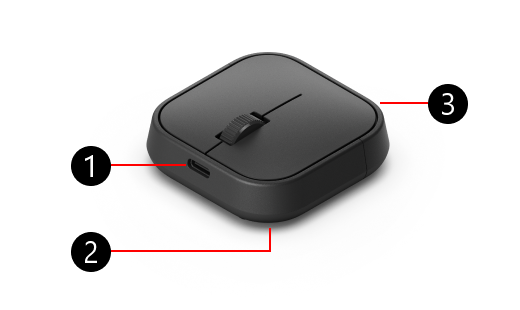
- Port de încărcare USB-C
- Butonul de alimentare, butonul Scoatere și butonul de asociere Bluetooth din partea de jos a mouse-ului adaptiv (nu sunt afișate)
- Husă coadă șoarece
Asociați mouse-ul adaptiv la PC
După ce ați scos mouse-ul adaptiv din cutie, iată cum să-l conectați la PC:
Apăsați butonul de alimentare de pe mouse-ul adaptiv.
Pe PC va apărea o notificare. Acesta vă va solicita să conectați mouse-ul la PC cu Bluetooth. Selectați Conectare.
Notă
Dacă nu vedeți notificarea, selectați Start>Setări>Dispozitive> & BluetoothAdăugați un dispozitiv>Bluetooth. Selectați Mouse adaptiv Microsoft din listă.
Cum să conectați mouse-ul adaptiv la un alt PC
Dacă doriți să asociați mouse-ul adaptiv la un alt PC, iată cum:
Apăsați butonul Bluetooth de pe mouse-ul adaptiv pentru a comuta la alt slot de dispozitiv asociat. Asigurați-vă că lumina de lângă butonul Bluetooth se schimbă în alt număr.
Dacă este prima dată când asociați cu un alt PC, lumina de asociere va începe să clipească. În caz contrar, apăsați continuu pe butonul Bluetooth până când lumina începe să clipească.
Pe PC-ul la care doriți să vă asociați, așteptați să apară o notificare. Notificarea vă va întreba dacă doriți să conectați mouse-ul adaptiv la acesta.
Selectați Conectare pentru a vă asocia mouse-ul.
Notă
Dacă nu vedeți notificarea, selectați Start>Setări>Dispozitive> & BluetoothAdăugați un dispozitiv>Bluetooth. Selectați Mouse adaptiv Microsoft din listă.
Mouse adaptiv Microsoft Tail
Pentru a face Mouse-ul adaptiv să corespundă necesităților dvs., puteți adăuga coada mouse-ului adaptiv (comercializată separat).
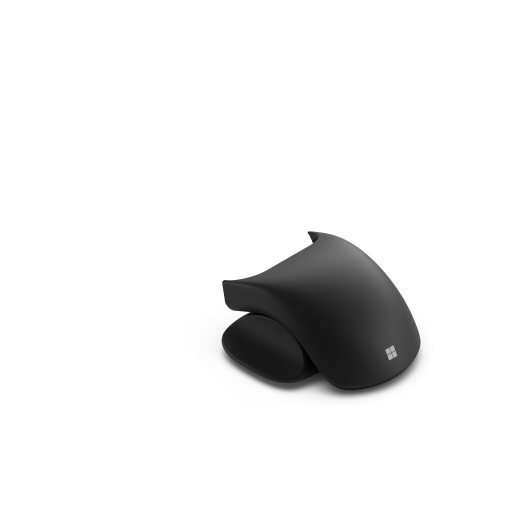
Atașarea și eliminarea cozii adaptive a mouse-ului
Iată cum să atașați coada mouse-ului:
- Răsturnați mouse-ul astfel încât partea de jos să fie orientată în sus.
- Apăsați continuu butonul Scoatere pentru a elibera capacul cozii mouse-ului, apoi trageți-l dinspre mouse.
- Glisați coada mouse-ului în aceeași locație ca capacul bateriei.
Urmați aceste instrucțiuni din nou pentru a elimina coada mouse-ului.
Mouse adaptiv Microsoft Asistență pentru degetul mare
Cu coada adaptivă a mouse-ului este inclus și suportul adaptiv pentru degetul mare al mouse-ului.
Atașarea și eliminarea suportului adaptiv pentru mouse pentru degetul mare
Iată cum să atașați suportul pentru degetul mare:
- Asigurați-vă că suportul pentru degetul mare se află pe partea mouse-ului, unde doriți să se odihnească degetul mare.
- Aliniați cele două marcaje de locație de pe suportul pentru degetul mare cu sloturile de pe mouse.
- Apăsați suportul pentru degetul mare pe poziție pentru a-l fixa la mouse.
Iată cum să eliminați suportul pentru degetul mare:
- Țineți ferm mouse-ul într-o mână, cu suportul pentru degetul mare orientat în sens opus.
- Îndepărtați partea orientată către dvs. de mouse - marcatorul de locație ar trebui să fie ridicat din slotul mouse-ului.
- Trageți partea laterală cu suportul pentru degetul mare departe de mouse.
Subiecte corelate
Aveți nevoie de ajutor suplimentar?
Asistență tehnică

Pentru asistență tehnică, deschideți aplicația Surface sau browserul web, descrieți problema și selectați Obțineți ajutor.
Asistență pentru comunitate

Comunitățile vă pot ajuta să adresați întrebări și să primiți informații de la experți cu cunoștințe bogate. Întrebați comunitatea.
Alte tipuri de asistență

Dacă nu vă puteți utiliza dispozitivul Surface sau aveți o întrebare despre altceva, deschideți Obțineți ajutor pentru a obține asistență online.


