
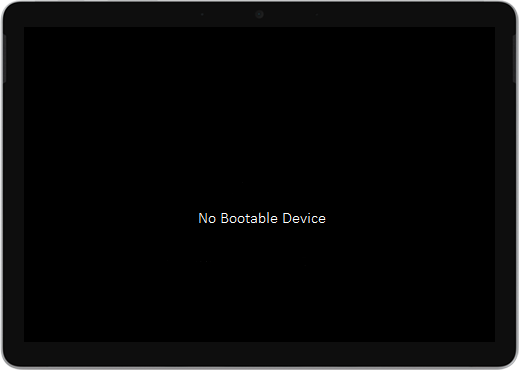
Dacă dispozitivul Surface Go sau Surface Go 2 pornește și vedeți un ecran negru care spune Niciun dispozitiv bootabil, procedați astfel.
Soluția 1: Remedierea problemei utilizând o unitate USB
Înainte de a începe
- Deconectați totul. Asigurați-vă că deconectați toate unitățile USB, cardurile SD, accesoriile USB, monitoarele externe și husa Type Cover de la Surface. Dacă utilizați Surface Dock, deconectați-l de la Surface.
- Eliminați mesajul de pe ecran. Dacă pe ecran apare mesajul "Niciun dispozitiv bootabil", apăsați continuu pe butonul de alimentare până când mesajul dispare.
- Conectați sursa de alimentare. Conectați sursa de alimentare la o priză de perete și conectați-o la dispozitivul Surface timp de cel puțin 15 minute. Utilizați sursa de alimentare originală livrată cu dispozitivul.
Creați unitatea USB
Notă
Pentru a crea unitatea USB, aveți nevoie de un alt computer.
Utilizați o unitate USB care are cel puțin 8 GB și este formatată în FAT32.
Descărcați soluția USB .zip fișierul pe dispozitivul dvs. Nu descărcați fișierul direct pe unitatea USB.
Deschideți fișierul SurfaceGo_FixNoBootableDevice.zip descărcat anterior, făcând dublu clic pe el. Dacă nu găsiți fișierul .zip, verificați folderul Descărcări .
Selectați toate folderele și fișierele din folderul .zip, apoi copiați-le pe unitatea USB pe care ați formatat-o anterior. După ce folderele și fișierele s-au terminat de copiat, veți vedea 38 de foldere și 2 fișiere pe unitatea USB.
Utilizarea unității USB pe Surface Go sau Surface Go 2
- Inserați unitatea USB în portul USB-C al dispozitivului Surface. Dacă utilizați o unitate USB care are un conector USB-A, veți avea nevoie de un adaptor USB-A la USB-C.
- Apăsați continuu butonul de micșorare a volumului de pe dispozitivul Surface. În timp ce faceți acest lucru, apăsați și eliberați butonul de alimentare.
- Se afișează sigla Microsoft pe ecran. Continuați să apăsați butonul de scădere a volumului.
- După ce vedeți mesajul "Așteptați în timp ce instalăm o actualizare de sistem" pe ecran, eliberați butonul de reducere a volumului. Lăsați dispozitivul Surface activat și nu îl atingeți până la finalizarea procesului.
- Ecranul va deveni gol pentru scurt timp, apoi va reapărea mesajul "Așteptați în timp ce instalăm o actualizare de sistem" cu o bară de progres albastră.
- La terminarea procesului, dispozitivul Surface va reporni și Windows va porni automat.
- Eliminați unitatea USB din dispozitiv.
Aflați mai multe despre bootarea Surface de pe un dispozitiv USB
Aveți nevoie de ajutor suplimentar? Încercați următoarele:
- Surface se închide. Dacă dispozitivul Surface se închide în loc să repornească după terminarea procesului soluției USB, apăsați și eliberați butonul de alimentare, iar dispozitivul Surface ar trebui să pornească normal.
- Soluția USB nu funcționează. Dacă soluția USB nu a funcționat, verificați setarea UEFI "Activați bootarea de pe dispozitive USB". Asigurați-vă că setarea este Activată și nu este setată la Dezactivat. Pentru mai multe informații despre cum să modificați setările UEFI, consultați Cum se utilizează Surface UEFI.
- Mesaje de eroare Windows. Dacă vedeți mesaje de eroare Windows după ce se termină soluția USB și dispozitivul Surface repornește, este posibil ca Windows să fie deteriorat. Puteți să resetați sau să reinstalați Windows utilizând o imagine de recuperare Surface. Pentru mai multe informații, consultați Descărcarea imaginii de recuperare Surface.
Dacă aveți în continuare probleme, treceți la Soluția 2.
Soluția 2: Solicitați service
Dacă aceste soluții nu v-au ajutat să rezolvați problema, atunci repararea singură, comanda de service sau asistența în persoană vă pot fi disponibile. Dacă dispozitivul Surface este unul de business (deținut de o organizație), consultați opțiunile de service Surface pentru Business și Education.
| Opțiuni | |
|---|---|

|
Auto-reparareAveți experiență tehnică și aveți instrumentele potrivite? Microsoft are o serie de componente de schimb și ghiduri de service care vă permit să efectuați singur unele reparații. |

|
Trimiteți la MicrosoftPentru a vă trimite dispozitivul la reparat, va trebui să creați o comandă de service și să imprimați o etichetă de livrare. Aflați mai multe despre cum să verificați garanția și să vă pregătiți dispozitivul pentru expediere către Microsoft. |

|
Obțineți asistență în persoanăÎn unele țări sau regiuni, Microsoft a încheiat parteneriate cu furnizori de servicii autorizați, oferind asistență și reparații în persoană. Opțiunile pot include inspecția hardware profesională, depanarea și recuperarea sistemului. |
Aveți nevoie de ajutor suplimentar?
Asistență tehnică

Pentru asistență tehnică, deschideți aplicația Surface, descrieți problema și selectați Obțineți ajutor.
Asistență pentru comunitate

Comunitățile vă pot ajuta să adresați întrebări și să primiți informații de la experți cu cunoștințe bogate. Întrebați comunitatea.
Alte tipuri de asistență

Dacă nu vă puteți utiliza dispozitivul Surface sau aveți o întrebare despre altceva, deschideți Obțineți ajutor pentru a obține asistență online.


