
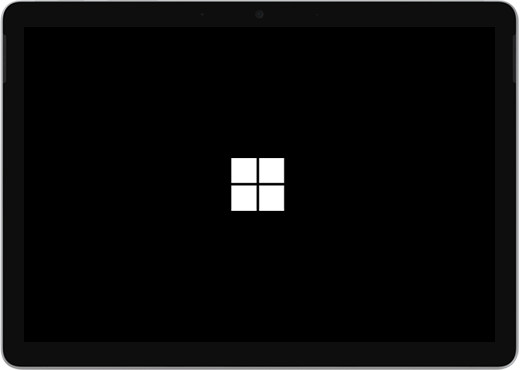
Ce vedeți
- O siglă Microsoft care rămâne pe un ecran negru
- De asemenea, pe ecran, sub siglă, poate apărea mesajul Se pregătesc dispozitivele sau un cerc care se rotește.
Dacă vedeți acest lucru și ați așteptat câteva minute, încercați soluțiile în ordine.
Soluția 1: impuneți închiderea și repornirea
Apăsați continuu pe butonul de alimentare până când dispozitivul Surface se închide și repornește și vedeți din nou ecranul cu sigla Windows (aproximativ 20 de secunde), apoi eliberați butonul de alimentare. Consultați Impuneți o închidere și reporniți Surface pentru mai multe informații.
Dacă Windows nu pornește, încercați Soluția 2.
Soluția 2: resetați dispozitivul Surface folosind o unitate de recuperare USB
Porniți dispozitivul Surface folosind o unitate de recuperare USB. Iată cum:
- Închideți dispozitivul Surface.
- Introduceți unitatea de recuperare USB în portul USB al dispozitivului Surface.
- Apăsați continuu pe butonul de micșorare a volumului în timp ce apăsați și eliberați butonul de alimentare. Când apare sigla Surface, eliberați butonul de reducere a volumului.
Pentru mai multe informații, consultați Crearea și utilizarea unei unități de recuperare USB.
Încă aveți probleme?
Dacă aceste soluții nu v-au ajutat să rezolvați problema, atunci repararea singură, comanda de service sau asistența în persoană vă pot fi disponibile. Dacă dispozitivul Surface este unul de business (deținut de o organizație), consultați opțiunile de service Surface pentru Business și Education.
| Opțiuni | |
|---|---|

|
Auto-reparareAveți experiență tehnică și aveți instrumentele potrivite? Microsoft are o serie de componente de schimb și ghiduri de service care vă permit să efectuați singur unele reparații. |

|
Trimiteți la MicrosoftPentru a vă trimite dispozitivul la reparat, va trebui să creați o comandă de service și să imprimați o etichetă de livrare. Aflați mai multe despre cum să verificați garanția și să vă pregătiți dispozitivul pentru expediere către Microsoft. |

|
Obțineți asistență în persoanăÎn unele țări sau regiuni, Microsoft a încheiat parteneriate cu furnizori de servicii autorizați, oferind asistență și reparații în persoană. Opțiunile pot include inspecția hardware profesională, depanarea și recuperarea sistemului. |
Aveți nevoie de ajutor suplimentar?
Asistență tehnică

Pentru asistență tehnică, deschideți aplicația Surface, descrieți problema și selectați Obțineți ajutor.
Asistență pentru comunitate

Comunitățile vă pot ajuta să adresați întrebări și să primiți informații de la experți cu cunoștințe bogate. Întrebați comunitatea.
Alte tipuri de asistență

Dacă nu vă puteți utiliza dispozitivul Surface sau aveți o întrebare despre altceva, deschideți Obțineți ajutor pentru a obține asistență online.


