Dacă dispozitivul Surface pornește și vedeți un ecran de recuperare pentru datele de configurare la boot sau fișierul BCD, procedați astfel.
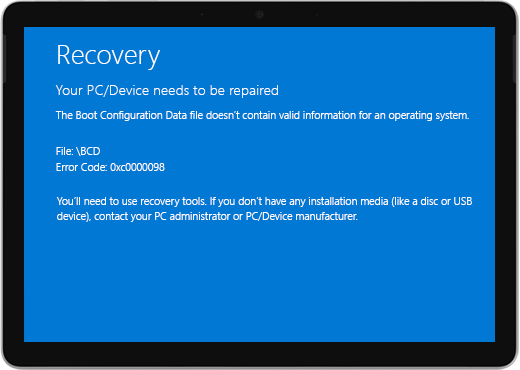
Acești pași funcționează pentru toate dispozitivele Windows.
Soluția 1: accesați Mediul de recuperare Windows
Închideți dispozitivul și încercați să porniți.
Încercați să porniți din nou. După două încercări de pornire nereușite, dispozitivul ar trebui să intre automat în Mediul de recuperare Windows (WinRE).
Notă
Pentru mai multe informații despre cum să închideți dispozitivul, consultați Impunerea închiderii și repornirea dispozitivului Surface.
Soluția 2: accesați linia de comandă
Din meniul de opțiuni Alegere, selectați Depanare> opțiunicomplexe>- Linie de comandă.
Dacă vi se solicită, introduceți cheia de recuperare BitLocker, apoi introduceți următoarele comenzi la solicitare:
- CMD>bootrec /scanos
- CMD>bootrec /rebuildbcd
- CMD>bootrec /fixmbr
- CMD>bootrec /fixboot
Verificați dacă Windows pornește:
- Dacă Windows pornește: instalați cele mai recente actualizări Surface și Windows pentru a preveni problemele pe viitor. Pentru mai multe informații, consultați Descărcați drivere și firmware pentru Surface.
- Dacă Windows nu pornește: accesați Soluția 3.
Soluția 3: resetați dispozitivul Surface folosind o unitate de recuperare USB
Porniți dispozitivul Surface folosind o unitate de recuperare USB. Introduceți unitatea de recuperare USB în portul USB de pe dispozitivul Surface, apoi apăsați continuu pe butonul de reducere a volumului în timp ce apăsați și eliberați butonul de alimentare.
Când apare sigla Surface, eliberați butonul de reducere a volumului. Pentru mai multe informații, consultați Crearea și utilizarea unei unități de recuperare USB pentru Surface.
Verificați dacă Windows pornește.
- Dacă Windows pornește: instalați cele mai recente actualizări Surface și Windows pentru a preveni problemele pe viitor. Pentru mai multe informații, consultați Descărcați drivere și firmware pentru Surface.
- Dacă Windows nu pornește: Accesați Service și reparare dispozitive.
Încă aveți probleme?
Dacă aceste soluții nu v-au ajutat să rezolvați problema, atunci repararea singură, comanda de service sau asistența în persoană vă pot fi disponibile. Dacă dispozitivul Surface este unul de business (deținut de o organizație), consultați opțiunile de service Surface pentru Business și Education.
| Opțiuni | |
|---|---|

|
Auto-reparareAveți experiență tehnică și aveți instrumentele potrivite? Microsoft are o serie de componente de schimb și ghiduri de service care vă permit să efectuați singur unele reparații. |

|
Trimiteți la MicrosoftPentru a vă trimite dispozitivul la reparat, va trebui să creați o comandă de service și să imprimați o etichetă de livrare. Aflați mai multe despre cum să verificați garanția și să vă pregătiți dispozitivul pentru expediere către Microsoft. |

|
Obțineți asistență în persoanăÎn unele țări sau regiuni, Microsoft a încheiat parteneriate cu furnizori de servicii autorizați, oferind asistență și reparații în persoană. Opțiunile pot include inspecția hardware profesională, depanarea și recuperarea sistemului. |
Aveți nevoie de ajutor suplimentar?
Asistență tehnică

Pentru asistență tehnică, deschideți aplicația Surface, descrieți problema și selectați Obțineți ajutor.
Asistență pentru comunitate

Comunitățile vă pot ajuta să adresați întrebări și să primiți informații de la experți cu cunoștințe bogate. Întrebați comunitatea.
Alte tipuri de asistență

Dacă nu vă puteți utiliza dispozitivul Surface sau aveți o întrebare despre altceva, deschideți Obțineți ajutor pentru a obține asistență online.