

Puteți crea o echipă nouă copiind o echipă existentă sau utilizând un grup Microsoft 365. Acest lucru vă permite să reutilizați canalele, setările și membrii pentru a economisi timpul de instalare.
Creați o echipă dintr-o echipă sau un grup existent
În partea stângă a aplicației, selectați
 . Dacă utilizați vizualizarea separată, selectați
  .
.Selectați Elemente noi de deasupra listei de chaturi și canale.
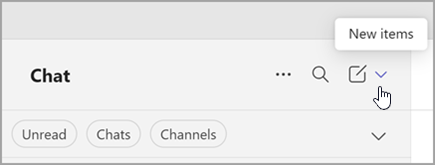
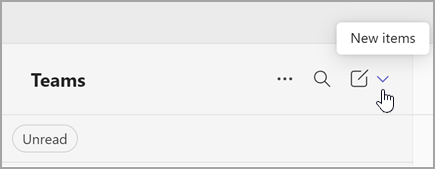
Selectați Echipă nouă.
Selectați Mai multe opțiuni de creare a echipei pentru a vedea modalități suplimentare de a crea o echipă.

Creați o echipă dintr-o echipă existentă:
Utilizați această opțiune atunci când doriți să reutilizați structura unei echipe existente.
- Alegeți din altă echipă. Veți vedea o listă de echipe din care faceți parte în prezent.
- Alegeți echipa pe care doriți să o copiați.
Creați o echipă dintr-un grup:
Alegeți dintr-un grup, apoi selectați un grup Microsoft 365 disponibil. Veți vedea o listă de grupuri pe care le dețineți, care nu aveți o echipă conectată la acestea și care au mai puțin de 10.000 de membri.
Selectați un grup și o echipă cu același nume vor fi create automat. Echipa va partaja aceeași confidențialitate și aceiași membri ai grupului ca grupul inițial.
Notă
- Această opțiune nu este disponibilă pentru grupurile Microsoft 365 care au mai mult de 10.000 de membri sau care au fost utilizate deja pentru a crea altă echipă.
- Grupurile asociate cu comunitățile Viva Engage nu pot fi convertite la o echipă.
Adăugați detaliile echipei dvs.
Denumiți noua echipă, adăugați o descriere, editați confidențialitatea echipei și selectați confidențialitatea acesteia, dacă organizația dvs. a configurat acest lucru.
Sfat
Vom crea automat primul canal pentru echipa dvs. Se numește "General", dar îl puteți redenumi mai târziu.
Utilizați casetele de selectare pentru a alege ce părți din echipă doriți să copiați: canale, file, setări, aplicații și chiar membri.
Notă
Atunci când creați o echipă dintr-o echipă existentă, puteți, de asemenea, să alegeți dacă doriți să copiați canale, file, setări, aplicații și membri. Dacă nu ați ales să copiați membri dintr-o echipă existentă, nu uitați să adăugați membri la echipa dvs.
Când ați terminat, selectați Creați.
Notă
- Organizația dumneavoastră poate restricționa persoanele care pot crea echipe. Dacă nu puteți crea o echipă sau trebuie să dezactivați crearea unei echipe, consultați-vă cu administratorul IT.
- După ce creați noua echipă, va trebui în continuare să configurați setările pentru aplicații și file.