

Puteți reordona chaturile și canalele în Microsoft Teams prin crearea de secțiuni personalizate și aranjarea manuală a elementelor.
Această caracteristică este disponibilă în aplicația desktop Teams atunci când lista este sortată după setările personalizate.
Reordonați-vă chaturile și canalele
- Selectați chatul sau canalul pe care doriți să-l mutați.
- Glisați-l și fixați-l oriunde în secțiunea sa.
Notă
- Reordonarea canalelor înlocuiește posibilitatea de a reordona echipele. Dacă nu reușiți să reordonați canalele, puteți să reordonați echipa și să mutați toate canalele cu ea.
- Nu puteți reordona chaturile și canalele dintr-o secțiune dacă sunt sortate după altceva decât "personalizat".
De asemenea, puteți reordona o secțiune întreagă. Pentru a face acest lucru, țineți apăsat și apoi glisați secțiunea oriunde în lista de canale.
Crearea de secțiuni particularizate
Secțiunile personalizate vă permit să grupați chaturile și canalele asociate, astfel încât să fie mai ușor de găsit. Puteți să creați o secțiune, apoi să mutați chaturile sau canalele în aceasta.
Creați secțiuni particularizate, selectând Elemente >noi,Secțiune nouă. De asemenea, puteți muta conversațiile din chat și de pe canal într-o secțiune, selectând Mai multe opțiuni .
.
Crearea unei noi secțiuni
În partea stângă a aplicației, selectați
 sau Comunități Teams
 pentru a accesa lista de chaturi și canale.
Selectați Elemente noi.
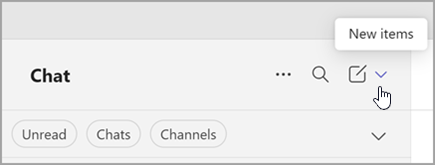
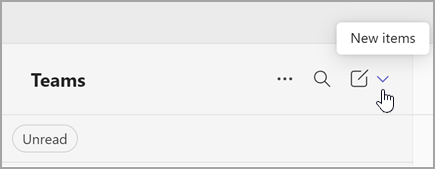
Selectați Secțiunea nouă.
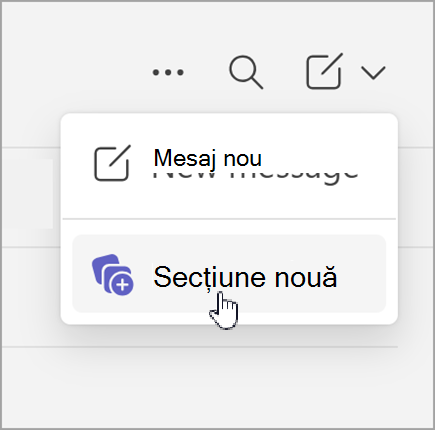
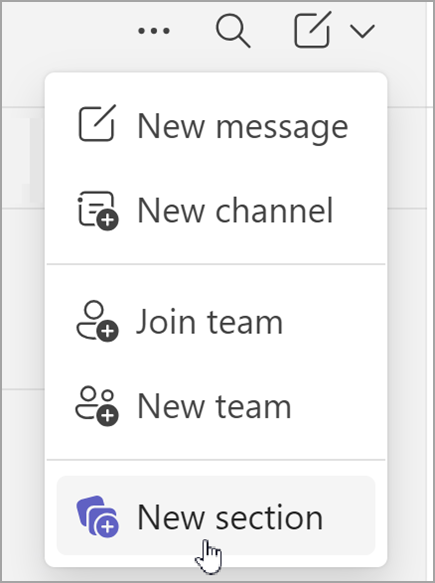
Introduceți un nume nou de secțiune, apoi selectați Creare.
Notă
Creați până la 50 de secțiuni. Fiecare secțiune poate include până la 50 de conversații.
Adăugarea unei conversații la o secțiune
- Accesați numele chatului sau canalului și selectați Mai multe opțiuni.
- Selectați Mutați la
 , apoi selectați numele secțiunii.
Sfat
Nu vedeți o secțiune potrivită? Selectați Secțiunea nouă pentru a crea una nouă și a adăuga conversația la aceasta.