

Fișele de canal vă ajută să vedeți și să gestionați mai ușor canale de oriunde din Microsoft Teams, cu informații care vă ajută să vizualizați rapid specificele canalului. Pentru a afișa fișele de canal, treceți cu mouse-ul peste numele canalului sau avatarului în timp ce vizualizați canalul sau ori de câte ori este menționat canalul.
Notă
Fișele de canal nu sunt disponibile în aplicația mobilă.
Îndepărtați-vă de fișă pentru a o închide.
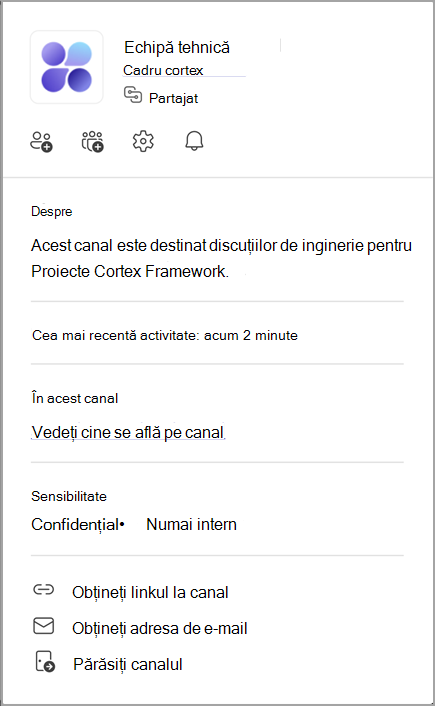
Detaliile fișei de canal
Fiecare fișă de canal va include numele canalului, numele echipei sale și dacă canalul este public, privat sau partajat.
De asemenea, se afișează:
-
 notificări canal: actualizați setările de notificare.
 - Ultima activitate: Vedeți când a interacționat ultima dată o persoană cu canalul.
- În acest canal: vizualizați proprietarii și membrii canalului.
-
Obțineți adresa de e-mail
 : vizualizați adresa de e-mail pentru a trimite un e-mail către un canal
Notă
Canalele Standard și private vor afișa numărul de membri de lângă tipul de canal. Organizațiile cu Microsoft Purview vor afișa, de asemenea, etichete de confidențialitate.
În funcție de setările și permisiunile canalului, o fișă de canal poate include, de asemenea:
-
Partajați canalul cu o persoană
 : Partajați canalul cu persoane din interiorul sau din afara organizației dvs.
 -
Partajați canalul cu o echipă
 : Partajați canalul cu echipe din interiorul sau din afara organizației.
 -
Gestionați canalul
 : Gestionați rolurile și setările de proprietar și membru.
 - Despre: Vizualizați descrierea canalului.
-
Obțineți linkul către canal
 : Copiați linkul către un canal.
 -
Părăsiți canalul
 : Părăsiți un canal partajat sau privat.